🖼️ Word 写真 トリミングで簡単画像編集!サイズ調整のコツ

Wordで写真のトリミングを行うことで、簡単に画像編集が可能になります。サイズ調整のコツをマスターすることで、画像の使い勝手を向上させ、よりプロフェッショナルな仕上がりとなるでしょう。この記事では、Wordでの写真トリミングの方法と、サイズ調整のテクニックを詳しく解説します。ぜひ、お手元の画像をもっと魅力的に仕上げるためのヒントをご活用ください。
Wordで写真をトリミングし、簡単に画像編集する方法
Wordは文書作成だけでなく、画像編集にも使える便利なソフトウェアです。特に、写真のトリミングやサイズ調整を行うことができます。この記事では、Wordで写真をトリミングして簡単に画像編集する方法と、サイズ調整のコツを詳しく解説します。
写真をWordに挿入する方法
まずは、編集したい写真をWordに挿入する必要があります。以下の手順で写真を挿入しましょう。
- Wordを開き、編集中の文書にカーソルを置く。
- 上部メニューの「挿入」タブをクリックする。
- 「画像」をクリックし、PC上の目的の写真ファイルを選択して「挿入」ボタンをクリックする。
これで、写真がWord文書に挿入されました。
写真をトリミングする方法
次に、挿入した写真をトリミングして不要部分を切り取ります。手順は以下の通りです。
- トリミングしたい写真をクリックして選択する。
- 上部メニューの「画像の編集」タブをクリックする。
- 「トリミング」ボタンをクリックする。
- 写真上のトリミングハンドルをドラッグして、切り取る範囲を指定する。
- 決定ボタンをクリックしてトリミングを完了する。
写真のサイズを調整する方法
トリミング後に写真のサイズを調整することもできます。以下の手順で行いましょう。
- サイズを変更したい写真をクリックして選択する。
- 写真の周囲にあるサイズハンドルをドラッグして、任意の大きさに調整する。
- または、上部メニューの「画像の編集」タブで「幅」や「高さ」を直接入力してサイズ変更も可能です。
トリミングとサイズ調整のポイント
Wordで写真をトリミングし、サイズ調整を行う際のポイントは以下の通りです。
🗺️ Word 地図 貼り付けで資料作成をレベルアップ!- アスペクト比を保持する:写真の縦横比を保持したままサイズ変更すると、自然な形状が保たれます。
- 解像度に注意する:大きく拡大しすぎると、写真の解像度が落ちる場合があります。適切なサイズに調整しましょう。
- 元の画像は保持される:Wordで行うトリミングやサイズ変更は、元の画像ファイルには影響しませんので安心してください。
Wordの画像編集機能の活用例
| 用途 | 活用方法 |
|---|---|
| レポート・論文 | 図表や写真を適切なサイズにトリミングして挿入する |
| プロフィール写真 | 必要な部分だけを切り抜き、統一感のあるサイズに調整する |
| チラシ・ポスター | 見映えの良いレイアウトにするために、写真のサイズや配置を調整する |
Wordの画像編集機能を活用することで、文書の見栄えを大幅に改善することが可能です。写真のトリミングやサイズ調整に慣れておくことで、より効果的な資料作成が可能になります。
Wordで写真のサイズを調整するにはどうすればいいですか?

Wordで写真のサイズを調整するには、以下の手順に従ってください。
写真のサイズ変更
写真のサイズを変更するには、まず写真をクリックして選択します。選択したら、写真の周りに出現するハンドルをドラッグして、写真のサイズを変更します。また、「書式」タブの「サイズ」グループで、「高さ」と「幅」を指定して、写真のサイズを精密に変更することもできます。
- 写真をクリックして選択する
- ハンドルをドラッグしてサイズを変更する または
- 「書式」タブの「サイズ」グループで「高さ」と「幅」を指定する
写真の比率を保持しながらサイズ変更
写真の比率を保持しながらサイズを変更するには、写真を選択した状態でShiftキーを押しながらハンドルをドラッグします。これにより、写真の縦横比が保持されたままサイズが変更されます。
- 写真をクリックして選択する
- Shiftキーを押しながらハンドルをドラッグする
複数の写真を同時にサイズ変更
複数の写真を同時にサイズ変更するには、Ctrlキーを押しながらサイズを変更したい写真をクリックして選択します。すべての写真を選択したら、どれか一つの写真のハンドルをドラッグして、選択したすべての写真のサイズを同時に変更します。
- Ctrlキーを押しながらサイズを変更したい写真を選択する
- 選択した写真のうち、一つの写真のハンドルをドラッグしてサイズを変更する
Wordでトリミングのサイズを指定するには?
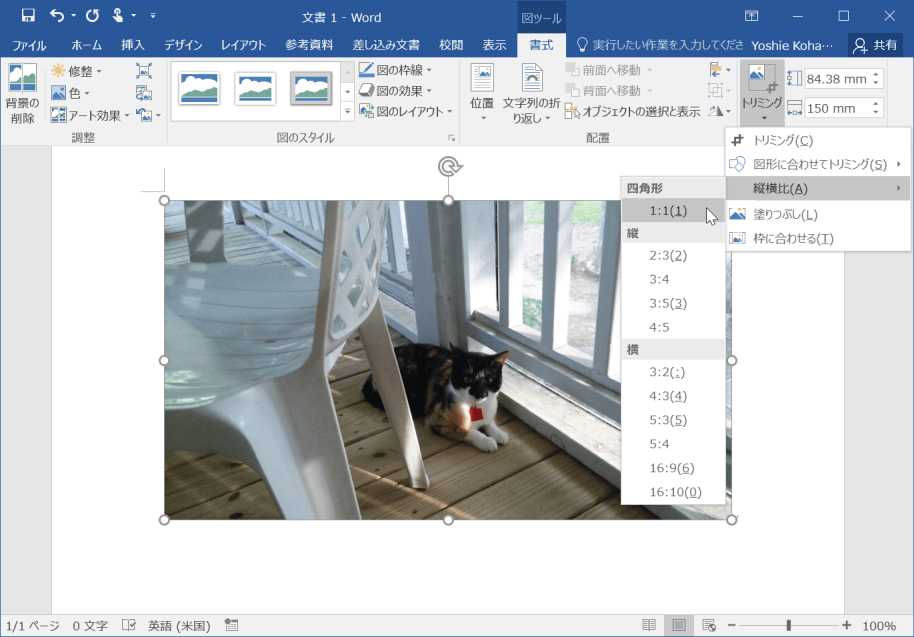
Wordでトリミングのサイズを指定するには、以下の手順に従ってください。
📄 Word 余白 の設定方法!上下左右の余白を自由自在にトリミング機能を開く
- トリミングしたい画像を選択します。
- 「画像フォーマット」タブを開き、「トリミング」ボタンをクリックします。
トリミングのサイズを指定する
- トリミング機能が開いたら、「縦横比」や「幅」、「高さ」の値を変更して、任意のサイズを指定します。
- サイズを指定したら、画像上のハンドルをドラッグして、トリミング範囲を調整します。
- 範囲が決まったら、「トリミング」ボタンをクリックしてトリミングを完了します。
トリミングのサイズをピクセル単位で指定する
- 「画像フォーマット」タブの「トリミング」ボタンをクリックします。
- トリミング機能が開いたら、「縦横比」のドロップダウンリストから「ピクセル」を選択します。
- 「幅」と「高さ」に任意のピクセル数を入力し、トリミング範囲を調整します。
- 調整が完了したら、「トリミング」ボタンをクリックしてトリミングを適用します。
Wordで画像をぴったり揃えるには?
Wordで画像をぴったり揃えるためには、以下の手順を実行します。
1. 画像の挿入と配置
Wordに画像を挿入し、適切な位置に配置します。画像の挿入方法は以下の通りです。
- 挿入タブをクリックします。
- 画像をクリックし、ファイルから画像を選択します。
- 画像をクリックし、ドキュメント内でドラッグして移動します。
2. 画像のサイズ調整
画像をぴったり揃えるには、サイズを調整することが重要です。以下の手順で画像のサイズを調整します。
- 画像をクリックして選択します。
- 画像の周囲にあるサイズハンドルをドラッグして、望ましいサイズに調整します。
- より正確なサイズ調整が必要な場合は、画像ツールの書式タブで、高さと幅を指定します。
3. 画像の配置と整列
画像をぴったり揃えるために、配置と整列を調整します。以下の手順に従ってください。
- 画像をクリックして選択します。
- 画像ツールの書式タブにある位置をクリックします。
- ドロップダウンメニューから、適切な配置オプションを選択します。
- 必要に応じて、整列オプションを使用して、複数の画像を整列できます。
これらの手順に従って、Wordで画像をぴったり揃えることができます。
ワードで画像をトリミングするにはどうすればいいですか?
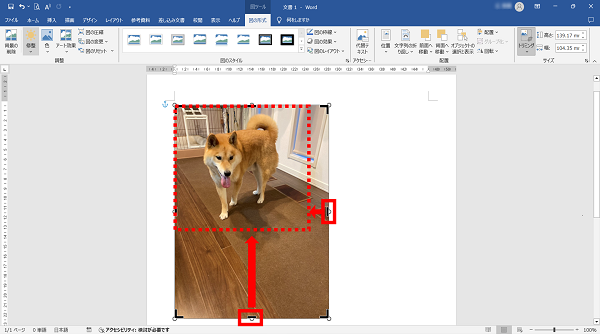
画像をトリミングする手順は以下の通りです。
📃 Word 余白 調整で印刷範囲を完璧に!- ワード文書を開き、トリミングしたい画像を選択します。
- 「画像ツール」の「フォーマット」タブをクリックします。
- 「サイズ」のグループで「トリミング」をクリックします。
- 画像の上に黒いトリミングハンドルが表示されます。そのハンドルをドラッグして、残したい画像の領域を選択します。
- トリミングが完了したら、画像の外側をクリックします。
トリミングのPOINT
トリミングでは、不要な部分を切り取ることで、画像の焦点をシンプルにします。また、画像のサイズを小さくする効果もあります。
- トリミングは画像の比率を保ったまま行います。
- トリミングしたい部分を正確に選択するために、ハンドルを微調整しましょう。
- トリミングを元に戻すには、Ctrl+Zキーを押します。
画像の調整
トリミングだけでなく、明るさやコントラストなど、画像の色調整も可能です。
- 「画像ツール」の「フォーマット」タブで、「色」のグループを使って調整を行います。
- 「プレセット」を使って、一発で画像の色調を変えることもできます。
- 「絵画スタイル」を適用して、アート風の表現もできるようになります。
画像の配置
トリミングした画像を適切に配置することで、文書の見やすさが向上します。
- 画像をドラッグして、任意の位置に移動できます。
- 「配置」のグループで、画像とテキストの折返し方法を選択できます。
- 「位置」のオプションを使って、画像をページ上の特定の位置に固定することも可能です。
よくある質問
1. 🖼️ Word 写真 トリミングで簡単画像編集!サイズ調整のコツは何ですか?
Wordで写真のトリミングを行う際の最も重要なコツは、「縦横比を保持」のオプションを利用することです。このオプションを有効にすることで、画像のアスペクト比が保持され、不自然な伸縮を防ぐことができます。また、「サイズ変更」機能を使って、画像の縦幅や横幅をピクセル単位で調整することもできます。これにより、より正確な画像編集が可能になります。
2. Wordで写真のトリミングを行う方法は何ですか?
Wordで写真のトリミングを行うには、まず画像を選択し、「画像のフォーマット」タブを開きます。その後、「トリミング」ボタンをクリックすると、画像上にトリミングハンドルが表示されます。これをドラッグしてトリミング範囲を設定し、完了することで簡単に画像をトリミングできます。
3. トリミングした画像のサイズを調整する方法は?
トリミングした画像のサイズを調整するには、画像を選択し、「画像のフォーマット」タブを開きます。その後、「サイズ」グループに表示される縦横の寸法フィールドを利用します。ここで縦幅や横幅をピクセル単位で入力することで、画像のサイズを調整することが可能です。
4. トリミングやサイズ調整を行った画像を元に戻す方法はありますか?
トリミングやサイズ調整を行った画像を元に戻すには、「元に戻す」機能を利用します。この機能は、Wordの「クイックアクセスツールバー」にあります。また、「繰り返し」機能を利用すると、元に戻した操作を再度適用することもできます。これにより、画像編集の過程で行った操作を柔軟に調整することができます。