📉 Word 円グラフの作り方!データを見やすくグラフ化

円グラフは、データを視覚的に表現する手法の一つで、その名の通り円形を用いてデータの割合を示します。この記事では、Wordを利用して円グラフを作成する方法をわかりやすく説明します。データのグラフ化は、複雑な数値を一目で理解できる形に変換するため、ビジネスや学術プレゼンテーションなどで広く用いられています。Wordの円グラフ機能を使いこなすことで、データの分析・提示がより効果的になります。以下の手順に従って、誰でも簡単にWordで円グラフを作成しましょう。
📉 Wordで円グラフを作成する方法!データの見やすいグラフ化
Wordで円グラフを作成することで、データを視覚的に表現し、理解しやすくすることができます。この記事では、Wordで円グラフを作成する方法と、データを効果的にグラフ化するためのヒントを紹介します。
Wordで円グラフを作成する手順
Wordで円グラフを作成するための基本的な手順は以下の通りです。 1. Word文書を開き、挿入タブを選択します。 2. グラフを選択し、円グラフをクリックします。 3. データシートにデータを入力します。 4. 必要に応じてグラフのタイトルや凡例を追加します。
データを効果的にグラフ化するためのヒント
データを効果的にグラフ化するために、以下の点に注意してください。 1. データの選択: グラフに適したデータを選択します。 2. タイトルと凡例: グラフのタイトルや凡例を明確にします。 3. フォントと色: 見やすいフォントと色を使用します。 4. データの整理: データを整理し、不要な情報を排除します。 5. グラフの種類: データに適したグラフの種類を選択します。
円グラフのカスタマイズ
Wordでは、円グラフをカスタマイズして、見た目を変更することができます。 1. グラフのスタイル: グラフのスタイルを変更することができます。 2. グラフの色: グラフの色を変更することができます。 3. グラフのフォント: グラフのフォントを変更することができます。 4. グラフのレイアウト: グラフのレイアウトを変更することができます。
円グラフの見所
円グラフは、以下のような特徴があります。 1. 比率の把握: 円グラフは、データの比率を直感的に把握することができます。 2. 視覚的なインパクト: 円グラフは、視覚的なインパクトがあります。 3. 分かりやすさ: 円グラフは、データを分かりやすく表現できます。
円グラフの注意点
円グラフを使用する際には、以下の点に注意してください。 1. データの分類: データを適切に分類し、各要素がわかりやすくなるようにします。 2. データの偏り: データが偏っている場合は、円グラフの使用を避けることが望ましいです。 3. データの数: データの数が多い場合は、円グラフの使用を避けることが望ましいです。
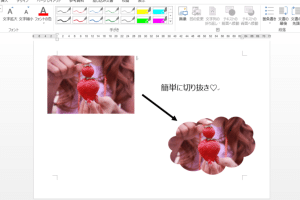
🖼️ Word 写真 トリミングで簡単画像編集!サイズ調整のコツ| 項目 | 説明 |
|---|---|
| グラフの種類 | データに適したグラフの種類を選択します。 |
| データの整理 | データを整理し、不要な情報を排除します。 |
| カスタマイズ | グラフのスタイル、色、フォント、レイアウトを変更できます。 |
| 注意点 | データの分類、偏り、数に注意してください。 |
Wordでグラフ化するにはどうすればいいですか?

Wordでグラフ化するには、次の手順に従ってください。
グラフの種類を選択する
Wordでは、さまざまな種類のグラフを作成することができます。棒グラフ、折れ線グラフ、円グラフなどがあります。データに適したグラフの種類を選択してください。
- 挿入タブを開く
- グラフをクリックする
- グラフの種類を選択する
データを入力する
グラフを作成するには、データを入力する必要があります。データは表形式で入力します。
- グラフをクリックしてデータシートを開く
- 行と列にデータを入力する
- データの入力が終わったら、グラフに反映する
グラフの設定をカスタマイズする
グラフのタイトルやラベル、色などをカスタマイズすることができます。また、凡例やグリッド線の表示も設定できます。
- グラフ要素を選択する
- 設定を変更する
- 変更を適用する
Wordで円グラフの作り方は?
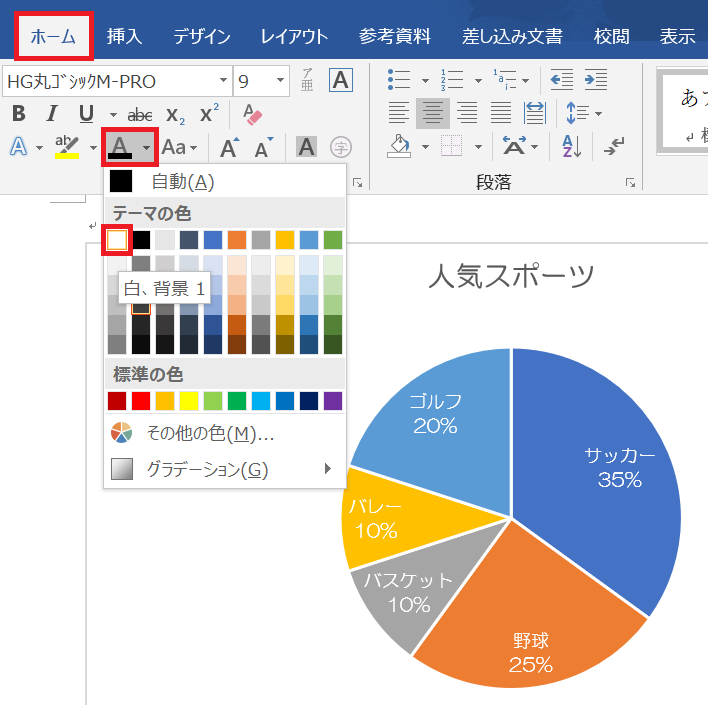
Wordで円グラフの作り方は以下の通りです。
円グラフ作成の準備
Wordで円グラフを作成する前に、以下の手順でデータを整理しておくことが重要です。
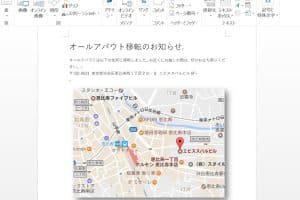
🗺️ Word 地図 貼り付けで資料作成をレベルアップ!- データの入力: エクセルやWordの表に入力しておく。
- データの確認: データが正確に反映されるように、数値や項目名を再度チェックする。
- グラフの種類を決める: 今回は円グラフを作成するため、円グラフを選択する。
円グラフの作成手順
以下の手順でWordで円グラフを作成します。
- 挿入タブを開く: Wordの上部メニューにある「挿入」タブをクリックする。
- グラフを選択: 「挿入」タブ内の「グラフ」をクリックし、グラフの種類から「円グラフ」を選択する。
- データの入力: エクセルが開くので、そこにデータを入力または貼り付ける。
円グラフの編集
円グラフを作成したら、以下の手順でグラフを編集できます。
- グラフのタイトル: グラフの上部にあるタイトルをクリックし、適切なタイトルを入力する。
- グラフのスタイル: グラフを選択した状態で「グラフデザイン」タブから、お好みのグラフスタイルを選択する。
- グラフの要素: 「グラフ要素」をクリックし、凡例やデータラベルなどの要素を追加・編集する。
円グラフに適したデータは?
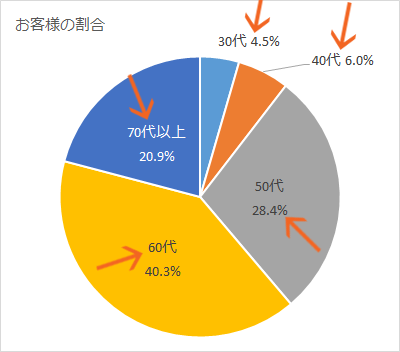
円グラフに適したデータは、全体を100%として、その内訳を割合で表現することができるデータです。以下に、円グラフに適したデータの例をいくつか挙げます。
人口統計データ
円グラフは、人口の性別や年齢層、国籍などの内訳を表現するのに適しています。例えば、ある地域の人口が男性と女性でどのように分かれているか、または各年齢層の割合はどのくらいかを表すのに使われることがあります。
- 男女比
- 年齢層別の人口分布
- 国籍別の人口構成
市場シェアデータ
市場シェアを表現するのにも円グラフは適しています。特定の業界における各企業の市場占有率や、特定の商品カテゴリーにおける各ブランドのシェアを示すことができます。
- スマートフォン市場の各メーカーのシェア
- 自動車市場の各ブランドのシェア
- 飲料市場の各カテゴリーのシェア
予算配分データ
円グラフは、予算や資源の配分を視覚化するのにも適しています。例えば、会社の予算が各部門でどのように分配されているか、または個人の収入がどのように使われているかを表すのに適しています。
- 会社の部門別予算配分
- 個人の収入の使途別内訳
- 政府の予算の分野別配分
エクセルの円グラフの項目を増やすにはどうすればいいですか?
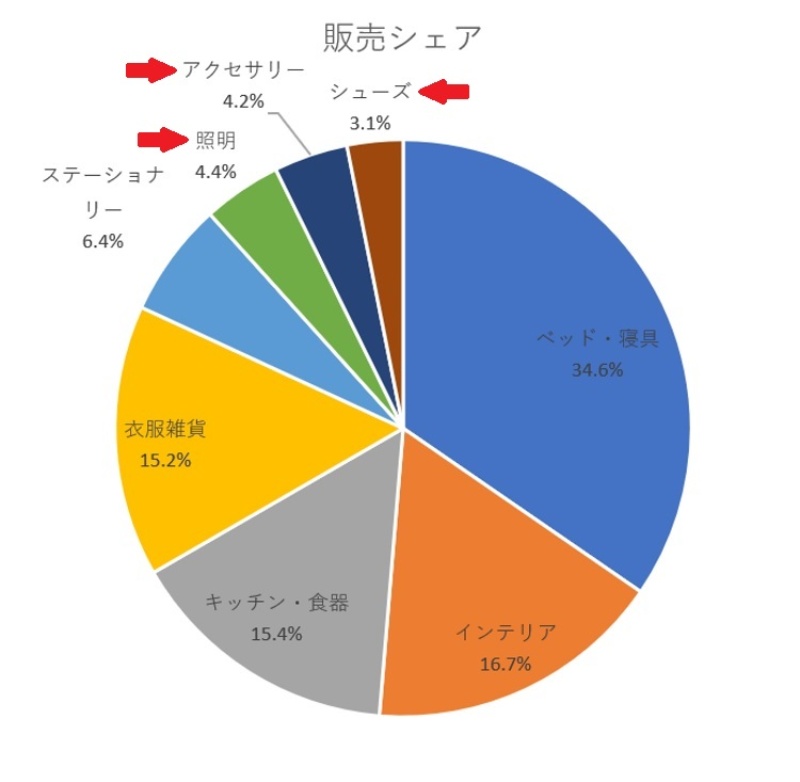
エクセルの円グラフの項目を増やすには、以下の手順で操作を行います。
データの追加
円グラフの項目を増やすためには、まずデータを追加する必要があります。データが増えても、円グラフは自動的に更新されません。したがって、元のデータに新しい項目を追加し、円グラフを手動で更新する必要があります。
- データを追加するセルを選択します。
- 新しいデータを入力します。
- データの入力が完了したら、エンターを押します。
円グラフの項目の更新
データを追加した後、円グラフを手動で更新して、新しい項目を反映させる必要があります。
- 円グラフを選択します。
- 円グラフの縁を右クリックし、データの選択をクリックします。
- データソースで、追加したデータを含むセル範囲を選択します。
円グラフの書式設定
項目を増やした後、円グラフの書式を調整して、視覚的に魅力的にすることができます。
- 円グラフを選択します。
- リボンの円グラフの書式タブで、円グラフのスタイルを選択します。
- 目的のスタイルをクリックして、円グラフに適用します。
よくある質問
円グラフの作成には何が必要ですか?
円グラフを作成するには、まずデータが必要です。データはカテゴリと数値の2つの要素で構成されます。カテゴリはグラフの各部分を表し、数値はその部分の大きさを決定します。また、円グラフを作成するためのグラフ作成ツールも必要です。Microsoft ExcelやGoogle スプレッドシートなどの表計算ソフトや、専用のグラフ作成ソフトがあります。これらのツールを使用して、データを入力し、円グラフを作成することができます。
円グラフのデータを正確に表現するにはどうすればよいですか?
円グラフのデータを正確に表現するためには、まずデータの正確性を確保することが重要です。データに誤りがあると、グラフの表現も正確ではなくなります。また、データの単位を統一し、パーセンテージで表現することも望ましいです。パーセンテージで表現することで、各部分の割合が一目でわかりやすくなります。
円グラフの見やすさを向上させるにはどうすればよいですか?
円グラフの見やすさを向上させるためには、まず色使いに注意しましょう。各部分を明確に区別できるように、異なる色を使用します。また、凡例を付けることで、各部分が何を表しているのか一目で理解できるようになります。また、グラフのタイトルを付けることで、グラフの内容が伝わりやすくなります。
円グラフで表現できるデータに制限はありますか?
円グラフは、割合や構成比を表現するのに適したグラフです。しかし、データの絶対値を表現するのには向いていません。また、データの項目が多い場合、円グラフでは見やすさが劣化することがあります。項目が多い場合には、棒グラフや縦棒グラフなどの別のグラフ形式を検討すると良いでしょう。
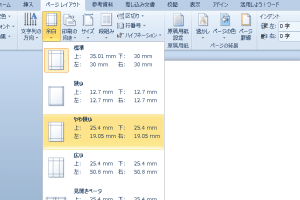
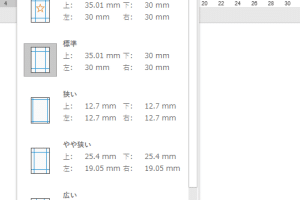
📃 Word 余白 調整で印刷範囲を完璧に!