📄 Wordのページを追加(後ろ)する方法!新しいページを挿入

Microsoft Wordは、世界中で広く利用されているワードプロセッサです。文書を作成する際に、ページを追加する必要があるかもしれません。この記事では、Word文書の最後に新しいページを挿入する方法を詳しく説明します。これは、改ページを追加したい場合や、文書に新たなセクションを追加したい場合に非常に便利な機能です。ステップバイステップの手順に従って、簡単にページを追加する方法をマスターしましょう。この方法は、Wordの初心者から上級者まで、誰でも使うことができます。
uLocal
Microsoft Wordは、世界中で広く利用されているワードプロセッサです。文書を作成する際に、ページを追加する必要があるかもしれません。この記事では、Word文書の最後に新しいページを挿入する方法を詳しく説明します。これは、改ページを追加したい場合や、文書に新たなセクションを追加したい場合に非常に便利な機能です。ステップバイステップの手順に従って、簡単にページを追加する方法をマスターしましょう。この方法は、Wordの初心者から上級者まで、誰でも使うことができます。
Wordで後ろにページを挿入するにはどうすればいいですか?
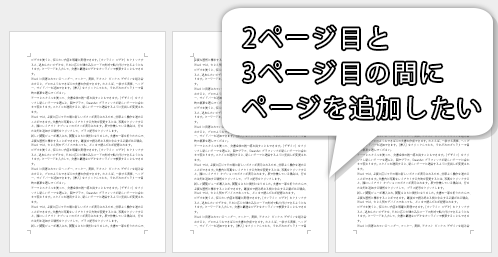
Wordで後ろにページを挿入するには、以下の手順を実行します。 ページを挿入したい位置にカーソルを移動し、挿入 タブをクリックします。次に、ページ を選択し、ページの挿入 をクリックします。すると、ページが挿入されます。
ページを挿入する方法
ページを挿入する方法は以下の通りです。
- カーソルをページを挿入したい位置に移動します。
- 挿入 タブをクリックします。
- ページ を選択し、ページの挿入 をクリックします。
ページを挿入する際の注意点
ページを挿入する際には、以下の注意点があります。
- ページを挿入する位置に注意してください。誤った位置にページを挿入すると、文書の構成が崩れます。
- ページを挿入する前に、文書の構成を確認してください。
- ページを挿入した後、文書のレイアウトを確認してください。
ページを挿入するショートカット
ページを挿入するショートカットは以下の通りです。
- Windowsの場合:Ctrl + Enter
- Macの場合:Command + Enter
- ページを挿入するショートカットを使用すると、ページの挿入 ダイアログ ボックスが表示されます。
Wordで新しいページを作るショートカットは?
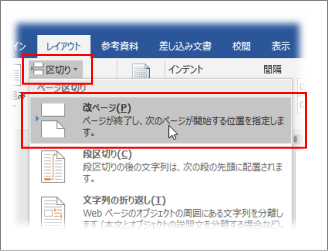
Wordで新しいページを作るショートカットは、Ctrl + Enterキーです。
ショートカットの使い方
Wordで新しいページを作るショートカットを使うには、以下の手順に従ってください。
- 文書内の任意の場所にカーソルを置きます。
- CtrlキーとEnterキーを同時に押します。
- 新しいページが作成されます。
ショートカットの利点
Wordで新しいページを作るショートカットを使うと、以下の利点があります。
- 新しいページを作ることが迅速にできます。
- ショートカットキーを覚えることで、作業効率が向上します。
- 文書の編集作業がスムーズに進みます。
ショートカットの注意点
Wordで新しいページを作るショートカットを使う際には、以下の注意点があります。
- ショートカットキーを間違えて押すと、意図しない動作が起こる場合があります。
- ショートカットキーは、Wordのバージョンによって異なる場合があります。
- ショートカットキーを使用する前に、文書の内容を確認してください。
ワードで頁を挿入するにはどうすればいいですか?
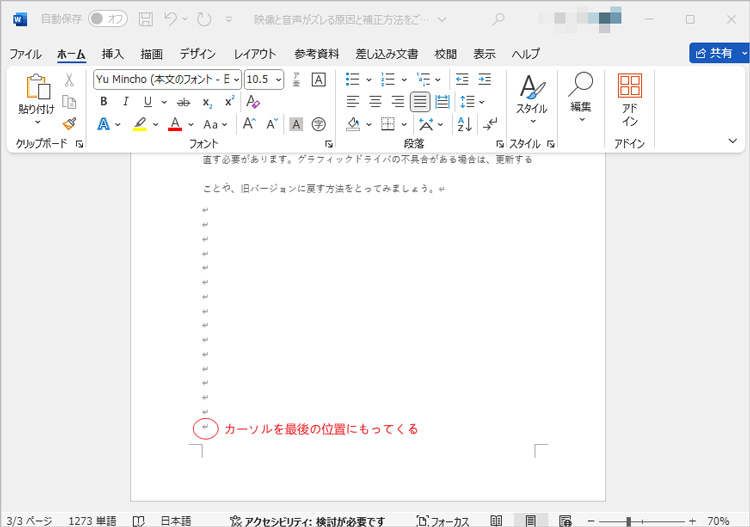
ワードで頁を挿入するには、以下の手順を実行します。 ページの挿入ポイントを選択し、挿入 メニューをクリックします。次に、ページ を選択し、空白ページ をクリックします。新しいページが挿入されます。
⚙️ Wordのマクロ一覧を表示!自動化機能を確認ページを挿入する方法
ページを挿入するには、以下の方法があります。
- 挿入 メニューを使用してページを挿入する
- ショートカットキー を使用してページを挿入する(Ctrl + Enter)
- ページレイアウト ビューでページを挿入する
ページレイアウトを設定する
ページレイアウトを設定するには、以下の手順を実行します。
- ページレイアウト ビューに切り替える
- ページの余白 と間隔 を設定する
- ページの向き を設定する(縦 または横)
ページ番号を設定する
ページ番号を設定するには、以下の手順を実行します。
- 挿入 メニューをクリックする
- ページ番号 を選択し、ページ番号の形式 を選択する
- ページ番号の開始番号 を設定する
Wordでページをコピペするには?
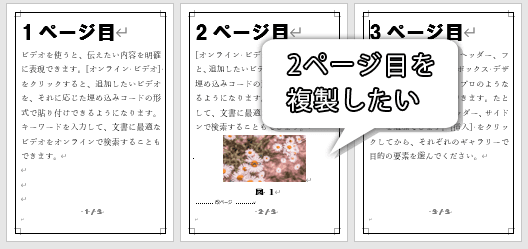
Wordでページをコピペするには、以下の方法があります。 まず、コピーしたいページを開き、ページ全体を選択します。次に、コピーボタンをクリックするか、キーボードのCtrl+C(Windows)またはCommand+C(Mac)を押して、ページの内容をクリップボードにコピーします。 次に、コピーした内容をペーストしたいページを開き、ペーストボタンをクリックするか、キーボードのCtrl+V(Windows)またはCommand+V(Mac)を押して、コピーした内容を貼り付けます。
ページのコピー方法
ページのコピー方法は以下の通りです。
- ページを開き、ページ全体を選択します。
- コピーボタンをクリックするか、キーボードのCtrl+C(Windows)またはCommand+C(Mac)を押して、ページの内容をクリップボードにコピーします。
- コピーした内容をペーストしたいページを開き、ペーストボタンをクリックするか、キーボードのCtrl+V(Windows)またはCommand+V(Mac)を押して、コピーした内容を貼り付けます。
ページの貼り付け方法
ページの貼り付け方法は以下の通りです。
- コピーした内容をペーストしたいページを開きます。
- ペーストボタンをクリックするか、キーボードのCtrl+V(Windows)またはCommand+V(Mac)を押して、コピーした内容を貼り付けます。
- 貼り付けた内容が正しく表示されていることを確認します。
コピーとペーストのショートカットキー
コピーとペーストのショートカットキーは以下の通りです。
- Ctrl+C(Windows)またはCommand+C(Mac):ページの内容をクリップボードにコピーします。
- Ctrl+V(Windows)またはCommand+V(Mac):クリップボードの内容をページに貼り付けます。
- Ctrl+A(Windows)またはCommand+A(Mac):ページ全体を選択します。
Wordでページを追加する方法
Microsoft Wordは、世界中で広く使われているワードプロセッサです。文書を作成していると、追加ページが必要になることがよくあります。この記事では、Wordで新しいページを後ろに追加する方法を詳しく説明します。
ページ区切りを利用する方法
ページ区切りを使って新しいページを追加することができます。ページ区切りは、カーソルの位置に関わらず、次のページから新しいセクションを開始するためのものです。
- まず、ページを追加したい位置にカーソルを置きます。
- 次に、挿入タブを開き、ページ区切りをクリックします。
これで、カーソルの位置から新しいページが追加されます。
| 手順 | 説明 |
|---|---|
| 1 | カーソルを置く |
| 2 | 挿入タブ > ページ区切り |
キーボードショートカットを使う方法
キーボードショートカットを使ってページを追加することもできます。これは、手っ取り早くページを追加する方法です。
Windowsの場合、Ctrl + Enterを押すことで、新しいページが追加されます。Macの場合には、Command + Enterを使用します。
| OS | ショートカット |
|---|---|
| Windows | Ctrl + Enter |
| Mac | Command + Enter |
複数ページを一度に追加する方法
一度に複数のページを追加したい場合もあります。そのような場合は、以下の手順で行います。
📄 Wordの文書をマージする方法!複数のファイルを結合- 追加したい位置にカーソルを置きます。
- 挿入タブを開き、ページ区切りをクリックします。
- ページ区切りを複数回繰り返します。
これで、複数のページを一度に追加することができます。
ページ番号を設定する方法
ページを追加した後、ページ番号を設定することができます。ページ番号は、文書の整理や参照に役立ちます。
- 挿入タブを開き、ページ番号をクリックします。
- ページ番号の位置や形式を選びます。
これで、文書にページ番号が追加されます。
| 手順 | 説明 |
|---|---|
| 1 | 挿入タブ > ページ番号 |
| 2 | 位置や形式を選択 |
新しいセクションを追加する方法
新しいセクションを追加して、異なるフォーマットやページ番号を設定することができます。
- 新しいセクションを追加したい位置にカーソルを置きます。
- レイアウトタブを開き、セクションをクリックします。
- セクションの開始を選び、新しいセクションを追加します。
これで、新しいセクションが追加され、異なるフォーマットやページ番号を設定できるようになります。
| 手順 | 説明 |
|---|---|
| 1 | カーソルを置く |
| 2 | レイアウトタブ > セクション |
| 3 | セクションの開始を選択 |
ワードで後ろにページを挿入するにはどうすればいいですか?
ワードで後ろにページを挿入するには、以下の手順に従ってください。
ページの終わりまで移動する
まず、ページを挿入したい位置に行く必要があります。最も一般的な方法は、文書の最後までスールすることです。もしくは、Ctrl + Endキーを押すことで、一瞬で文書の最後に移動できます。
新しいページの挿入
ページの最後に移動したら、次に新しいページを挿入する必要があります。以下の手順で行ってください。
- 挿入タブをクリックします。
- ページの区切りをクリックします。
- 新しいページを選択します。
ページの確認と編集
新しいページが挿入されたら、必要に応じて内容を追加または編集できます。もしかしたら、ページ番号やヘッダー・フッターを調整する必要があるかもしれません。これはすべて挿入タブから行うことができます。
- ページ番号を追加するには、ページ番号をクリックし、希望のスタイルを選択します。
- ヘッダーまたはフッターを追加するには、ヘッダーまたはフッターをクリックし、希望のスタイルを選択します。
ワードで別のファイルのページを挿入するには?

ワードで別のファイルのページを挿入するには、以下の手順を実行します。
手順 1: 挿入したいファイルを開く
まず、ページを挿入したいワード文書を開き、挿入したい位置にカーソルを置きます。その後、「挿入」タブをクリックして、「テキスト」グループの「オブジェクト」を選択します。
手順 2: ファイルを選択する
「オブジェクト」ダイアログボックスが表示されたら、「ファイルから挿入」タブを選択します。次に、「参照」ボタンをクリックして、挿入したいファイルを探して選択します。
📄 Wordのメニューバーを表示/非表示!画面スペースを有効活用手順 3: オプションを設定して挿入する
- 「リンク」チェックボックスをオンにすると、元のファイルに変更があった場合に自動的に更新されます。
- 「テキストで挿入」チェックボックスをオンにすると、ファイルの内容がテキストとして挿入されます。
- 「挿入」ボタンをクリックして、選択したファイルを文書に挿入します。
Wordでページを貼り付けるには?
Wordでページを貼り付けるには、以下の手順に従ってください。
ページをコピーする
まず、貼り付けたいページがあるWord文書を開き、該当ページに移動します。その後、ページ全体を選択し、コピーします。これにより、ページの内容がクリップボードにコピーされます。
- ページを選択するには、ページの任意の場所をクリックし、キーボードの
Ctrl+Aを押します。 - ページをコピーするには、
Ctrl+Cを押すか、右クリックして「コピー」を選択します。
ページを貼り付ける
次に、ページを貼り付けたいWord文書を開き、挿入ポイントを設定します。その後、コピーしたページを貼り付けます。
- 挿入ポイントを設定するには、ページを貼り付けたい位置にカーソルを置きます。
- ページを貼り付けるには、
Ctrl+Vを押すか、右クリックして「貼り付け」を選択します。
貼り付けたページを編集する
ページを貼り付けた後、必要に応じて編集を行います。テキストの書式設定、画像の調整、表の編集など、通常のWord文書と同じように操作できます。
- テキストを編集するには、該当部分を選択し、必要な変更を加えます。
- 画像を編集するには、画像をクリックし、サイズや位置を調整します。
- 表を編集するには、セルを選択し、データを追加または削除します。
ページ区切りの挿入方法は?
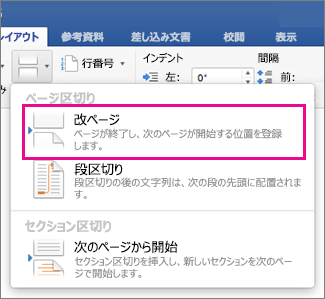
ページ区切りの挿入方法は、次の手順で行います。
ページ区切りの挿入方法
ページ区切りは、文書のフォーマットを整えるために使用されます。次の手順でページ区切りを挿入できます。
- ページ区切りを挿入したい位置にカーソルを置く。
- メニューバーから「挿入」を選択する。
- 「ページ区切り」をクリックする。
ページ区切りの種類
ページ区切りには、いくつかの種類があります。それぞれの特徴を理解して、適切なものを選択しましょう。
- 次のページに区切り: 新しいページから開始するように区切りを挿入します。
- 奇数ページに区切り: 次の奇数ページから開始するように区切りを挿入します。
- 偶数ページに区切り: 次の偶数ページから開始するように区切りを挿入します。
ページ区切りの削除方法
ページ区切りが不要になった場合、次の手順で削除ができます。
- ページ区切りにカーソルを置く。
- キーボードの「削除」キーを押す。
- ページ区切りが削除されることを確認する。
よくある質問
Wordで新しいページを追加する方法は何ですか?
Wordで新しいページを追加するには、挿入タブをクリックし、ページのオプションを選択して、新しいページをクリックします。これにより、現在のページの後に新しいページが追加されます。また、Ctrl + Enterのショートカットキーを使用して、現在のページの後に新しいページをすばやく挿入することもできます。
既存のページの後にページを追加するにはどうすればよいですか?
既存のページの後にページを追加するには、追加したい位置にカーソルを置き、挿入タブにあるページオプションを選択して、新しいページをクリックします。カーソル位置の直後に新しいページが追加されます。また、カーソルを置いた位置でCtrl + Enterを押しても、同様にページを追加できます。
Wordで複数のページを一度に追加する方法はありますか?
Wordでは、ページオプションを使用して一度に複数のページを追加することはできません。しかし、Ctrl + Enterのショートカットキーを繰り返し押すことで、複数のページをすばやく追加することができます。必要なページ数分、ショートカットキーを押すことで、簡単に複数のページを追加できます。
追加したページにページ番号を付けるにはどうすればよいですか?
追加したページにページ番号を付けるには、挿入タブをクリックし、ページ番号オプションを選択します。ページ番号の位置やスタイルを選んで、OKをクリックします。これにより、選択した位置とスタイルでページ番号が追加されます。ページ番号は、追加した新しいページにも自動的に適用されます。
📏 Wordのルーラーの出し方!表示/非表示