⚙️ Wordのマクロ一覧を表示!自動化機能を確認

Wordのマ機能は、繰り返しの作業を自動化することで、効率的なドキュメント作成を可能にします。この記事では、Wordで利用できるマの一覧を表示する方法と、それぞれのマがどのような自動化機能を持っているのかを詳しく解説します。マの活用には、初心者から上級者まで幅広いユーザーに役立つ機能が多数あります。例えば、特定の文字列を一括置換するマや、図や表の整形を自動化するマなどです。この記事を通じて、Wordのマ機能を活用し、日々の作業効率を向上させる方法を学びましょう。
ワードのマクロとは何ですか?
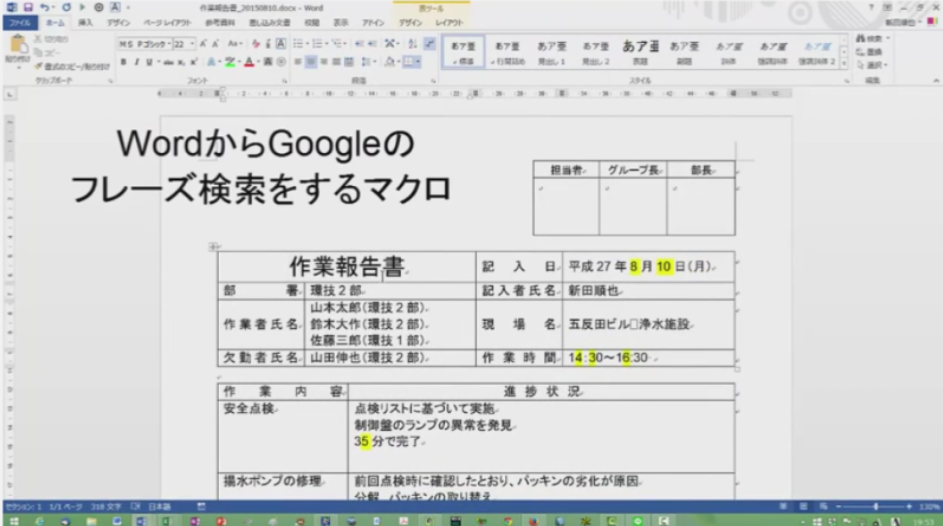
ワードのマとは、Microsoft Wordの機能の一つで、繰り返し行う作業を自動化するためのプログラムです。マは、VBA(Visual Basic for Applications)というプログラミング言語を使用して記述されます。
ワードのマの利点
ワードのマには、以下のような利点があります。
- 作業の自動化:マを使用すると、繰り返し行う作業を自動化できます。
- 時間の節約:マを使用すると、作業時間を大幅に短縮できます。
- 精度の向上:マを使用すると、人為的なエラーを防ぐことができます。
ワードのマの用途
ワードのマは、以下のような用途に使用できます。
- 文書の自動生成:マを使用すると、テンプレートに基づいて文書を自動生成できます。
- データの自動入力:マを使用すると、データを自動入力できます。
- フォーマットの自動設定:マを使用すると、フォーマットを自動設定できます。
ワードのマの作成方法
ワードのマを作成するには、以下の手順を実行します。
- 開発タブの表示:ワードのリボンから開発タブを表示します。
- VBAエディターの起動:開発タブからVBAエディターを起動します。
- マの記述:VBAエディターでマを記述します。
Wordのマクロを無効にするには?
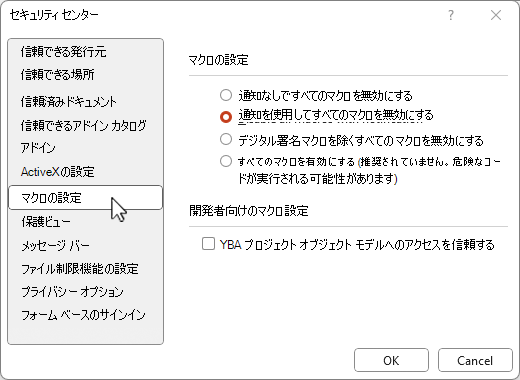
Wordのマを無効にするには、マの設定を変更する必要があります。マは、Visual Basic for Applications (VBA) で記述されたプログラムであり、Word文書内のタスクを自動化するために使用されます。ただし、マを無効にすることで、文書のセキュリティを強化することができます。
マの設定方法
マの設定を変更するには、次の手順を実行します。
- Wordを起動し、ファイル メニューを開きます。
- オプション をクリックし、セキュリティセンター を選択します。
- マの設定 をクリックし、マの設定を変更します。
マの無効化方法
マを無効にするには、次の手順を実行します。
📄 Wordの文書をマージする方法!複数のファイルを結合- マの設定 ダイアログボックスを開きます。
- マを無効にする を選択し、OK をクリックします。
- マを無効にすることで、文書のセキュリティを強化することができます。
マの有効化方法
マを有効にするには、次の手順を実行します。
- マの設定 ダイアログボックスを開きます。
- マを有効にする を選択し、OK をクリックします。
- マを有効にすることで、文書内のタスクを自動化することができます。
⚙️ Wordのマ一覧を表示!自動化機能を確認
Wordで利用できるマ機能は、日々の作業を効率化するための強力な自動化ツールです。マを活用することで、繰り返しの作業を簡単に自動化でき、時間と労力の削減に繋がります。この記事では、Wordのマ一覧を表示する方法と、自動化機能の確認方法について詳しく説明します。
📜 マ一覧の表示方法
Wordで利用できるマの一覧を表示するには、以下の手順に従ってください。 1. Wordを開き、[表示]タブをクリックします。 2. [マ]をクリックして、[マの表示]を選択します。 3. [マの名前]ボックスで、表示するマを選択します。 4. [実行]ボタンをクリックすると、マが実行されます。 これにより、Wordで利用可能なマの一覧が表示されます。目的のマを選択し、実行することができます。
⚙️ 自動化機能の確認方法
Wordの自動化機能を確認するには、マのコードを調べる必要があります。以下の手順でマのコードを表示できます。 1. マ一覧で、確認したいマを選択します。 2. [編集]ボタンをクリックします。 3. Visual Basic Editorが開き、マのコードが表示されます。 コードを分析することで、マがどのような自動化機能を持っているかを理解できます。
📊 マの活用例
Wordのマは、様々な場面で活用できます。以下は、代表的な活用例です。 – 文書のフォーマット自動化 – 데이터の入力・編集の自動化 – 定型文の挿入 – 一括検索・置換 – 印刷設定の自動化 これらの作業をマで自動化することで、効率的に作業を進めることができます。
✏️ マの作成方法
Wordでオリジナルのマを作成するには、以下の手順を実行します。 1. [表示]タブをクリックし、[マ]をクリックします。 2. [マの作成]を選択します。 3. マの名前とショートカットキーを設定します。 4. [Visual Basic Editor]でマのコードを記述します。 5. [保存]して、マを完了します。 これにより、自分だけのマを作成し、作業の効率化に役立てることができます。
🔧 マのトラブルシューティング
マを実行する際に問題が発生した場合は、以下の点を確認してください。 – マが有効になっているか確認してください。 – マのセキュリティ設定をチェックしてください。 – マのコードにエラーがないか確認してください。 – Wordのバージョンが適切か確認してください。 これらのポイントをチェックすることで、マに関する問題の解決に導くことができます。
| マの名称 | 機能 | 活用例 |
|---|---|---|
| AutoFormat | 文書の自動フォーマット | 見出しや段落の整形 |
| AutoText | 定型文の挿入 | 罫線や日付の挿入 |
| FindAndReplace | 検索・置換 | 特定の文字列を一括置換 |
Wordのマクロを確認する方法は?
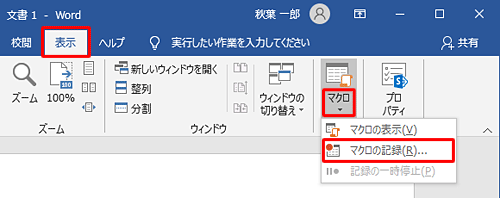
Wordのマを確認する方法は以下の通りです。
まず、Word文書を開き、リボンの「表示」タブをクリックします。次に、「マ」ボタンをクリックして、「マの表示」を選択します。これにより、マを一覧表示するダイアログボックスが開きます。
マの種類を確認する方法
マは、標準マと自動マの2種類があります。マの種類を確認するには、マ一覧の「マ名」欄を確認します。標準マは通常の名前が付けられており、自動マは「Auto」で始まる名前が付けられています。
📄 Wordのメニューバーを表示/非表示!画面スペースを有効活用- 標準マ: ユーザーが任意のタイミングで実行するマです。
- 自動マ: 文書の開閉などの特定のイベント時に自動的に実行されるマです。
マの内容を確認する方法
マの内容を確認するには、マ一覧から確認したいマを選択し、「編集」ボタンをクリックします。これにより、Visual Basicエディターが開き、マのコードを確認できます。
- マ名: マの一覧で選択したマの名前が表示されます。
- コード: マの処理内容がVisual Basicのコードで記述されています。
- コメント: コードに付加された説明文がコメントとして表示されます。
マの実行方法を確認する方法
マの実行方法を確認するには、マ一覧から確認したいマを選択し、「実行」ボタンをクリックします。これにより、マが実行され、その動作を確認できます。
- 手動実行: ユーザーがマ一覧からマを選択し、「実行」ボタンをクリックして実行する方法です。
- キーボードショートカット: マにキーボードショートカットを割り当てて、キー操作で実行する方法です。
- リボンに追加: マをリボンに追加して、ボタンクリックで実行する方法です。
Wordのマクロが表示されないのはなぜですか?
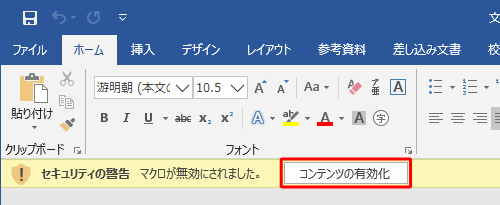
Wordのマが表示されないのには、いくつかの理由が考えられます。以下に、主な原因とその解決方法を示します。
マが無効になっている
マが無効になっている場合、Wordではマが表示されません。この場合、以下の手順でマを有効にする必要があります。
- Wordを開き、「ファイル」>「オプション」をクリックします。
- 「セキュリティセンター」をクリックし、「セキュリティセンターの設定」をクリックします。
- 「マの設定」をクリックし、「すべてのマを無効にする」以外のオプションを選択します。
マが格納されているテンプレートが読み込まれていない
マが格納されているテンプレートが読み込まれていないと、マが表示されません。テンプレートを読み込むには、以下の手順に従ってください。
- Wordを開き、「ファイル」>「オプション」をクリックします。
- 「アドイン」をクリックし、「テンプレートとアドインの管理」をクリックします。
- 「ドキュメントテンプレート」タブで、マが格納されているテンプレートを選択し、「追加」をクリックします。
マが破損している
マ自体が破損している場合、Wordではマが表示されません。この場合、マを再作成する必要があります。
- 新しいマを記録するか、VBAエディタで新しいマを作成します。
- 古いマを削除し、新しいマを保存します。
- 新しいマを実行し、問題が解決されているか確認します。
ワードのマクロの表示方法は?
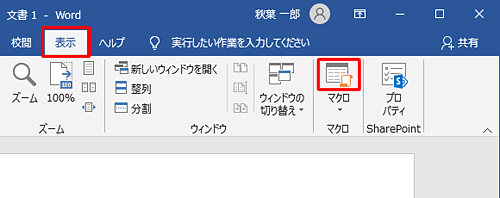
ワードのマの表示方法は以下の通りです。
マの表示手順
ワードでマを表示するには、以下の手順に従ってください。
- ワードを開き、「表示」タブをクリックします。
- 「マ」ボタンをクリックします。
- 表示されるマダイアログボックスで、「マの表示」を選択します。
マの実行方法
マを実行するには、以下の手順に従ってください。
📏 Wordのルーラーの出し方!表示/非表示- マダイアログボックスで、実行したいマ名を選択します。
- 「実行」ボタンをクリックします。
マの編集方法
マを編集するには、以下の手順に従ってください。
- マダイアログボックスで、編集したいマ名を選択します。
- 「編集」ボタンをクリックします。
- Visual Basic エディターでマを編集し、「ファイル」メニューから「保存」を選択します。
Wordでマクロを有効にするにはどうすればいいですか?
Wordでマを有効にするには、以下の手順に従ってください。
Wordのセキュリティ設定を変更する
Wordでマを有効にするには、まずセキュリティ設定を変更する必要があります。以下の手順で設定を変更してください。
- Wordを開き、[ファイル]タブをクリックします。
- [オプション]をクリックします。
- [セキュリティセンター]をクリックし、[セキュリティセンターの設定]ボタンをクリックします。
- [マの設定]を選択し、[すべてのマを無効にする]以外のオプションを選択します。例えば、[署名付きマを有効にする]や[全てのマを有効にする]などです。
- [OK]をクリックして設定を適用します。
マが含まれるドキュメントを開く
マが含まれるドキュメントを開く際は、以下の手順でマを有効にしてください。
- マが含まれるドキュメントを開きます。
- 黄色い[セキュリティ警告]バーが表示されたら、[コンテンツの有効化]をクリックします。
- マが有効になり、ドキュメントで使用できるようになります。
マを記録する
Wordでマを記録することで、繰り返し行う作業を自動化できます。マの記録手順は以下の通りです。
- [表示]タブをクリックし、[マ]をクリックします。
- [マの記録]をクリックします。
- マに名前をつけ、[OK]をクリックします。
- 記録する操作を実行します。
- 操作が終わったら、再度[マ]をクリックし、[マの記録停止]をクリックします。
よくある質問
Wordのマ一覧はどのように表示できますか?
Wordでマの一覧を表示するには、まず「ビュー」タブをクリックし、「マ」ボタンを選択します。次に、「マの表示」をクリックすると、マの一覧が表示されます。この一覧から、実行したいマを選択して実行することができます。また、マの編集や新規作成もこの画面から行えます。
マを使用すると、どのような作業を自動化できますか?
マを使用することで、Wordで行う繰り返しの作業や複雑な操作を自動化することができます。例えば、フォントの変更、段落の整形、表の作成など、様々な作業をマに記録しておくことで、後の作業が効率化します。また、マを使って、データの入力や計算などの高度な処理も自動化することが可能です。
マのセキュリティについて、どのような点に注意すべきですか?
マは非常に便利な機能ですが、同時にセキュリティリスクを伴うこともあります。悪意のあるマが実行されると、コンピュータやデータに損害を与える可能性があります。したがって、不明なソースからのマは実行しないようにし、マのセキュリティ設定を適切に設定することが重要です。Wordでは、マの署名や信頼できる場所を設定することで、安全なマの実行を確保できます。
マの記録と実行には、どのような手順を踏む必要がありますか?
マの記録を始めるには、「ビュー」タブから「マ」をクリックし、「マの記録」を選択します。マの名前を付け、ショートカットキーや記録先を指定します。記録を開始したら、自動化したい一連の操作を行い、最後に「マの記録停止」をクリックします。記録したマを実行するには、「ビュー」タブから「マ」をクリックし、実行したいマを選択して「実行」をクリックします。