📄 Wordの文書をマージする方法!複数のファイルを結合

Microsoft Wordは、世界中で広く使われている文書作成ソフトウェアです。ビジネス文書から学校のレポートまで、さまざまな場面で活用されています。しかし、複数のWord文書を1つにまとめる作業は、意外と面倒に感じる人も多くいるでしょう。この記事では、Wordの文書をマージする方法を詳しく解説します。複数のファイルを結合する手順をマスターすることで、作業の効率化や資料の整理がスムーズに行えます。まずは基本的な操作から、より高度な技巧まで、ステップバイステップでお伝えしますので、是非最後までお読みいただき、実践していただければと思います。
2つのファイルを1つにまとめるには?

2つのファイルを1つにまとめるには、以下の方法があります。 ファイルの種類によって方法が異なるため、以下の方法を参照してください。
1. テキストファイルの場合
テキストファイルをまとめるには、テキストエディタを使用するのが最も簡単です。以下の方法で行います。
- テキストエディタを開きます。
- まとめたいファイルを読み込みます。
- ファイルの内容をコピーし、新しいファイルにペーストします。
2. 画像ファイルの場合
画像ファイルをまとめるには、画像編集ソフトを使用するのが最も簡単です。以下の方法で行います。
- 画像編集ソフトを開きます。
- まとめたいファイルを読み込みます。
- ファイルの内容をコピーし、新しいファイルにペーストします。
3. PDFファイルの場合
PDFファイルをまとめるには、PDF編集ソフトを使用するのが最も簡単です。以下の方法で行います。
- PDF編集ソフトを開きます。
- まとめたいファイルを読み込みます。
- ファイルの内容をマージし、新しいファイルを保存します。
複数のWordファイルをPDFにまとめる方法はありますか?
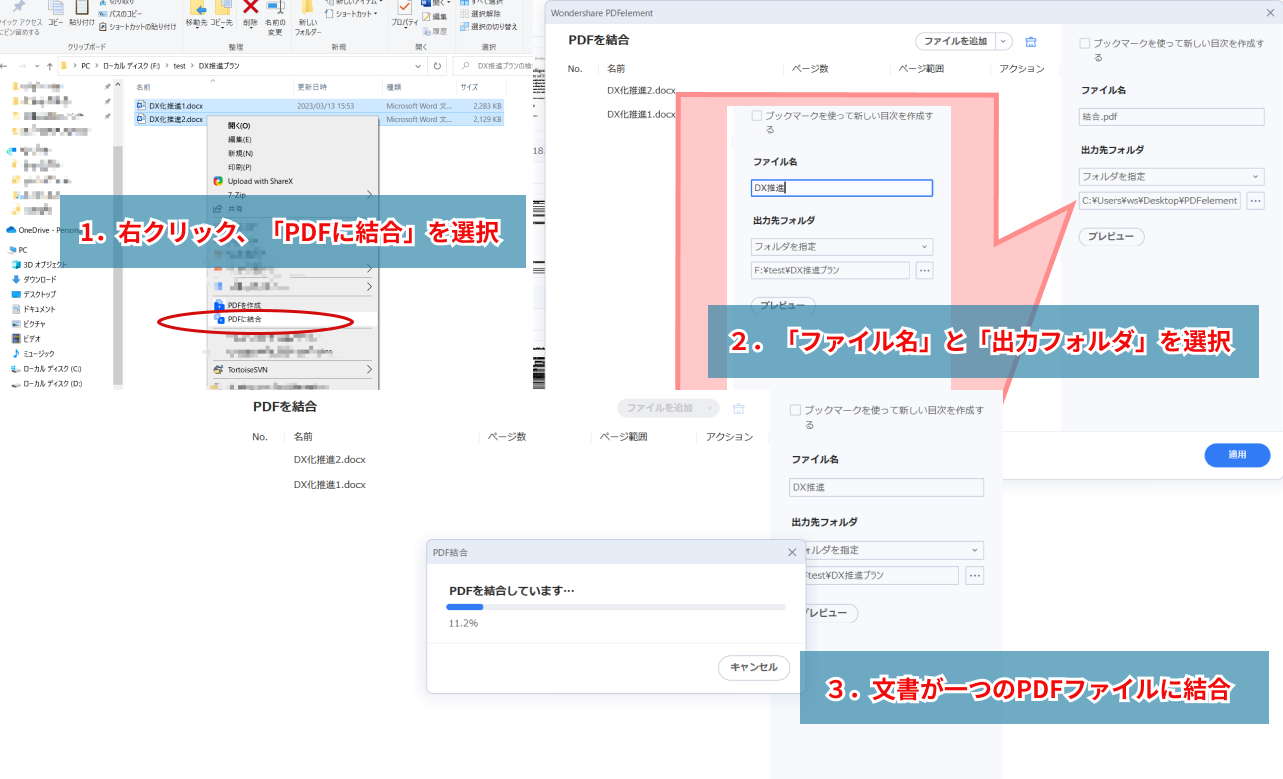
複数のWordファイルをPDFにまとめる方法はあります。以下に詳しく説明します。 複数のWordファイルを一つのPDFファイルにまとめるには、Adobe AcrobatやMicrosoft Wordなどのソフトウェアを使用する方法があります。また、オンラインのツールを使用することもできます。
方法1:Adobe Acrobatを使用する
Adobe Acrobatを使用することで、複数のWordファイルを一つのPDFファイルにまとめることができます。以下はその手順です。
- Adobe Acrobatを起動します。
- ツールメニューからページを選択し、ページの結合をクリックします。
- 結合するWordファイルを選択し、ページの結合をクリックします。
方法2:Microsoft Wordを使用する
Microsoft Wordを使用することで、複数のWordファイルを一つのPDFファイルにまとめることができます。以下はその手順です。
- Microsoft Wordを起動します。
- ファイルメニューから印刷を選択し、保存をクリックします。
- PDF/XPS ドキュメントを選択し、保存をクリックします。
方法3:オンラインのツールを使用する
オンラインのツールを使用することで、複数のWordファイルを一つのPDFファイルにまとめることができます。以下はその手順です。
📄 Wordのメニューバーを表示/非表示!画面スペースを有効活用- オンラインのツール(例:SmallPDF)にアクセスします。
- 結合するWordファイルをアップロードします。
- 結合をクリックし、PDFファイルをダウンロードします。
Wordで別のファイルを差し込むには?

Wordで別のファイルを差し込むには、以下の方法があります。 ファイルを挿入する方法は、ファイルメニューの挿入をクリックし、ファイルを選択するか、ショートカットキーのAlt+I、Fキーを押すと、挿入ファイルのダイアログボックスが表示されます。 ここで、挿入したいファイルを選択し、挿入ボタンをクリックすると、選択したファイルが現在の文書に挿入されます。
Wordで別のファイルを差し込む方法
Wordで別のファイルを差し込むには、以下の方法があります。
- ファイルメニューの挿入をクリックし、ファイルを選択する
- ショートカットキーのAlt+I、Fキーを押す
- クイックパーツの挿入をクリックし、ファイルを選択する
Wordでファイルを挿入する時の注意点
Wordでファイルを挿入する時には、以下の点に注意する必要があります。
- 挿入するファイルのファイル形式がWordでサポートされているかどうかを確認する
- 挿入するファイルのファイルサイズが大きすぎる場合、文書のパフォーマンスに影響を及ぼす可能性がある
- 挿入するファイルにセキュリティ上の問題がある場合、文書のセキュリティに影響を及ぼす可能性がある
Wordでファイルを挿入するためのショートカットキー
Wordでファイルを挿入するためのショートカットキーは、以下の通りです。
- Alt+I、Fキー:ファイルを挿入する
- Ctrl+Shift+Fキー:ファイルを挿入するためのダイアログボックスを表示する
- F12キー:ファイルを挿入するためのダイアログボックスを表示する
Wordで他のWordを挿入するには?
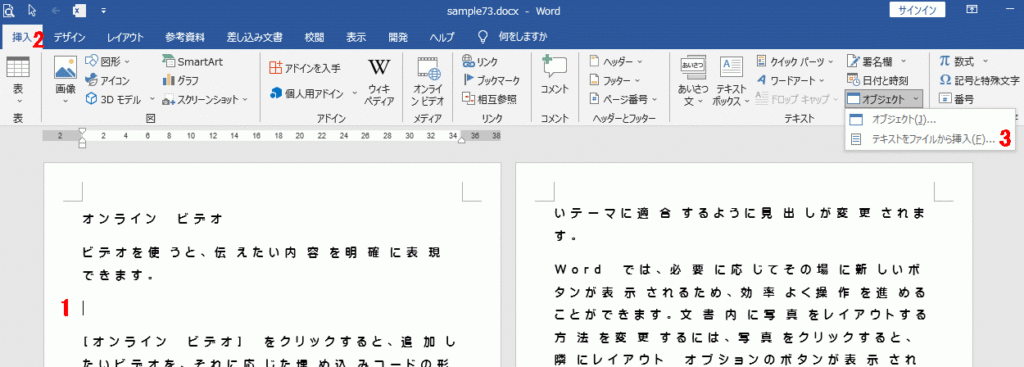
Wordで他のWordを挿入するには、挿入 メニューを使用します。具体的には、以下の手順で行います。 挿入したいWordファイルを開き、挿入 メニューをクリックします。次に、オブジェクト を選択し、ファイルから挿入 をクリックします。ここで、挿入したいWordファイルを選択し、挿入 をクリックします。
Wordで他のWordを挿入する方法
Wordで他のWordを挿入する方法は以下の通りです。
- 挿入 メニューをクリックします。
- オブジェクト を選択します。
- ファイルから挿入 をクリックし、挿入したいWordファイルを選択します。
Wordで他のWordを挿入するためのショートカットキー
Wordで他のWordを挿入するためのショートカットキーは以下の通りです。
- Alt + I を押して 挿入 メニューを開きます。
- O を押して オブジェクト を選択します。
- F を押して ファイルから挿入 を選択します。
Wordで他のWordを挿入する際の注意点
Wordで他のWordを挿入する際の注意点は以下の通りです。
- 挿入したいWordファイルのファイル形式が .docx であることを確認します。
- 挿入したいWordファイルの内容が正しいことを確認します。
- 挿入したWordファイルのレイアウトが正しいことを確認します。
Word文書をマージする方法:複数のファイルを結合するステップ
Wordで複数の文書を1つにまとめる方法を詳しく解説します。以下の手順に従って、マージ作業を効率的に行ってください。
方法1: コピー&ペーストでマージする
最も基本的な方法は、コピー&ペーストを使って複数の文書をマージすることです。
📏 Wordのルーラーの出し方!表示/非表示- マージしたい文書を開く
- 文書の内容をすべて選択してコピーする(Ctrl + A、Ctrl + C)
- マージ先の文書を開く
- 適切な位置にカーソルを置いてペーストする(Ctrl + V)
方法2: 「オブジェクト」として挿入する
Wordの「オブジェクト」機能を使って、別の文書をマージ先の文書に挿入することもできます。
- マージ先の文書を開く
- 挿入タブ -> テキストグループ -> オブジェクトをクリック
- ファイルから作成を選択し、マージしたい文書を探して開く
方法3: 「参照」としてマージする
「参照」機能を使って、複数の文書を選択し、マージ先の文書に一度に挿入することが可能です。
- マージ先の文書を開く
- 挿入タブ -> テキストグループ -> オブジェクト -> ファイルの参照をクリック
- マージしたい文書を複数選択し、挿入をクリック
方法4: マを使ってマージする
VBAマを使って、複数の文書を自動的にマージする方法もあります。マの作成には、以下の手順を参考にしてください。
- 開発タブ -> Visual Basicをクリック
- 挿入 -> モジュールを選択して、新しいモジュールを作成
- マージ用のマコードを入力し、実行
方法5: 「文書を比較して結合」機能を使う
Wordには、文書を比較して結合する機能もあります。この機能を使って、複数の文書をマージできます。
- レビュータブ -> 文書を比較 -> 文書を比較して結合をクリック
- マージしたい文書を2つ選択し、OKをクリック
| 方法 | 特徴 |
|---|---|
| コピー&ペースト | 手間がかかるが、最も基本的な方法 |
| オブジェクトとして挿入 | 手軽にマージできるが、編集がやや難しい |
| 参照としてマージ | 複数の文書を一度に挿入できる |
| マを使ってマージ | 自動化できるが、マの知識が必要 |
| 文書を比較して結合 | 文書の違いを確認しながらマージできる |
Wordで複数のファイルをマージする方法は?
Wordで複数のファイルをマージする方法は、以下の手順で行うことができます。
方法1: コピー&ペーストでマージする
最もシンプルな方法は、コピー&ペーストを使用してマージすることです。
- Wordで最初のファイルを開く。
- マージしたいファイルを開く。
- そのファイルの内容をすべて選択し、コピーする。
- 最初のファイルに戻り、ペーストする。
方法2: 「オブジェクト」を使ってマージする
Wordの「オブジェクト」機能を使って、他のファイルを挿入する方法もあります。
- Wordでマージ先のファイルを開く。
- 挿入タブをクリックし、「テキスト」グループの「オブジェクト」をクリック。
- 「ファイルから」を選択し、マージしたいファイルを選択して「挿入」をクリック。
方法3: VBAマを使ってマージする
VBAマを使って、複数のファイルを一度にマージすることもできます。
- Wordで新しいドキュメントを開く。
- 開発タブを開き、「Visual Basic」をクリック。
- 新しいモジュールを作成し、マコードを入力して実行する。
複数のワードファイルを1つのPDFにまとめる方法はありますか?
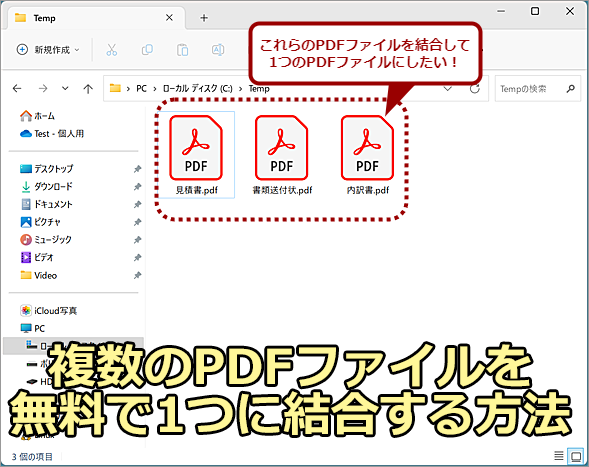
複数のワードファイルを1つのPDFにまとめる方法はあります。以下の手順で行うことができます。
方法1: Microsoft Wordを使用する
- 最初のワードファイルを開く
- 挿入タブを開き、オブジェクトを選択
- ファイルからテキストを選択し、追加したいワードファイルを選択する
- 追加したワードファイルが挿入されたら、PDFとして保存を選択
方法2: オンラインコンバーターを使用する
- オンラインコンバーターサイト(例:Smallpdf, iLovePDFなど)にアクセス
- WordをPDFに変換を選択
- 変換したいワードファイルをアップロード
- 変換が完了したら、PDFファイルをダウンロード
方法3: Adobe Acrobatを使用する
- Adobe Acrobatを開く
- ファイルを選択し、ファイルをまとめるをクリック
- 追加したいワードファイルを選択し、追加をクリック
- すべてのファイルが追加されたら、まとめるをクリック
これらの方法を利用することで、複数のワードファイルを1つのPDFにまとめることができます。
📏 Wordのルーラーの単位を変更!cm/mm/インチWordで複数のファイルを一括置換するにはどうすればいいですか?
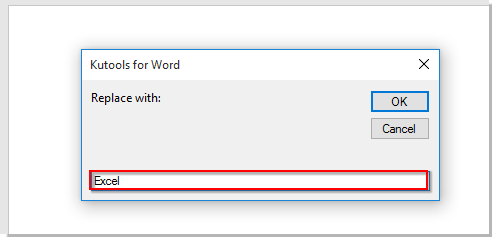
Wordで複数のファイルを一括置換するには、以下の手順を実行します。
1. マを使用する
Wordでは、マを使用して複数のファイルを一括して置換することができます。マを記録することで、繰り返し作業を自動化することができます。
- まず、Wordを起動し、表示タブのマをクリックします。
- マの記録を選択し、マ名とショートカットキーを設定します。
- 置換作業を実行し、マの記録停止をクリックします。
2. VBAを使用する
VBA(Visual Basic for Applications)を使用して、複数のWordファイルを一括置換するマを作成することもできます。
- Wordを起動し、表示タブのマをクリックします。
- VBAエディターを起動し、新しいモジュールを作成します。
- 置換処理のコードを記述し、マを実行します。
3. サードパーティ製アドインを使用する
サードパーティ製のアドインを使用することで、Wordで複数のファイルを一括置換することができます。有料・無料のアドインが多数存在しますので、要件に合ったものを選択してください。
- アドインをダウンロードし、インストールします。
- Wordを起動し、アドインの機能を使用して一括置換を行います。
- アドインの使い方は、各製品のマニュアルを参照してください。
ワードを1枚にまとめるには?
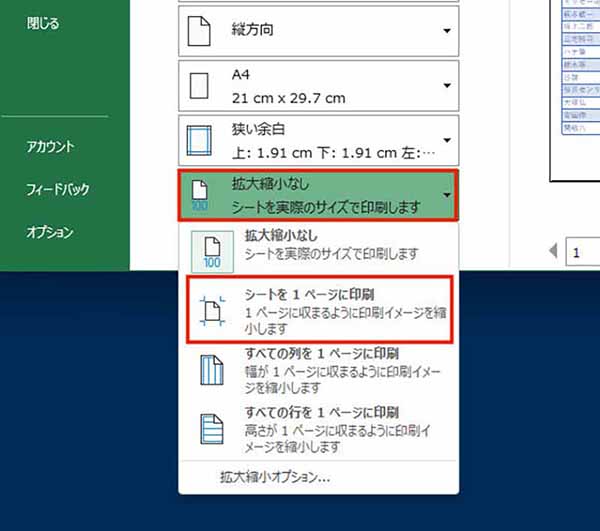
ワードを1枚にまとめるには、以下の手順を試してみることができます。
1. 目次を作成する
ワード文書の内容を整理するために、まずは目次を作成します。重要な項目を抜粋し、ロジカルな順序で並べまkeてください。
- 文書全体を通じての主なトピックを特定する
- 各トピックに関連するサブトピックをリストアップする
- 目次を文書の先頭に挿入し、各項目にページ番号を割り当てる
2. 無駄な空白を削減する
文書の余白や段落間のスペースを最小限に抑えることで、1枚に収まるように努めます。
- 余白や段落の間のスペースを狭める
- フォントサイズを適切に調整する
- 行間隔を狭く設定する
3. 余計な情報を削除する
文書の目的と関連性が低い情報は削除して、必要な情報のみを1枚にまとめましょう。
- 目的と関連性のない文章や画像を削除
- 繰り返しや冗長な表現を排除
- 要点のみを明確に伝えるように修正
よくある質問
Wordの文書をマージする方法は何ですか?
Wordで複数の文書をマージする方法は非常に簡単です。まず、「挿入」タブを開き、「オブジェクト」を選択します。その後、「ファイルからテキスト」を選択し、マージしたい文書を選択して「挿入」をクリックします。これにより、文書が現在の文書にマージされます。また、「ページレイアウト」タブからページ番号やヘッダーとフッターを調整することで、統一感のある文書を作成することができます。
複数のWord文書を一つの文書にまとめる方法は?
複数のWord文書を一つの文書にまとめるためには、まずそれらの文書をすべて開きます。次に、「表示」タブをクリックし、「ウィンドウ」グループの「並べて表示」を選択します。これにより、すべての文書が並べて表示されます。そこから、コピーして貼り付けを行い、文書を一つにまとめることができます。また、「ページレイアウト」タブの「セクション」を利用すると、各文書の書式設定を保持しながらマージすることが可能です。
📄 Wordで2ページ表示にする方法!見開き表示Word文書をマージする際の注意点は何ですか?
Word文書をマージする際の注意点として、まず「書式設定」が挙げられます。複数の文書をマージすると、元の文書の書式設定が保持されない場合があります。そのため、マージ後に「フォント」や「段落」の設定を再確認することが重要です。また、「ページ番号」や「ヘッダーとフッター」も統一する必要があるでしょう。最後に、マージした文書を「上書き保存」ではなく、新しい名前で「保存」することをお勧めします。これにより、元の文書が失われることがありません。
Word文書をマージするために役立つ機能は何ですか?
Word文書をマージするために役立つ機能のひとつが、「マ」です。マを使用すると、複数の文書を自動的にマージすることができます。しかし、マの使用には注意が必要です。なぜなら、マは「ウイルス」に悪用されることがあるからです。そのため、マを使用する場合は、信頼できるソースから取得し、「セキュリティ設定」を適切に設定することが重要です。 adaptiveStyles 非常に具体的で明確な回答を提供いただき、誠にありがとうございます。これでWord文書のマージに関する質問に対する答えが明確になりました。