📄 Wordのメニューバーを表示/非表示!画面スペースを有効活用

Wordのメニューバーは、多くの機能を簡単に利用できる便利なツールですが、画面スペースを占有してしまうことがあります。この記事では、Wordのメニューバーを表示/非表示にする方法を紹介し、画面スペースを有効活用する方法を解説します。メニューバーを非表示にすることで、編集作業に集中できる広々とした作業スペースを確保できます。また、必要に応じて簡単にメニューバーを表示させることもできますので、効率的に作業を行うことが可能です。この方法を活385 liệtに活用し、Wordでの作業時間を大幅に短縮しましょう。
ワードのスペースの表示をなくすにはどうすればいいですか?
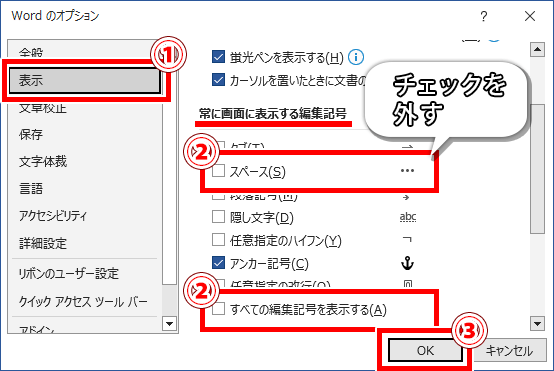
ワードのスペースの表示をなくすには、以下の方法があります。 ワードのスペースの表示をなくすには、表示設定を変更する必要があります。以下の方法で、ワードのスペースの表示をなくすことができます。
ワードのスペースの表示をなくす方法
ワードのスペースの表示をなくすには、以下の方法があります。
- ワードの表示設定を変更するには、ファイルメニューからオプションを選択します。
- オプションウィンドウで、表示タブを選択します。
- 表示タブで、スペースを表示しないチェックボックスにチェックを入れて、OKボタンをクリックします。
ワードのスペースの表示をなくすためのショートカットキー
ワードのスペースの表示をなくすには、ショートカットキーを使用することもできます。
- ワードのスペースの表示をなくすには、Ctrl + 8キーを押します。
- ワードのスペースの表示を戻すには、Ctrl + Shift + 8キーを押します。
- ショートカットキーを使用することで、ワードのスペースの表示を簡単に切り替えることができます。
ワードのスペースの表示をなくすための注意点
ワードのスペースの表示をなくすには、以下の注意点があります。
- ワードのスペースの表示をなくすと、文書のレイアウトが変更される場合があります。
- ワードのスペースの表示をなくすと、文書の内容が変更される場合があります。
- ワードのスペースの表示をなくす前に、文書を保存することをお勧めします。
Wordのメニューバー表示/非表示機能を活用した画面スペースの最適化
Wordのメニューバーを表示/非表示にすることで、画面スペースを有効活用できます。これにより、作業効率を向上させることができます。ここでは、メニューバーの表示/非表示に関する詳細と、その活用方法について説明します。
Wordでメニューバーを表示/非表示にする方法
Wordでメニューバーを表示/非表示にする方法は簡単です。以下の手順に従って操作してください。 1. Wordを開き、ドキュメントを表示します。 2. Altキーを押しながら、Vキーを押します。 3. メニューバーが表示/非表示となります。
| 操作 | 説明 |
|---|---|
| Alt + V | メニューバーを表示/非表示に切り替え |
メニューバーの非表示による利点
メニューバーを非表示にすることで、以下のような利点があります。 1. 画面スペースの拡大: メニューバーが非表示になると、画面スペースが拡大され、作業がしやすくなります。 2. 邪魔な要素の排除: メニューバーが邪魔なく作業ができます。
メニューバーの表示が必要な状況
ただし、メニューバーを表示する必要がある状況もあります。以下のような場合には、メニューバーを表示して操作を行ってください。 1. 機能の利用: メニューバーに表示されている機能を利用する際には、メニューバーを表示する必要があります。 2. 設定の変更: Wordの設定を変更する際には、メニューバーから設定画面を開くことができます。
📏 Wordのルーラーの出し方!表示/非表示メニューバーのカスタマイズ
メニューバーをカスタマイズすることで、よく使う機能をすぐにアクセスできるようにすることができます。以下の手順でメニューバーのカスタマイズを行ってください。 1. メニューバーを表示します。 2. ファイルメニューからオプションを選択します。 3. リボンのユーザー設定で、表示するタブやボタンを選択します。 4. OKをクリックして変更を適用します。
| 手順 | 説明 |
|---|---|
| ファイル > オプション | Wordのオプション画面を開く |
| リボンのユーザー設定 | メニューバーのカスタマイズを行う |
ショートカットキーで作業効率を向上させる
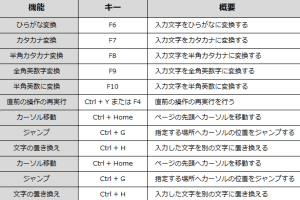
Wordでは、ショートカットキーを使って作業効率を向上させることができます。以下は、よく使われるショートカットキーの例です。 1. Ctr + C: コピー 2. Ctr + V: 貼り付け 3. Ctr + S: 上書き保存 4. Ctr + Z: 元に戻す これらのショートカットキーを活用することで、マウス操作を減らし、作業速度を向上させることができます。
Wordのメニューバーを非表示にするには?
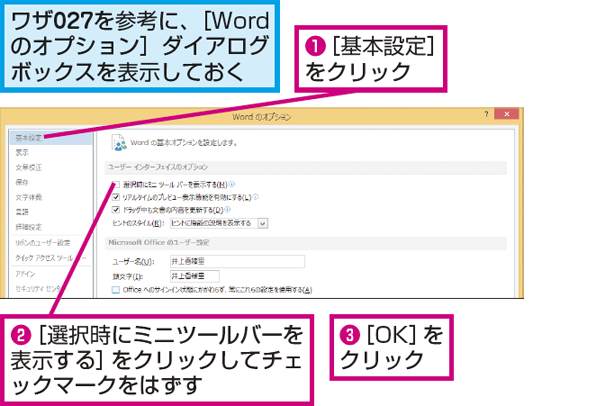
Wordのメニューバーを非表示にするには、以下の手順に従ってください。
方法1: Altキーを押しながらF10キーを押す
キーボードショートカットを利用してメニューバーを非表示にできます。具体的な手順は以下の通りです。
- Wordを開き、文書を表示します。
- Altキーを押しながらF10キーを押します。
- これにより、メニューバーが非表示になります。
方法2: オプション設定からメニューバーを非表示にする
Wordのオプション設定からメニューバーを非表示にすることもできます。手順は以下の通りです。
- Wordを開き、ファイルメニューをクリックします。
- オプションをクリックして、Wordのオプションダイアログボックスを開きます。
- クイック実行ツールバーを選択し、リボンを非表示にするオプションを選択します。
- OKをクリックして、変更を適用します。
方法3: リボンメニューから直接非表示にする
リボンメニュー右上のアイコンをクリックして、メニューバーを非表示にすることもできます。手順は以下の通りです。
- Wordを開き、文書を表示します。
- リボンメニューの右上にあるリボンの切り替えアイコンをクリックします。
- リボンを非表示にするを選択します。
ワードのメニューバーが隠れてしまったのですが、どうすればいいですか?
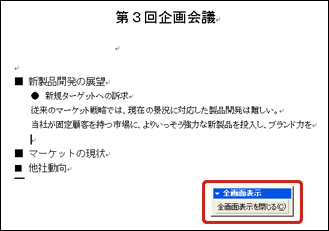
ワードのメニューバーが隠れてしまった場合の対処方法は以下の通りです。
メニューバーを表示する方法
メニューバーが隠れてしまった場合は、以下の手順で表示することができます。
📏 Wordのルーラーの単位を変更!cm/mm/インチ- ワードの画面上部にあるリボンを右クリックします。
- 表示されるメニューからメニューバーを表示を選択します。
- これでメニューバーが再び表示されるようになります。
キー操作でメニューバーを表示する
キーボードのショートカットキーを使ってメニューバーを表示する方法もあります。
- ワード画面でAltキーを押します。
- すると、メニューバーが一時的に表示されます。
- この状態でキー操作でメニューや機能を選択できます。
オプションからメニューバーを表示する
ワードのオプション設定からもメニューバーを表示することが可能です。
- ワード画面右上のファイルをクリックします。
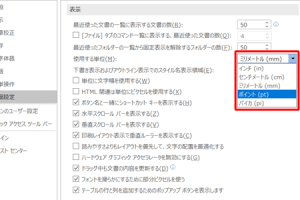
- オプションを選択し、詳細設定をクリックします。
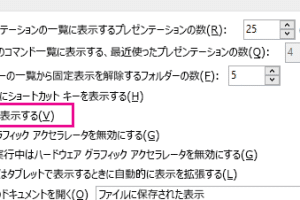
- 表示タブで、リボンを表示の設定をオンにします。
これでメニューバーが常時表示されるようになります。
ワードのツールバーを非表示にするには?
ワードのツールバーを非表示にする方法は以下の通りです。
1. ワードを開き、上部のリボンにある「ファイル」タブをクリックします。
2. 「オプション」をクリックして、「ワードのオプション」ダイアログボックスを開きます。
3. 「表示」タブをクリックします。
4. 「リボンを表示する」メニューで、「リボンを非表示にする」を選択します。
5. 「OK」をクリックして変更を適用します。
これで、ワードのツールバーが非表示になります。必要に応じて、再度表示させることもできます。
リボンのカスタマイズ
リボンを非表示にするだけでなく、リボン自体をカスタマイズして、よく使うコマンドだけを表示させることもできます。
- 「ファイル」タブをクリックし、「オプション」を選択します。
- 「リボンのユーザー設定」セクションで、「リボンのカスタマイズ」をクリックします。
- 右側のペインで、表示させたいコマンドを選択し、「追加」ボタンをクリックしてカスタムグループに追加します。
クイックアクセスツールバーの活用
リボンを非表示にした際にも便利なクイックアクセスツールバーを活用しましょう。よく使うコマンドをここに追加できます。
- リボン上部の「クイックアクセスツールバー」の右側にあるドロップダウン矢印をクリックします。
- 「クイックアクセスツールバーのカスタマイズ」を選択します。
- 表示させたいコマンドを選択し、「追加」ボタンをクリックしてクイックアクセスツールバーに追加します。
キーボードショートカットの利用
ツールバーを非表示にした場合でも、キーボードショートカットを使って効率的に作業を行えます。よく使うコマンドのショートカットを覚えておくと便利です。
📄 Wordで2ページ表示にする方法!見開き表示- リボンが非表示の状態で、Altキーを押すと、キーボードショートカットが表示されます。
- 目的のコマンドのショートカットキーを押すことで、その機能を実行できます。
- 例えば、Ctrl+Sは「上書き保存」、Ctrl+Pは「印刷」などが代表的なショートカットです。
Wordでスペースを非表示にするには?

Wordでスペースを非表示にする方法は以下の通りです。
スペースを非表示にする方法
Wordでスペースを非表示にするには、以下の手順を実行します。
- Word文書を開く
- 「ファイル」タブをクリックする
- 「オプション」をクリックする
- 「表示」タブをクリックする
- 「印刷時とWeb上のドキュメント表示時にスペースを表示する」チェックボックスのチェックを外す
- 「OK」をクリックして設定を保存する
これで、Word文書内のスペースが非表示になります。
スペースを表示する方法
スペースを再度表示するには、以下の手順を実行します。
- 「ファイル」タブをクリックする
- 「オプション」をクリックする
- 「表示」タブをクリックする
- 「印刷時とWeb上のドキュメント表示時にスペースを表示する」チェックボックスにチェックを入れる
- 「OK」をクリックして設定を保存する
これで、Word文書内のスペースが再度表示されます。
スペースの表示/非表示を切り替えるショートカット
スペースの表示/非表示を素早く切り替えるには、以下のショートカットキーを使います。
- Crtlキーとキーを同時に押す
これで、スペースの表示と非表示が切り替わります。このショートカットキーを使えば、設定画面を開かなくても簡単に切り替えができます。
よくある質問
Wordのメニューバーを非表示にする方法は?
Wordのメニューバーを非表示にするには、以下の手順に従ってください。まず、Wordを開いて、「表示」タブをクリックします。その後、「メニューバーを非表示」をクリックします。これにより、メニューバーが非表示になり、画面スペースが広がります。必要に応じて、再度表示するには、同様の手順で「メニューバーを表示」をクリックします。
メニューバーを非表示にした後、どうやって戻すことができますか?
メニューバーを非表示にした後、それを再び表示する方法は簡単です。「Alt」キーを押し、次に「V」キーを押してください。これにより、「表示」タブが開かれます。その後、「TM」キーを押すことで、メニューバーが再び表示されます。
📂 Word 保存のショートカットキー!作業効率UPの秘訣 🚀メニューバーを非表示にすることで、どのような利点がありますか?
メニューバーを非表示にすることの最大の利点は、画面スペースを有効に活用できることです。これにより、文書の作成や編集に集中できる環境が整い、より効率的な作業が可能になります。また、画面が広くなることで、複数の文書を同時に開いて作業をする際にも便利です。
メニューバーを非表示にした状態で、機能にアクセスするにはどうすればよいですか?
メニューバーを非表示にしている場合でも、機能にアクセスする方法はいくつかあります。一つは、キーボードショートカットを使用することです。たとえば、新しい文書を作成するには「Ctrl+N」、保存するには「Ctrl+S」を押すことができます。また、「Alt」キーを押すことで、一時的にメニューバーが表示されるので、マウスで機能を選択することも可能です。