📄 Wordのページ番号を設定する方法!開始番号と形式

Microsoft Wordは、世界中で広く使われているワープロソフトウェアです。文書を作成する際に、ページ番号を設定するのは非常に重要な作業のひとつです。本記事では、Wordでページ番号を設定する方法を始め番号と形式に焦点を当てて説明します。ページ番号の開始位置やスタイルをカスタマイズすることで、文書の整理性やプロフェッショナル性を大幅に向上させることができます。また、異なるセクションごとにページ番号を変える方法や、表紙を含めたページ番号の設定方法なども解説しますので、是非ご参照ください。
ワードのページ番号を2から始めるにはどうしたらいいですか?
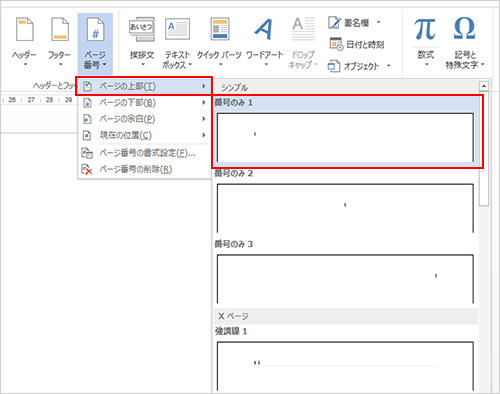
ワードのページ番号を2から始めるには、以下の手順を実行します。 ページ番号を変更する方法 ページ番号を変更するには、ワードの「ページレイアウト」タブを開き、「ページ番号」をクリックします。次に、「ページ番号の変更」を選択し、「開始番号」を「2」に変更します。
ページ番号を変更する方法の詳細
ページ番号を変更する方法の詳細は以下の通りです。
- ワードの文書を開きます。
- 「ページレイアウト」タブを開きます。
- 「ページ番号」をクリックし、「ページ番号の変更」を選択します。
ページ番号の変更に伴う注意点
ページ番号の変更に伴う注意点は以下の通りです。
- ページ番号を変更すると、文書のレイアウトが変更される可能性があります。
- ページ番号を変更すると、文書のインデックスや目次も更新する必要があります。
- ページ番号を変更すると、文書の印刷設定も更新する必要があります。
ページ番号の変更に伴うトラブルシューティング
ページ番号の変更に伴うトラブルシューティングは以下の通りです。
- ページ番号が正しく変更されない場合は、文書を再起動し、再度変更を試みてください。
- ページ番号が変更されたにもかかわらず、文書のレイアウトが変更されない場合は、文書のレイアウトを手動で更新してください。
- ページ番号の変更に伴い、文書のエラーが発生する場合は、文書のバックアップを取り、再度変更を試みてください。
Wordのページ番号の書式を変更するには?

Wordのページ番号の書式を変更するには、次の手順に従います。 ページ番号の書式を変更するには、まずページ番号の挿入位置を選択する必要があります。つまり、ページ番号を挿入したい場所にカーソルを移動します。その後、「挿入」メニューを開き、「ページ番号」を選択します。
ページ番号の書式を変更する方法
ページ番号の書式を変更するには、次の方法があります。
📄 Wordのページを追加(後ろ)する方法!新しいページを挿入- ページ番号の位置を選択します。ページ番号を挿入したい場所にカーソルを移動し、「挿入」メニューを開き、「ページ番号」を選択します。
- ページ番号の書式を選択します。ページ番号の書式を選択するダイアログボックスが表示されます。ここで、ページ番号の書式を選択できます。
- ページ番号の開始番号を設定します。ページ番号の開始番号を設定することで、ページ番号を任意の番号から開始できます。
ページ番号の書式の種類
ページ番号の書式には、次の種類があります。
- 通常のページ番号:通常のページ番号書式で、ページ番号が1から始まります。
- ローマ数字:ローマ数字を使用したページ番号書式です。
- アルファベット:アルファベットを使用したページ番号書式です。
ページ番号のカスタマイズ
ページ番号のカスタマイズには、次の方法があります。
- フォントの変更:ページ番号のフォントを変更できます。
- 文字サイズの変更:ページ番号の文字サイズを変更できます。
- 色の変更:ページ番号の色を変更できます。
Wordでページ番号を設定する方法とその工夫
Wordでページ番号を設定するには、いくつかのステップを踏む必要があります。以下に、その方法と工夫を詳しく説明していきます。
ページ番号の基本設定
まず、ページ番号を設定する基本的な手順を確認しましょう。
- Wordを開き、ドキュメントを作成します。
- [挿入] タブをクリックします。
- [ページ番号] をクリックし、ページ番号を表示する位置を選択します。
- [ページ番号の書式] をクリックし、開始番号や数字の形式を設定します。
異なるセクションごとにページ番号を設定する
ドキュメントの異なるセクションごとにページ番号を変える方法もあります。
- ページの区切りを挿入して、セクションを分けます。
- [ページ番号の書式] で、[続き番号を使わない] を選択します。
- 各セクションの開始番号を設定します。
カスタムページ番号
Wordでは、ページ番号にカスタムテキストを追加することができます。
- [ページ番号] をクリックし、[現在の位置にページ番号を挿入] を選択します。
- [フィールド] をクリックし、[Page] を選択します。
- [フィールドのコードを-toggle’]?> をクリックし、カスタムテキストを追加します。
ページ番号の削除
ページ番号を削除するには、以下の手順に従ってください。
- [挿入] タブをクリックします。
- [ページ番号] をクリックし、[ページ番号の削除] を選択します。
ページ番号のデザイン
ページ番号のデザインを変更することで、ドキュメントを魅力的にすることができます。
- [ページ番号] をクリックし、[ページ番号の書式] を選択します。
- [番号の書式] で、デザインを選択します。
- チェックボックスを使用して、ページ番号の位置や章番号の表示をカスタマイズします。
| 機能 | 説明 |
|---|---|
| 基本設定 | ページ番号を設定する基本的な手順 |
| 異なるセクションごとの設定 | セクションごとに異なるページ番号を設定する方法 |
| カスタムページ番号 | ページ番号にカスタムテキストを追加する方法 |
| ページ番号の削除 | ページ番号を削除する手順 |
| ページ番号のデザイン | ページ番号のデザインを変更する方法 |
Wordでページ番号の開始番号をどのように設定しますか?
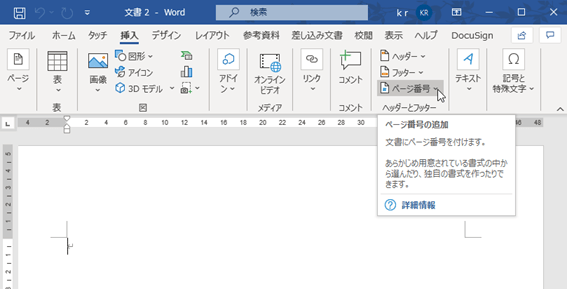
Wordでページ番号の開始番号を設定するには、以下の手順に従ってください:
⚙️ Wordのマクロ一覧を表示!自動化機能を確認1. ページ番号を挿入するページに移動します。
2. 「挿入」タブをクリックします。
3. 「ページ番号」をクリックし、ページ番号の位置(例:ページの上部や下部)を選択します。
4. 「ページ番号の書式設定」をクリックします。
5. 「開始番号」ボックスに、開始したいページ番号を入力します。
6. 「OK」をクリックして変更を確定します。
ページ番号の開始位置を変更する方法
ページ番号の開始位置を変更するには、以下の手順を実行します:
- ページ番号を挿入したい位置にカーソルを置きます。
- 「挿入」タブをクリックし、「ページ番号」を選択します。
- ページ番号の位置(例:上部、下部、ページの側面)を選択します。
異なるセクションでページ番号を始める方法
異なるセクションでページ番号を始めるには、以下の手順を実行します:
- 新しいセクションの開始位置にカーソルを置きます。
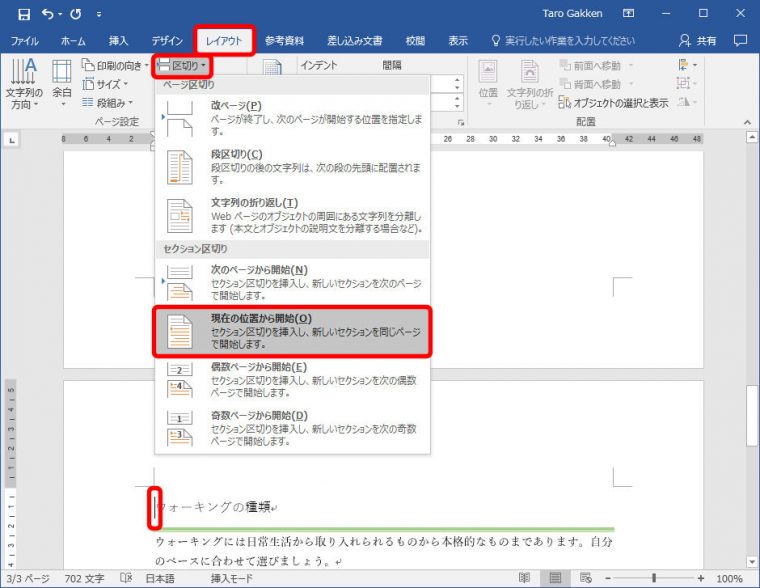
- 「レイアウト」タブをクリックし、「セクションの破断」を選択します。
- 「次のページから」を選択して、新しいセクションを作成します。
- 新しいセクションで、上記の手順に従ってページ番号を設定します。
ページ番号の削除方法
ページ番号を削除するには、以下の手順を実行します:
- 削除したいページ番号を含むページに移動します。
- ページ番号をダブルクリックして、ヘッダーまたはフッターを編集モードにします。
- ページ番号を選択し、削除キーを押します。
ワードのページ番号の書式設定は?

ワードのページ番号の書式設定は、文書のページ番号をカスタマイズするための機能です。ページ番号の位置、スタイル、フォントなどを変更することができます。
ページ番号の挿入方法
ページ番号を挿入するには、以下の手順に従ってください。
- 挿入タブをクリックします。
- ページ番号をクリックし、ページ番号を挿入する位置(例:上、下、ページの左右など)を選択します。
- ページ番号のスタイルを選択します。例えば、普通の数字、ローマ数字、文字などがあります。
ページ番号の書式設定
ページ番号の書式設定を行うには、以下の手順に従ってください。
- 挿入されたページ番号を右クリックし、ページ番号の書式設定を選択します。
- 番号の書式タブで、番号のスタイル、起番、章番号を含めるかどうかなどを設定します。
- ページ番号の位置タブで、ページ番号の位置(上、下、左右など)や、ヘッダーまたはフッターからの距離を調整します。
ページ番号の削除方法
ページ番号を削除するには、以下の手順に従ってください。
- 挿入タブをクリックします。
- ページ番号をクリックし、ページ番号の削除を選択します。
- 確認ダイアログが表示されたら、OKをクリックします。
Wordのページ番号の書式はどのように変えますか?
Wordのページ番号の書式を変更する方法は以下の通りです。
まず、ページ番号を挿入したい位置にカーソルを置きます。次に、上部のリボンメニューにある「挿入」タブをクリックし、「ページ番号」を選択します。これにより、ページ番号を追加する場所を選択できるようになります。例えば、ページの上部や下部、ページの左右などから選ぶことができます。
ページ番号を追加した後、書式を変更するには、ページ番号を右クリックし、「ページ番号の書式」を選択します。これにより、「ページ番号の書式」ダイアログボックスが開きます。このダイアログボックスでは、数字の形式(例えば、1, 2, 3やI, II, IIIなど)や、章番号を含めるかどうかなど、様々なオプションを選択できます。また、ページ番号の開始番号もここで変更することができます。
ページ番号の位置を変更する
ページ番号の位置を変更する方法は以下の通りです。
- ページ番号を右クリックし、「ページ番号の書式」を選択します。
- 「ページ番号の位置」セクションで、ページ番号を表示したい位置(例えば、「上」や「下」)を選択します。
- 「OK」をクリックして変更を適用します。
ページ番号のスタイルを変更する
ページ番号のスタイルを変更する方法は以下の通りです。
- ページ番号を右クリックし、「ページ番号の書式」を選択します。
- 「数字の形式」セクションで、希望のスタイル(例えば、「1, 2, 3」や「a, b, c」)を選択します。
- 「OK」をクリックして変更を適用します。
ページ番号の開始番号を変更する
ページ番号の開始番号を変更する方法は以下の通りです。
- ページ番号を右クリックし、「ページ番号の書式」を選択します。
- 「ページ番号」セクションで、「開始番号」を希望の番号に変更します。
- 「OK」をクリックして変更を適用します。
ワードでページ番号はどうやってつける?
ワードでページ番号を付ける方法は以下の通りです。
- 挿入タブをクリックします。
- ページ番号をクリックし、ページ番号の位置(例えば上部や下部)を選択します。
- ページ番号の形式(例えば数字やローマ数字)を選択します。
ページ番号の位置を変更する方法
- 挿入タブのページ番号をクリックします。
- ページ番号の削除を選択して、既存のページ番号を削除します。
- 再度ページ番号をクリックし、希望の位置を選択して、新しいページ番号を追加します。
ページ番号の形式を変更する方法
- ページ番号を右クリックし、ページ番号の形式を選択します。
- 番号形式のリストから希望の形式を選択します。
- 必要に応じて、ページ番号の開始番号を変更します。
ページ番号を削除する方法
- 挿入タブをクリックします。
- ページ番号をクリックし、ページ番号の削除を選択します。
- 確認メッセージが表示されたら、はいをクリックしてページ番号を削除します。
よくある質問
Wordでページ番号を設定する方法は?
Wordでページ番号を設定するには、まず挿入タブを開き、ページ番号をクリックします。そして、ページ番号を挿入する位置(例えば、ページの上部や下部)を選択します。次に、番号の開始番号や形式を設定するために、ページ番号の書式をクリックします。ここで、開始番号を選択し、番号の形式(例えば、数字、アラビア数字、ローマ数字など)を選択します。最後に、OKをクリックして設定を適用します。
ページ番号の開始番号を変更する方法は?
ページ番号の開始番号を変更するには、挿入タブを開き、ページ番号をクリックし、ページ番号の書式を選択します。開始番号のセクションで、 желаемое начало номера страницыを入力し、OKをクリックします。これで、選択した開始番号からページ番号が付けられます。
📄 Wordのメニューバーを表示/非表示!画面スペースを有効活用ページ番号の形式を変更する方法は?
ページ番号の形式を変更するには、挿入タブを開き、ページ番号をクリックし、ページ番号の書式を選択します。番号形式のセクションで、目的の形式(例えば、数字、アラビア数字、ローマ数字など)を選択します。また、必要に応じて、章番号を含めるオプションを選択することもできます。設定が完了したら、OKをクリックして変更を適用します。
ページ番号を特定のページから開始する方法は?
ページ番号を特定のページから開始するには、そのページの前にセクションの区切りを挿入する必要があります。目的のページに移動し、レイアウトタブを開き、区切りをクリックして、セクションの区切りを選択します。次に、ページ番号を挿入し、ページ番号の書式で開始番号を設定します。これで、そのセクションの最初のページからページ番号が付けられます。