📏 Wordのルーラーの単位を変更!cm/mm/インチ

Wordで文書を作成する際、ルーラーの単位を変更することは非常に重要です。デフォルト設定では、インチ単位が使用されていますが、より正確な寸法を測るために、センチメートルやミリメートルに変更する方法を知っておくと便利です。この記事では、Wordのルーラーの単位を変更する方法を詳しく説明し、cm、mm、インチの切り替え方をマスターしましょう。
Wordのインデントをmm単位で指定するには?
Wordのインデントをmm単位で指定するには、以下の手順を実行します。 インデントの設定は、段落 の インデント の設定から行います。インデントの単位は、ポイント または mm で指定できます。mm単位で指定するには、インデントの単位 を mm に変更する必要があります。
インデントの設定方法
インデントの設定は、以下の手順で行います。
- Wordの文書を開きます。
- ホーム タブの 段落 グループの インデント ボタンをクリックします。
- インデント ダイアログボックスが表示されます。ここで、インデントの単位を mm に変更できます。
インデントの単位の変更方法
インデントの単位を変更するには、以下の手順で行います。
- インデント ダイアログボックスで、インデントの単位 のドロップダウンメニューをクリックします。
- ポイント または mm を選択できます。mm単位で指定するには、mm を選択します。
- 選択した単位に応じて、インデントの値を入力します。
インデントの適用方法
インデントを適用するには、以下の手順で行います。
- インデントを設定したい段落を選択します。
- インデント ダイアログボックスで、設定したインデントの値を適用します。
- インデントが適用され、段落の位置が変更されます。
Wordでミリ単位の設定はどうすればいいですか?
Wordでミリ単位の設定を行うには、以下の手順に従ってください。 Microsoft Wordのバージョンによって手順が異なるので、バージョンに応じて以下の説明を参照してください。
Word 2019/2016でのミリ単位の設定
Word 2019/2016では、以下の手順でミリ単位の設定を行うことができます。
- 「ファイル」メニューをクリックし、「オプション」を選択します。
- 「Word オプション」ダイアログボックスの「詳細設定」タブをクリックします。
- 「単位」セクションでミリメートルを選択し、「OK」をクリックします。
Word 2013でのミリ単位の設定
Word 2013では、以下の手順でミリ単位の設定を行うことができます。
- 「ファイル」メニューをクリックし、「オプション」を選択します。
- 「Word オプション」ダイアログボックスの「詳細設定」タブをクリックします。
- 「単位」セクションでミリメートルを選択し、「OK」をクリックします。
Word 2007でのミリ単位の設定
Word 2007では、以下の手順でミリ単位の設定を行うことができます。
- 「Office ボタン」をクリックし、「Word オプション」を選択します。
- 「Word オプション」ダイアログボックスの「詳細設定」タブをクリックします。
- 「単位」セクションでミリメートルを選択し、「OK」をクリックします。
ワードの単位はどうやって変えますか?

ワードの単位を変えるには、以下の手順を実行します。
ワードの単位を変更する方法
ワードの単位を変更するには、以下の手順を実行します。ワードのバージョンによって手順が異なる場合があります。
- ワードを開きます。
- 「ホーム」タブをクリックします。
- 「段落」グループの「単位」ボタンをクリックします。
- 「単位」ダイアログボックスが表示されます。
- 「単位」ダイアログボックスで、単位を選択します。
- 「OK」ボタンをクリックします。
ワードの単位の種類
ワードには、以下の単位があります。
- インチ:アメリカやイギリスなどで使用される単位です。
- センチメートル:メートル法で使用される単位です。
- ポイント:文字のサイズを表す単位です。
ワードの単位を変更する理由
ワードの単位を変更する理由は以下の通りです。
- 地域の単位に合わせる:地域によって使用される単位が異なります。
- 設計の要求に合わせる:設計の要求によって単位を変更する必要があります。
- ユーザーの好みに合わせる:ユーザーの好みによって単位を変更する必要があります。
Wordでルーラーの単位をカスタマイズする方法
Wordでは、ドキュメントのレイアウトやフォーマットを調整するためにルーラーが非常に役立ちます。デフォルトでは、ルーラーの単位はインチまたはセンチメートルに設定されていますが、必要に応じてミリメートルやポイントに変更することが可能です。ここでは、Wordでルーラーの単位を変更する方法を詳しく説明します。
Wordでルーラーを表示する方法
Wordでルーラーを表示するには、以下の手順に従ってください。
- Wordドキュメントを開く
- 「表示」タブをクリックする
- 「ルーラー」オプションをチェックする
これで、Wordの画面上にルーラーが表示されるようになります。
ルーラーの単位を変更する方法
Wordでルーラーの単位を変更するには、以下の手順に従ってください。
- 「ファイル」タブをクリックする
- 「オプション」を選択する
- 「詳細設定」をクリックする
- 「表示」セクションまでスールする
- 「ルーラーの単位」ドロップダウンメニューから、目的の単位を選択する
- 「OK」をクリックして変更を確定する
これで、Wordのルーラーの単位が選択した単位に変更されます。
単位の選択肢
Wordでは、以下の単位を選択してルーラーに適用することができます。
- インチ
- センチメートル
- ミリメートル
- ポイント
- ピカ
必要な単位に合わせて、自由に変更してください。
ルーラーの利用シーン
Wordのルーラーは、以下のようなシーンで役立ちます。
- 文書のマージンを設定するとき
- タブストップを設定するとき
- 表や図のサイズを調整するとき
- 段落のインデントを調整するとき
これらの作業を行う際には、ルーラーを活用して効率的に作業を行いましょう。
📂 Word 保存のショートカットキー!作業効率UPの秘訣 🚀ルーラーを使ってみよう
| 作業 | 手順 |
|---|---|
| マージン設定 |
|
| タブストップ設定 |
|
| インデント調整 |
|
これらの基本的な操作をマスターすることで、Wordでの文書作成がより効率的になります。ルーラーを活用して、快適なドキュメント作成を楽しんでください。
Wordのルーラーの単位を変更するには?
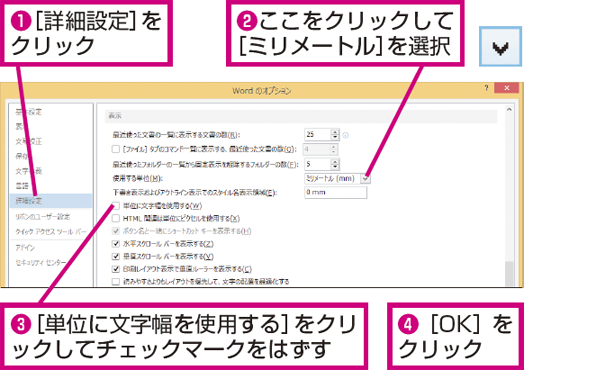
Wordのルーラーの単位を変更するには、以下の手順に従ってください。
Wordでルーラーの単位を変更する方法
Microsoft Wordでルーラーの単位を変更するには、以下の手順を実行します。
- Word文書を開く
- 「ファイル」タブをクリックし、「オプション」を選択
- 「詳細設定」をクリック
- 「表示」セクションまでスールする
- 「ルーラーの単位」で、ドロップダウンメニューから希望の単位を選択
- 「OK」をクリックして変更を適用
ルーラーの表示/非表示を切り替える方法
Wordでルーラーの表示/非表示を切り替える方法は以下の通りです。
- 「表示」タブをクリック
- 「ルーラー」チェックボックスをオンまたはオフにする
ルーラーを使用してインデントを設定する方法
Wordのルーラーを使用してインデントを設定する方法は以下の通りです。
- インデントを設定したい段落を選択
- ルーラー上の「ファーストラインインデント」マーカーまたは「左インデント」マーカーをドラッグして位置を調整
- マーカーを目的の位置にドラッグ&ドロップする
ルーラーの単位は?
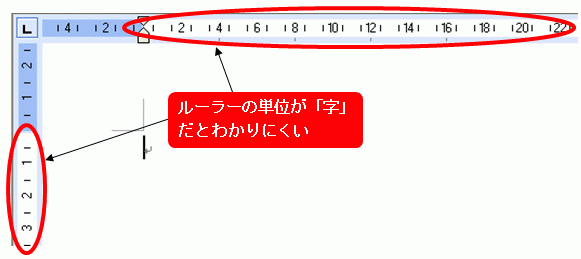
ルーラーの単位は通常、センチメートルやミリメートルです。そして、インチで表示される場合もあります。
センチメートルとミリメートルの違い
センチメートルとミリメートルはどちらも長さの単位ですが、異なる点があります。
- センチメートルはメートル法の単位で、1メートルの100分の1に相当します。
- ミリメートルはセンチメートルの10分の1で、より細かい長さを測定するために使用されます。
- 一般的に、ルーラーにはセンチメートルとミリメートルが併記されています。
インチの特徴
インチはヤード・ポンド法の単位で、主にアメリカやイギリスで使用されています。
- インチは1ヤードの36分の1に相当し、センチメートルの2.54倍の長さです。
- インチはデジタル機器や工具、建築など特定の分野で頻繁に使用されています。
- 一部のルーラーには、センチメートルやミリメートルだけでなく、インチも表示されています。
ルーラーの選択と使用
ルーラーの単位を理解することで、適切なルーラーを選択し、正確な測定を行うことができます。
- 使用目的や対象物に応じて、適切な単位が表示されたルーラーを選びましょう。
- ルーラーの目盛りを正確に読むことが重要です。特にミリメートルの細かい目盛りに注意してください。
- 必要に応じて、単位の換算を行いましょう。例えば、インチをセンチメートルやミリメートルに変換することができます。
Wordのルーラーの設定はどうすればいいですか?
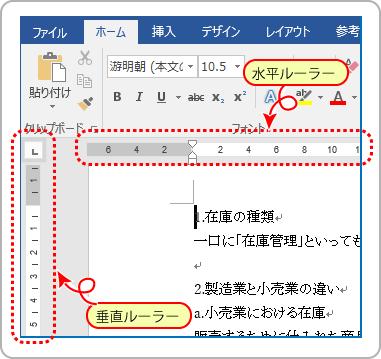
Wordのルーラーの設定は、以下の手順で行うことができます。
💻 【無料】PCでWordを使う方法!ダウンロード不要ですぐに始めようルーラーの表示/非表示を切り替える
Wordでルーラーを表示または非表示にするには、表示タブにあるルーラーチェックボックスにチェックを入れるか、チェックを外します。
ルーラーの単位を変更する
ルーラーの単位を変更するには、以下の手順に従ってください。
- ファイルタブをクリックし、オプションを選択します。
- 詳細設定カテゴリを開きます。
- 表示セクションで、ルーラーの単位ドロップダウンリストから希望の単位を選択します。
ルーラーの目盛りを調整する
ルーラーの目盛りを調整するには、以下の手順に従ってください。
- ルーラー上で、マウスカーソルを移動させます。カーソルが zwei Pfeile zeigt, die in entgegengesetzte Richtungen zeigen werden.
- 目的の位置までカーソルをドラッグして、目盛りを調整します。
- 必要に応じて、上記の手順を繰り返して他の目盛りも調整します。
Wordのインデントをミリ単位で指定するには?
Wordのインデントをミリ単位で指定するには、以下の手順に従ってください。
インデントの設定方法
Wordでインデントをミリ単位で指定するには、まずルーラーを使用します。ルーラーが表示されていない場合は、[表示]タブにある[ルーラー]をクリックして表示させましょう。
- ルーラー上のインデントマーカーをドラッグして位置を調整します。
- 左側のマーカーがファーストラインインデント、右側のマーカーが左インデントを設定します。
- 必要に応じて、タブセッティングを使ってタブストップを設定することもできます。
段落ダイアログボックスを使ったインデント設定
より細かい設定を行いたい場合は、段落ダイアログボックスでインデントを指定します。
- 設定したい段落を選択し、[ホーム]タブの[段落]グループにある[段落設定]をクリックします。
- 段落ダイアログボックスが開くので、[インデントと間隔]タブを選択します。
- 左インデントや右インデント、ファーストラインインデントをミリ単位で指定できます。
スタイルとテンプレートによるインデント設定
インデントの設定を文書全体に適用したい場合は、スタイルやテンプレートを利用すると効率的です。
- [ホーム]タブの[スタイル]グループから、編集したいスタイルを右クリックし、[変更]をクリックします。
- スタイルの変更ダイアログボックスで、[書式設定]をクリックし、[段落]を選択します。
- 段落ダイアログボックスで、インデントの設定をミリ単位で行います。
よくある質問
Wordのルーラーの単位を変更する方法は?
Wordでルーラーの単位を変更するには、まず「ファイル」タブを開き、「オプション」をクリックします。その後、「詳細設定」を選択し、「表示」セクションまでスールダウンします。ここで、「ルーラーの単位」のドロップダウンメニューから、cm、mm、またはインチを選択して、「OK」をクリックします。これで、Wordのルーラーの単位が変更されます。
ルーラーの単位をインチに変更すると、何が便利なですか?
ルーラーの単位をインチに変更することで、アメリカやイギリスなど、インチを標準単位として使用している国や地域の文書との互換性が向上します。また、インチ単位で指定されたレイアウトやマージンを正確に設定することができるため、国際的な対応が必要な際に非常に便利です。
Wordのルーラーでcmとmmの違いは何ですか?
Wordのルーラーでのcm(センチメートル)とmm(ミリメートル)の違いは、単に測定の単位が異なるだけです。1cmは10mmに相当します。cmはより大きな単位であり、mmはより精密な単位です。例えば、2.5cmは25mmと同じ長さです。作業の性質に応じて、適切な単位を選択することが重要です。
ルーラーの単位を変更しても、文書の内容に影響はありますか?
ルーラーの単位を変更しても、文書の内容自体に影響はありません。変更されるのは、ルーラー上の目盛りの単位のみです。文書のフォントサイズ、マージン、段落スペーシングなどは、元の設定のまま保持されます。ただし、ルーラーの単位を変更すると、これらの設定を調整する際に、新しい単位で表示されます。