📖 Word 本文のフォント変更方法!部分的変更も解説

Wordで本文のフォントを変更する方法を解説します。フォントの変更は、文章全体に対して行うことも、特定の部分だけ変更することもできます。この記事では、Wordの基本的なフォント変更方法から、部分的な変更方法まで、分かりやすく紹介します。どのような場面でも、本文のフォントを自由自在に変えられるようになりましょう。
Wordでフォントを一部変更するには?
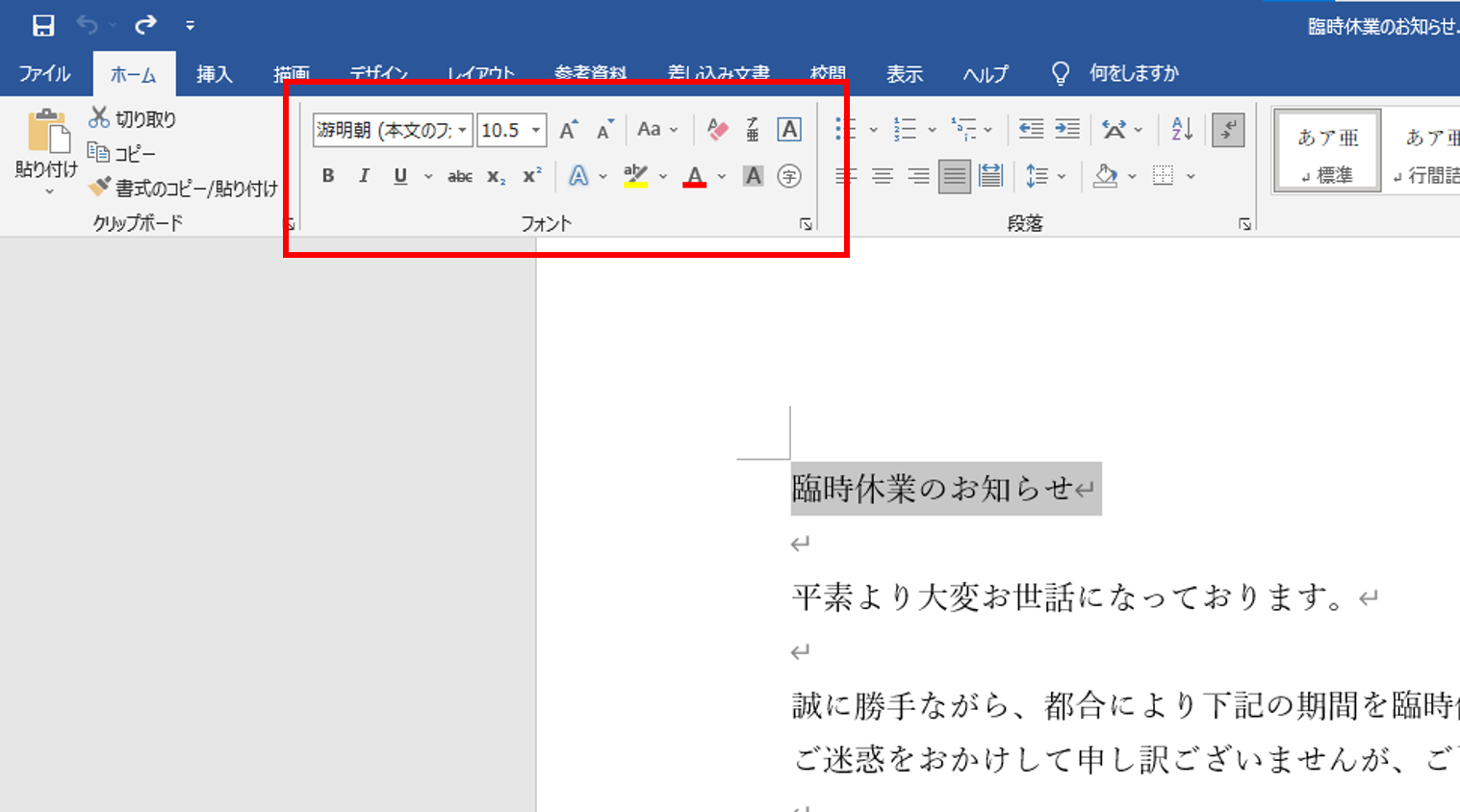
Wordでフォントを一部変更するには、以下の手順を実行します。 選択したテキストのフォントを変更するには、「ホーム」タブの「フォント」グループを開き、フォント ボタンをクリックします。次に、ドロップダウン メニューから好みのフォントを選択します。 また、「スタイル」パネルからもフォントを変更できます。「ホーム」タブの「スタイル」グループから「スタイル」パネルを開き、フォント をクリックして、ドロップダウン メニューから好みのフォントを選択します。
Wordでフォントを一部変更する方法
Wordでフォントを一部変更するには、以下の方法があります。
- 選択したテキストのフォントを変更するには、「ホーム」タブの「フォント」グループを開き、フォント ボタンをクリックします。
- 「スタイル」パネルからフォントを変更できます。「ホーム」タブの「スタイル」グループから「スタイル」パネルを開き、フォント をクリックして、ドロップダウン メニューから好みのフォントを選択します。
- ショートカット キーを使用してフォントを変更できます。例えば、 Windows では「Ctrl + Shift + F」キーを押すと、フォント ダイアログ ボックスが開きます。
Wordでフォントを一部変更するためのショートカット キー
Wordでフォントを一部変更するためのショートカット キーは以下の通りです。
- フォント ダイアログ ボックスを開くには、Windows では「Ctrl + Shift + F」キーを押します。
- フォント サイズを増やすには、Windows では「Ctrl + Shift + >」キーを押します。
- フォント サイズを減らすには、Windows では「Ctrl + Shift + <」キーを押します。
Wordでフォントを一部変更するための注意点
Wordでフォントを一部変更する際には、以下の注意点があります。
- フォントを変更した後、ドキュメント全体のデザインが崩れないように注意してください。
- フォント サイズを大きくした場合、行間が狭くなって読みにくくなる可能性があります。
- フォントを変更する前に、ドキュメントのテーマとスタイルを確認してください。
Wordの本文のフォントを変更するには?
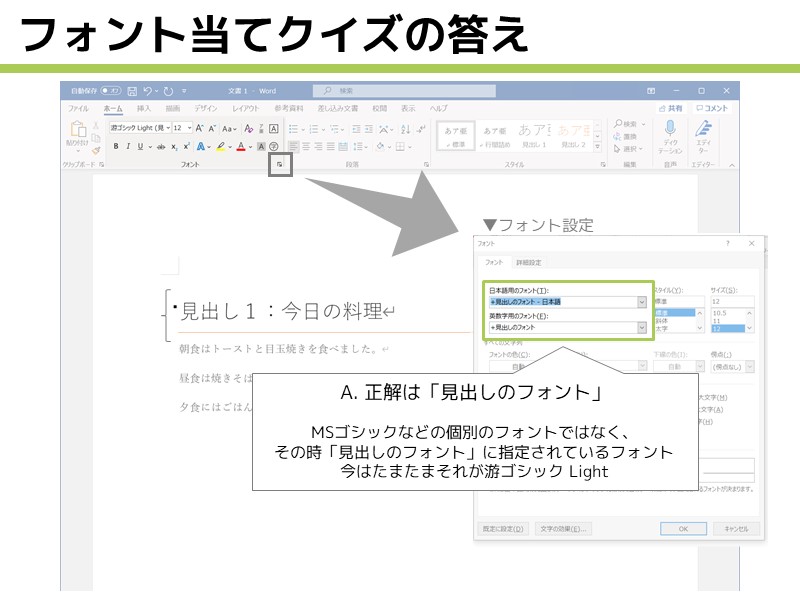
Wordの本文のフォントを変更するには、ホームタブのフォントグループを使用します。ここでは、フォントの種類、サイズ、色などを変更することができます。
フォントの種類を変更する
フォントの種類を変更するには、次の手順に従います。
- ホームタブに移動します。
- フォントグループのフォントのドロップダウンメニューをクリックします。
- 変更したいフォントを選択します。
フォントのサイズを変更する
フォントのサイズを変更するには、次の手順に従います。
- ホームタブに移動します。
- フォントグループのフォントサイズのドロップダウンメニューをクリックします。
- 変更したいフォントサイズを選択します。
フォントの色を変更する
フォントの色を変更するには、次の手順に従います。
- ホームタブに移動します。
- フォントグループのフォント色のドロップダウンメニューをクリックします。
- 変更したいフォント色を選択します。
ワードで文章全体のフォントを変えるにはどうすればいいですか?
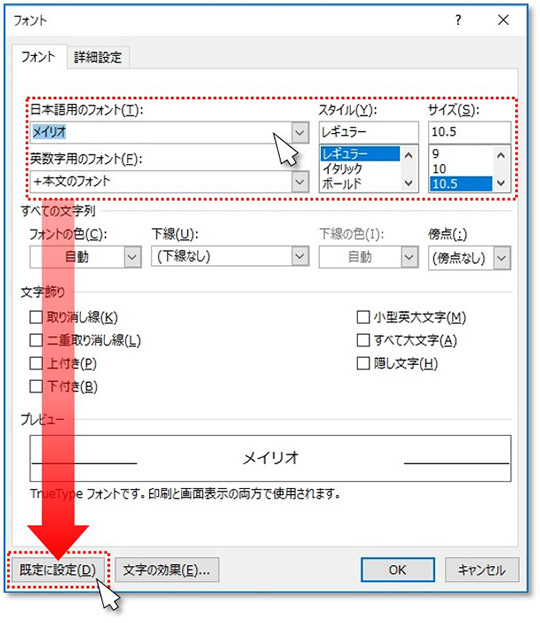
ワードで文章全体のフォントを変えるには、以下の手順に従ってください。
フォントの種類を変更する
文章全体のフォントを変えるには、まずホームタブを開きます。次に、フォントグループのフォントボタンをクリックして、フォントの種類を選択します。
- ホームタブを開きます。
- フォントグループのフォントボタンをクリックします。
- フォントの種類を選択します。
フォントのサイズを変更する
フォントのサイズを変更するには、ホームタブのフォントグループのフォントサイズボタンをクリックして、フォントのサイズを選択します。
- ホームタブを開きます。
- フォントグループのフォントサイズボタンをクリックします。
- フォントのサイズを選択します。
フォントのスタイルを変更する
フォントのスタイルを変更するには、ホームタブのフォントグループのフォントスタイルボタンをクリックして、フォントのスタイルを選択します。
- ホームタブを開きます。
- フォントグループのフォントスタイルボタンをクリックします。
- フォントのスタイルを選択します。
小説本文で使われるフォントは?
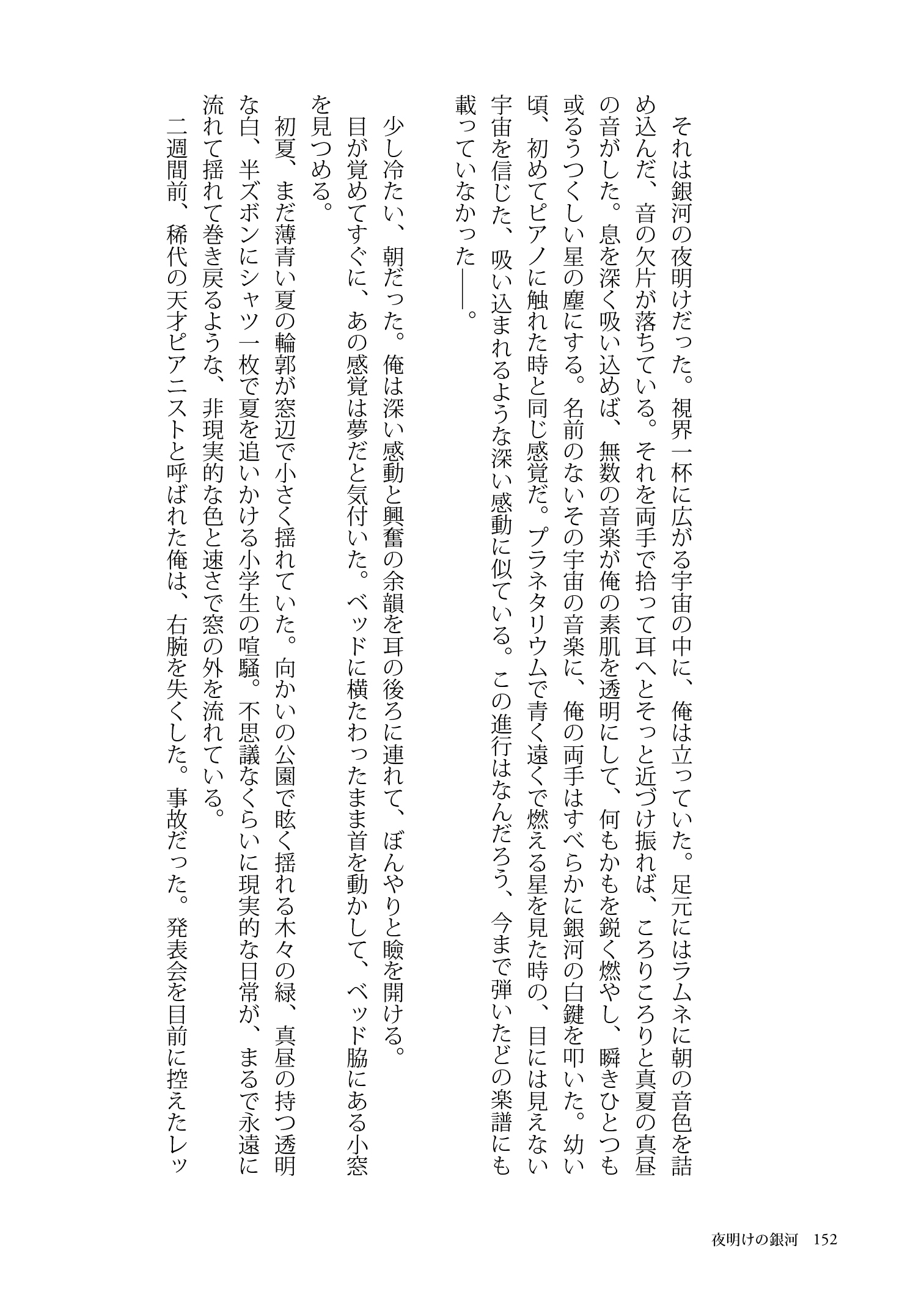
小説本文で使われるフォントは、明朝体が多いです。明朝体は、読みやすくかつ美しく、文章の内容をしっかりと伝えることができます。特に、小説の本文では、読者の理解を助けるために、明朝体が選ばれることが多いです。
小説本文で使われるフォントの特徴
小説本文で使われるフォントには、以下のような特徴があります。
- 読みやすさ:小説本文では、読者の理解を助けるために、読みやすいフォントが必要です。
- 美しさ:小説本文では、美しいフォントが使われることで、読者の印象に影響を与えることができます。
- 文章の内容を伝える力:小説本文では、文章の内容をしっかりと伝えるために、フォントの選定が重要です。
小説本文で使われるフォントの種類
小説本文で使われるフォントには、以下のような種類があります。
- 明朝体:小説本文で最も多く使われるフォントです。
- ゴシック体:明朝体と比べて、より太く、かつ読みやすいフォントです。
- 楷書体:中国の書道に由来するフォントで、小説本文で使われることがあります。
小説本文で使われるフォントの効果
小説本文で使われるフォントには、以下のような効果があります。
- 読者の印象を与える:小説本文で使われるフォントは、読者の印象に影響を与えることができます。
- 文章の内容を伝える:小説本文で使われるフォントは、文章の内容をしっかりと伝えるために重要です。
- 読者の理解を助ける:小説本文で使われるフォントは、読者の理解を助けるために、読みやすさが必要です。
📖 Word 本文のフォント変更方法!部分的変更も解説
Microsoft Wordは、文章作成に欠かせないソフトウェアです。フォントの変更は、文章の見た目を良くするための基本的な操作のひとつです。ここでは、Wordで本文のフォントを変更する方法や、部分的な変更も解説します。
フォントの変更方法
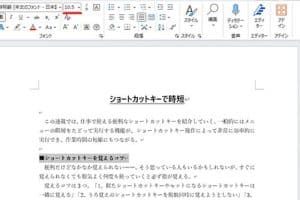
Wordでフォントを変更するには、まず変更したい文字列を選択します。その後、ホームタブにあるフォントグループから、フォント名をクリックしてドロップダウンリストから好みのフォントを選びます。また、文字サイズを変更することで、文字の大きさも調整できます。
部分的なフォント変更
文章の一部だけフォントを変更したい場合は、その部分の文字列を選択してから、上述の方法でフォントを変更します。これにより、選択した部分だけフォントが変わります。
文字色や装飾の変更
フォントの変更だけでなく、文字色や装飾も変更できます。これもホームタブのフォントグループから行えます。例えば、文字色を変更することで、強調したい部分を目立たせることができます。また、太字や斜体などの装飾を適用することもできます。
🔡 Word 文字を詰める方法!文字間隔を調整して見やすく段落全体のフォント変更
段落全体のフォントを変更する場合、段落全体を選択してからフォントを変更します。この操作は、マウスを使って段落を選択するか、キーボードのCtrl+Aを使って段落全体を選択してから行います。
フォントのricing;設定のリセット
フォントの変更を元に戻したい場合は、選択した文字列を右クリックし、フォントをクリックします。表示されるダイアログボックスで、標準設定に戻すをクリックすることで、フォントの設定を元に戻すことができます。
| 操作 | 方法 |
|---|---|
| フォント変更 | 文字列を選択 → ホームタブ → フォントグループ → フォント名をクリック |
| 部分的なフォント変更 | 変更したい部分を選択 → 上記と同様の手順でフォント変更 |
| 文字色・装飾変更 | 文字列を選択 → ホームタブ → フォントグループ → 文字色や装飾を選択 |
| 段落全体のフォント変更 | 段落を選択 → 上記と同様の手順でフォント変更 |
| フォント設定のリセット | 選択した文字列を右クリック → フォント → 標準設定に戻す |
Wordでフォントを部分的に変更するには?
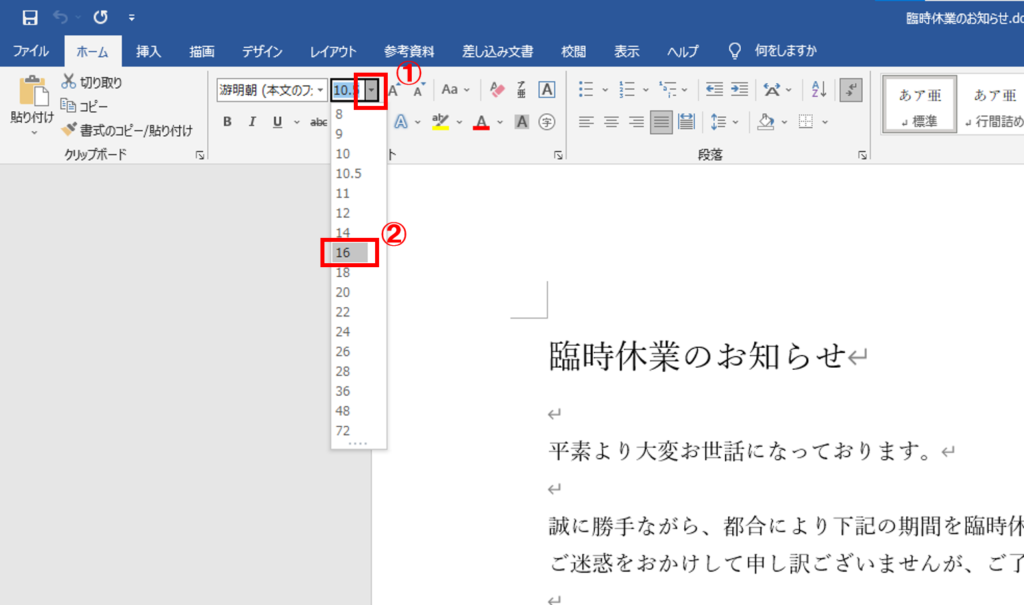
Wordでフォントを部分的に変更する方法は以下の通りです。
まず、変更したいテキストを選択します。その後、リボン上の「ホーム」タブにある「フォント」グループで、変更したいフォントやサイズ、色などを選択します。また、右クリックして表示されるメニューからもフォントの変更ができます。
フォントの選択
Wordでは、様々なフォントから選択が可能です。以下の手順でフォントを変更してください。
- 変更したいテキストを選択します。
- リボン上の「ホーム」タブにある「フォント」ボックスを開きます。
- 使用したいフォントを選びます。
フォントサイズの変更
フォントサイズを変更することで、テキストの大きさを調整することができます。
- 変更したいテキストを選択します。
- リボン上の「ホーム」タブにある「フォントサイズ」ボックスで、希望のサイズを選択します。
- 必要に応じて、増減ボタンを使用して細かく調整してもよいです。
フォント色の変更
フォントの色を変更することで、テキストにアクセントをつけることができます。
- 変更したいテキストを選択します。
- リボン上の「ホーム」タブにある「フォント色」ボタンをクリックします。
- カラーパレットから希望の色を選択します。
ワードの本文のフォントを変えるには?
ワードの本文のフォントを変えるには、次の手順に従います。
フォントの変更方法
ワードで本文のフォントを変更するには、まず変更したい文字列を選択します。そして、ホームタブにあるフォントグループで、フォント名のドロップダウンメニューから希望のフォントを選びます。これにより、選択した文字列のフォントが変更されます。
- 変更したい文字列を選択する
- ホームタブのフォントグループで、フォント名のドロップダウンメニューを開く
- 希望のフォントを選ぶ
フォントサイズの変更方法
フォントサイズを変更するには、変更したい文字列を選択し、ホームタブのフォントグループにあるフォントサイズのドロップダウンメニューから希望のサイズを選びます。また、ドロップダウンメニューにないサイズを指定するには、ドロップダウンメニューの数字を直接入力しても構いません。
- 変更したい文字列を選択する
- ホームタブのフォントグループで、フォントサイズのドロップダウンメニューを開く
- 希望のサイズを選ぶ、または直接数字を入力する
フォント色の変更方法
フォント色を変更するには、変更したい文字列を選択し、ホームタブのフォントグループにあるフォントカラーのアイコンをクリックして、希望の色を選びます。より多くの色から選ぶには、その他の色をクリックして、色選択ダイアログで色を選択します。
🔤 Word 文字上書きのやり方!上書きモードと挿入モードの切り替え- 変更したい文字列を選択する
- ホームタブのフォントグループで、フォントカラーのアイコンをクリックする
- 希望の色を選ぶ、またはその他の色をクリックして色選択ダイアログで色を選択する
Word文書のフォントを一括で変更するには?
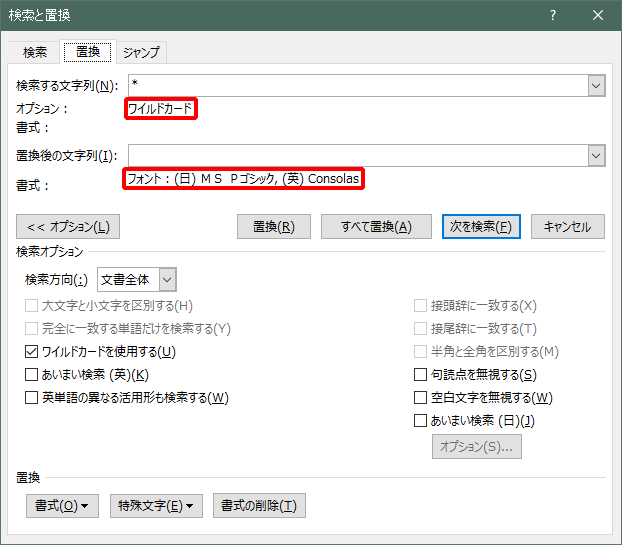
Word文書のフォントを一括で変更するには、以下の手順を実行します。
手順1: フォント変更の準備
まず、文書を開き、ホームタブにある編集グループのすべて選択をクリックして、文書内のすべてのテキストを選択します。
手順2: フォントの選択
次に、ホームタブのフォントグループにあるフォントボックスをクリックし、使用したいフォントを選択します。
- フォント名: 使用したいフォント名を選択します。
- フォントスタイル: フォントのスタイル(標準、太字、斜体など)を選択します。
- サイズ: フォントのサイズを選択します。
手順3: 変更の適用
フォントとサイズを選択したら、ホームタブのフォントグループにある色ボタンをクリックして、フォントの色を変更することもできます。それ以外の変更が不要であれば、これで文書内のすべてのテキストのフォントが一括で変更されます。
Wordの文字体を変更するには?
Wordの文字体を変更するには、以下の手順に従ってください。
文字体の変更
文字体を変更することで、文章の見た目や雰囲気を変えることができます。変更手順は以下の通りです。
- 変更したい文字を選択します。
- リボンメニューのホームタブにあるフォントグループで、文字体のプルダウンメニューをクリックします。
- 好みの文字体を選択して、クリックします。
文字サイズの変更
文字サイズを変更することで、文章の読みやすさや強調を調整できます。変更手順は以下の通りです。
- 変更したい文字を選択します。
- リボンメニューのホームタブにあるフォントグループで、文字サイズのプルダウンメニューをクリックします。
- 好みの文字サイズを選択して、クリックします。
文字色の変更
文字色を変更することで、文章の強調や視覚的な訴求力を変えることができます。変更手順は以下の通りです。
- 変更したい文字を選択します。
- リボンメニューのホームタブにあるフォントグループで、文字色のプルダウンメニューをクリックします。
- 好みの文字色を選択して、クリックします。
よくある質問
Wordで本文のフォントを変更する方法は?
Wordで本文のフォントを変更するには、まず変更したいテキストを選択します。次に、ホームタブにあるフォントグループ에서、フォント名のドロップダウンリストから希望のフォントを選択します。また、文字サイズを変更することで、フォントの大きさも調整できます。これにより、選択したテキストのフォントが変更されます。
Wordで部分的なフォント変更は可能ですか?
はい、Wordでは部分的なフォント変更が可能です。変更したい部分のテキストを選択して、ホームタブのフォントグループから希望のフォントを選択します。このように、文書内の特定の部分だけフォントを変更することができます。
Wordでフォントの色を変更する方法は?
Wordでフォントの色を変更するには、変更したいテキストを選択し、ホームタブのフォントグループにあるフォントの色ボタンをクリックします。色パレットが表示されるので、希望の色を選択します。これにより、選択したテキストのフォント色が変更されます。
🆎 Word 半角/全角チェックを一瞬で!変換ミスを防ぐ方法Wordでフォントのスタイル(太字、斜体など)を変更する方法は?
Wordでフォントのスタイルを変更するには、変更したいテキストを選択し、ホームタブのフォントグループにある太字、斜体、下線などのボタンをクリックします。これにより、選択したテキストのフォントスタイルが変更されます。また、これらのスタイルを組み合わせて適用することもできます。