📄 Wordで2ページ表示にする方法!見開き表示

Microsoft Wordは、文書作成に欠かせないソフトウェアです。しかし、その機能の多さ故に、初心者にとっては操作が難しい場合があります。その中でも、「2ページ表示」もしくは「見開き表示」という機能は、文書の全体像を把握するのに非常に便利なものです。この記事では、Wordで2ページ表示にする方法を詳しく解説します。手順を覚えれば、効率的な文書作成ができるようになります。
Wordで見開き2ページを表示するには?

Wordで見開き2ページを表示するには、「ページレイアウト」タブの「ページ設定」グループにある「見開き」チェックボックスにチェックを入れるか、「ページ設定」ダイアログボックスで「用紙」タブの「見開き」チェックボックスにチェックを入れて、「2ページ」を選択します。
Wordで見開き2ページを表示する手順
見開き2ページを表示するには、以下の手順で操作します。
- ページレイアウトタブを開きます。
- ページ設定グループにある見開きチェックボックスにチェックを入れます。
- ページ設定ダイアログボックスで用紙タブの見開きチェックボックスにチェックを入れます。
見開き2ページのレイアウトを設定する
見開き2ページのレイアウトを設定するには、以下の手順で操作します。
- ページレイアウトタブを開きます。
- ページ設定グループにあるページサイズを選択します。
- ページ設定ダイアログボックスで用紙タブのページサイズを設定します。
見開き2ページを印刷する
見開き2ページを印刷するには、以下の手順で操作します。
- 印刷タブを開きます。
- 印刷設定ダイアログボックスでページ設定を選択します。
- 見開き2ページを印刷するページ範囲を選択します。
ワードで見開き表示にするには?
ワードで見開き表示にするには、以下の手順を実行します。 「ページレイアウト」タブを開き、「見開き」ボタンをクリックします。次に、「見開き設定」ダイアログボックスで、見開きのレイアウトを選択し、ページサイズを設定します。
見開き表示の設定方法
見開き表示の設定方法は以下の通りです。
- 「ページレイアウト」タブを開きます。
- 「見開き」ボタンをクリックします。
- 「見開き設定」ダイアログボックスで、見開きのレイアウトを選択します。
見開き表示のレイアウトの種類
見開き表示のレイアウトには以下の種類があります。
- 左右見開き:左ページと右ページを同時に表示します。
- 上下見開き:上ページと下ページを同時に表示します。
- 対面見開き:対面ページを同時に表示します。
見開き表示のページサイズの設定
見開き表示のページサイズの設定方法は以下の通りです。
- 「見開き設定」ダイアログボックスで、ページサイズを選択します。
- 「カスタムサイズ」を選択した場合、ページの幅と高さを入力します。
- 「用紙サイズ」を選択した場合、用紙のサイズを選択します。
ワードで2ページを左右に並べて表示するには?

ワードで2ページを左右に並べて表示するには、以下の手順を実行します。 ページの並べ方を変更する ワードで文書を開き、「ページレイアウト」 タブを選択します。次に、「ページ設定」 グループの 「ページの並べ方」 をクリックします。「ページの並べ方」 ダイアログ ボックスが表示されます。
ページの並べ方を変更する方法
ワードでページの並べ方を変更するには、以下の手順を実行します。
- ワードで文書を開きます。
- 「ページレイアウト」タブを選択します。
- 「ページ設定」グループの「ページの並べ方」をクリックします。
2ページを左右に並べて表示する方法
ワードで2ページを左右に並べて表示するには、以下の手順を実行します。
- ワードで文書を開きます。
- 「ページレイアウト」タブを選択します。
- 「ページ設定」グループの「2ページを左右に並べる」を選択します。
ページのレイアウトをカスタマイズする方法
ワードでページのレイアウトをカスタマイズするには、以下の手順を実行します。
- ワードで文書を開きます。
- 「ページレイアウト」タブを選択します。
- 「ページ設定」グループの「ページのレイアウトの変更」をクリックします。
ワードで2画面表示するにはどうすればいいですか?
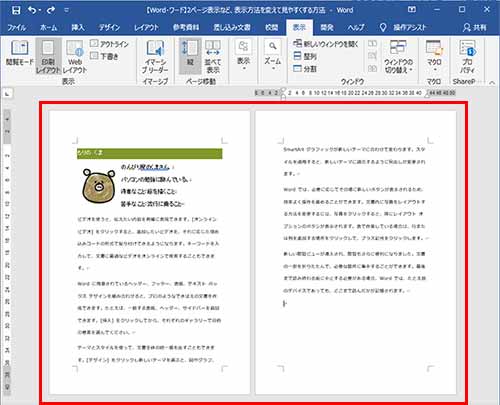
ワードで2画面表示するには、以下の手順を実行します。 ワードの文書を開き、ウィンドウ メニューの 分割 を選択します。次に、分割 ウィンドウで、水平分割 または 垂直分割 を選択します。水平分割を選択すると、文書は上下2つの画面に分割されます。垂直分割を選択すると、文書は左右2つの画面に分割されます。
ワードの2画面表示の利点
ワードの2画面表示には、以下のような利点があります。
- 効率的な編集:2画面表示により、文書の異なる部分を同時に表示し、編集することができます。
- 簡単な比較:2画面表示により、文書の異なるバージョンを比較することができます。
- 視認性の向上:2画面表示により、文書のレイアウトをより視覚的に把握することができます。
ワードの2画面表示の設定方法
ワードの2画面表示を設定するには、以下の手順を実行します。
- ワードの文書を開きます。
- ウィンドウ メニューの 分割 を選択します。
- 分割 ウィンドウで、水平分割 または 垂直分割 を選択します。
ワードの2画面表示のトラブルシューティング
ワードの2画面表示で問題が発生した場合は、以下の解決方法を試してください。
- 文書の再開:文書を再開して、2画面表示を再設定します。
- ウィンドウのサイズ調整:ウィンドウのサイズを調整して、2画面表示を正しく表示します。
- ワードの更新:ワードを最新バージョンに更新して、2画面表示の問題を解決します。
Wordで2ページ表示にする方法!見開き表示
Wordで文書を編集する際、2ページを同時に表示したいというニーズがあります。ここでは、Wordで見開き表示にする方法を詳しく解説します。
見開き表示に変更する手順
では、Wordで見開き表示にするための手順を順を追って見ていきましょう。 1. まず、Wordを開き、表示したい文書を開きます。 2. メニューバーの「表示」タブをクリックします。 3. 「表示」タブ内にある「ページ表示」をクリックします。 4. 「見開き」を選択します。 これで、Wordで2ページを同時に表示することができます。
見開き表示の利点
見開き表示にすることで、以下のような利点があります。 1. 同時に2ページを確認できるため、資料の整理がしやすい。 2. ページ間の関係性を把握しやすくなる。 3. ページの移動がスムーズになり、作業効率が上がる。
見開き表示の注意点
見開き表示にする際には、以下の点に注意してください。 1. 画面サイズが小さいと、文字が小さくなりすぎることがある。 2. 複数の文書を同時に開く場合は、タブやウィンドウを切り替える必要がある。
💻 【無料】PCでWordを使う方法!ダウンロード不要ですぐに始めよう見開き表示のカスタマイズ
見開き表示では、以下のようなカスタマイズができます。 1. ズーム率の変更:ページの拡大率を変更できます。 2. ページの配置:ページの並び順を変更できます。
| カスタマイズ項目 | 設定方法 |
|---|---|
| ズーム率の変更 | 「表示」タブの「ズーム」から変更できます。 |
| ページの配置 | 「表示」タブの「ページ表示」から変更できます。 |
見開き表示の活用方法
見開き表示は、以下のようなシーンで活用できます。 1. 資料の校正:2ページを同時に確認できるため、校正作業がしやすい。 2. 表や図の比較:複数の表や図を比較する際に便利。 これらのシーンで見開き表示を活用することで、作業の効率化が期待できます。
ワードで見開き2ページを表示するには?
ワードで見開き2ページを表示するには、以下の手順に従ってください。
手順1: 用紙の設定を変更する
まず、ワード文書で用紙の設定を変更して、見開き2ページが表示されるようにします。以下の手順で設定を変更してください。
- ページレイアウトタブをクリックします。
- 用紙のサイズを選択し、目的の用紙サイズを選択します。
- ページ設定をクリックし、用紙のサイズタブを選択します。
- 複数ページで見開きを選択し、OKをクリックします。
手順2: 見開きページを表示する
次に、ワード文書で見開き2ページが表示されるように設定します。以下の手順で表示設定を変更してください。
- 表示タブをクリックします。
- ページ表示を選択し、見開きページをクリックします。
- これで、ワード文書が見開き2ページで表示されます。
手順3: 見開きページのレイアウトを調整する
見開き2ページが表示されたら、ページのレイアウトを調整して、目的のデザインに合わせてください。以下のポイントを参考にして、レイアウトを調整してください。
- 余白を調整して、ページの境界を設定します。
- 段落や文字列の整形を行い、テキストの配置を調整します。
- 図や表など、必要な要素を追加して、ページを完成させます。
Wordで見開き表示の設定はどうすればいいですか?
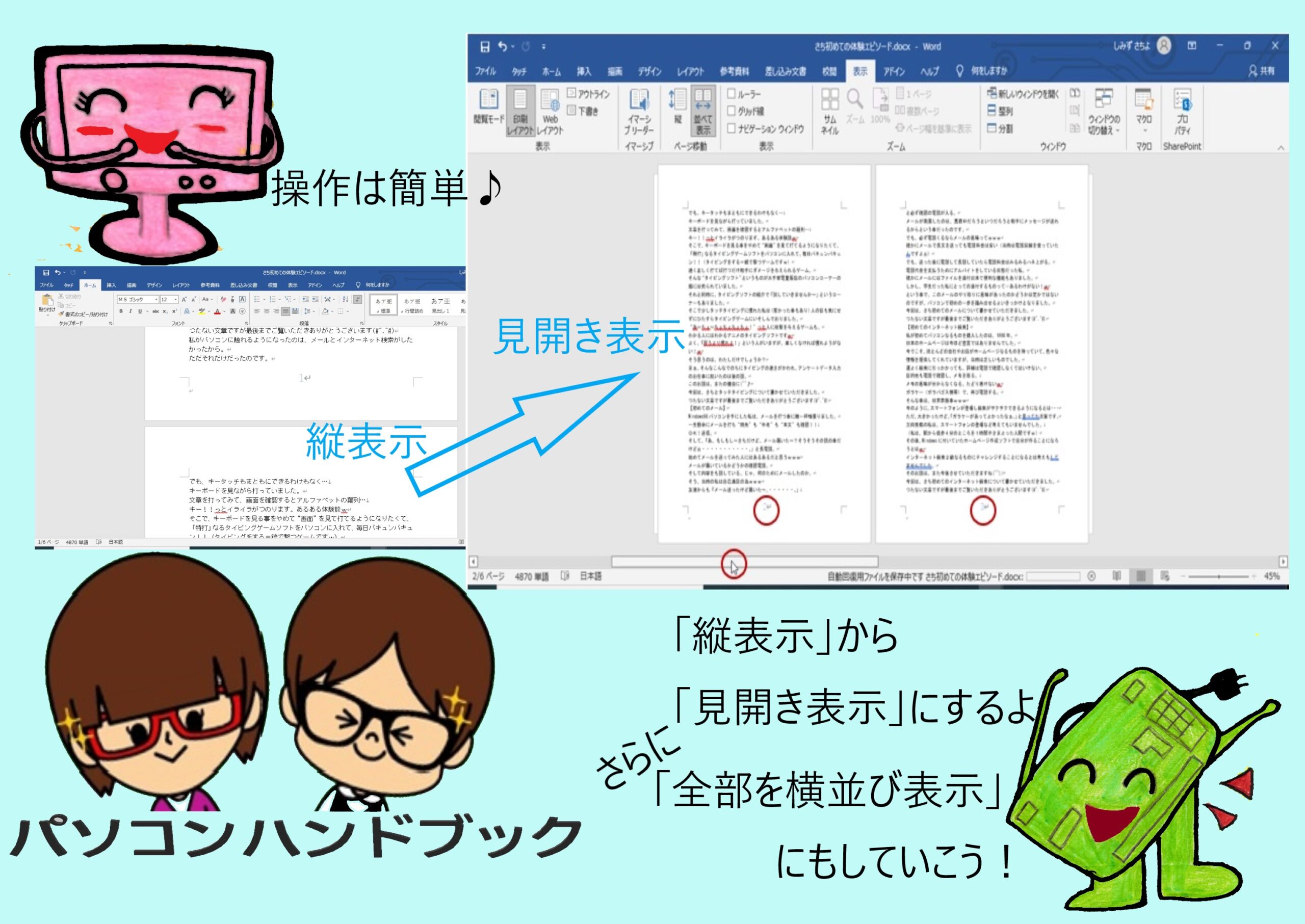
Wordで見開き表示の設定方法
Wordで見開き表示の設定を行うには、以下の手順に従ってください。
- 表示タブを開く
- ページ表示方式グループにある見開きページをクリックする
- ページが見開き表示されることを確認する
見開き表示の設定を解除する方法
見開き表示の設定を解除するには、以下の手順に従ってください。
- 表示タブを開く
- ページ表示方式グループにある1ページをクリックする
- ページが1ページ表示されることを確認する
見開き表示の利点
見開き表示を行うことで、以下のような利点があります。
- ページレイアウトが整理しやすくなる
- 左右のページの関連性が把握しやすくなる
- 印刷物の完成イメージが把握しやすくなる
ワードで2画面表示にするにはどうすればいいですか?
ワードで2画面表示にするには、以下の手順に従ってください。
🖨️ Word 印刷 やり方完全ガイド!設定からトラブルシューティングまで1. ワードを開き、ドキュメントを読み込む。
2. 「表示」タブをクリックする。
3. 「multiple pages」オプションを選択する。
4. 「2 pages」ボタンをクリックする。
5. 画面が2画面表示になります。
2画面表示の利点
2画面表示にすることで、以下のような利点があります。
- 複数のページを同時に見ることができるので、効率的に作業が進む。
- ページ間の関連性を把握しやすくなるため、校正や編集がしやすくなる。
- ドキュメント全体の構成を把握しやすくなる。
2画面表示の注意点
2画面表示にする際には、以下の点に注意してください。
- 画面サイズが小さいと、文字が小さくなり見にくくなることがある。
- 2画面表示では、一部の機能が制限されることがある。
- 画面分割の矢印をドラッグして、画面サイズを調整できる。
2画面表示の切り替え方法
2画面表示から1画面表示に戻す方法は以下の通りです。
- 「表示」タブをクリックする。
- 「2 pages」ボタンをクリックして、1 pagesに戻す。
- 画面が1画面表示になります。
ワードで2ページを横に並べて表示するには?
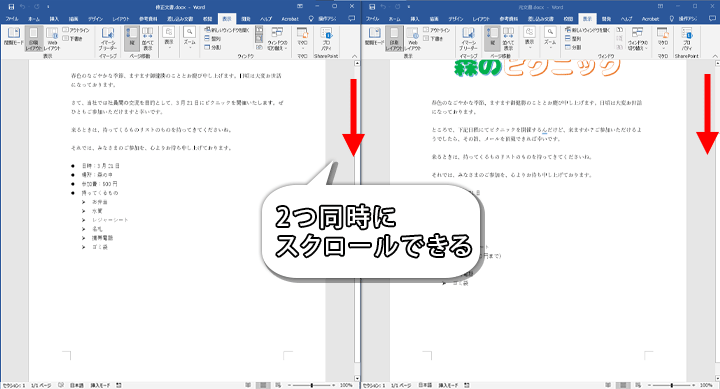
ワードで2ページを横に並べて表示するには、以下の手順に従ってください。
1. ワードを開き、目的の文書を選択します。
2. 上部のメニューから「表示」をクリックします。
3. 「表示」メニューの中から「ページ表示」を選択します。
4. 「ページ表示」オプションが開いたら、「複数ページ」をクリックします。
5. 「複数ページ」の下にあるドロップダウンメニューから、「2ページ」を選択します。
6. これで、ワード文書の2ページが横に並べて表示されます。
ページ表示のカスタマイズ
ページ表示モードでは、ページのレイアウトや表示方法をカスタマイズできます。以下の方法で設定を変更しましょう。
- ズーム機能を使ってページのサイズを調整します。
- 「表示」メニューから「 readingGrayscale設定」を選択して、ページの表示色を変更できます。
- 「表示」メニューから「リーダー」モードを選択して、文書を読みやすく表示することができます。
複数ページの同時編集
ワードでは、複数のページを同時に編集することが可能です。以下の手順で実行しましょう。
- 複数ページが横に並んでいる状態で、編集したいページをクリックします。
- ページ上で直接テキストの追加、削除、修正を行います。
- 他のページにも同じように編集を適用することができます。
ページの移動と配置変更
ワードでは、ページの移動や配置を簡単に変更できます。以下の方法を試してみましょう。
- ページをクリックして選択します。
- ドラッグ&ドロップでページを別の位置に移動します。
- 複数のページを選択し、右クリックして「配置」を選択すると、ページの配置を変更できます。
よくある質問
Wordで2ページ表示にするにはどうしたらいいですか?
Wordで2ページ表示、つまり見開き表示にする方法は非常に簡単です。まず、Wordのメニューバーにある表示タブをクリックします。そして、ページ表示オプションを選択し、見開きページをクリックします。これにより、Wordのドキュメントが2ページずつ表示されるようになります。これは、文書の全体像を把握したい場合や、ページレイアウトを調整する際に非常に便利な機能です。
Wordで見開き表示にすると、ページが小さく見えてしまうのはどうしてですか?
Wordで見開き表示にすると、ページが小さく見えてしまうのは、画面に2つのページを表示するために、ページのサイズが縮小されるためです。しかし、心配はいりません。ページが小さく見えても、ズーム機能を使用して、必要に応じてページを拡大して見ることができます。また、見開き表示にすることで、ページのレイアウトやデザインをより効果的に確認することができます。
Wordで見開き表示にすることで、どのような利点がありますか?
Wordで見開き表示にすることの最大の利点は、文書の全体像を把握しやすくなることです。特に、多くのページからなる文書や、複数の図や表を含む文書を扱う場合、見開き表示にすることで、ページのレイアウトやデザインをより効果的に確認することができます。また、見開き表示では、ページ間の移動もスムーズになります。これにより、文書の編集作業が効率化されます。
🔎 Word 検索 機能を使いこなす!高度な検索テクニックWordで見開き表示にした後、元の1ページ表示に戻す方法を教えてください。
Wordで見開き表示にした後、元の1ページ表示に戻す方法も非常に簡単です。メニューバーにある表示タブをクリックし、ページ表示オプションを選択したら、1ページをクリックします。これにより、Wordのドキュメントが元の1ページ表示に戻ります。この方法を用いて、必要に応じて見開き表示と1ページ表示を切り替えることができますので、作業効率の向上につなげてください。