📂 Word 保存のショートカットキー!作業効率UPの秘訣 🚀

Microsoft Wordを使用する際、効率的に作業を進めることは非常に重要です。そのためには、ショートカットキーを活用することが大きな助けとなります。本記事では、Word文書の保存に関するショートカットキーに焦点を当て、それらを利用することで作業効率を向上させる方法を紹介します。どのキー操作がどのような機能を持つのか、具体的な使用例を交えながら解説しますので、是非お読みいただき、Wordでの作業をよりスムーズに行えるようになりましょう。
ワードで保存するコマンドは?

ワードで保存するコマンドは「ファイル」メニューから「保存」または「名前を付けて保存」を選択するか、キーボードショートカットの「Ctrl+S」または「F12」を押します。
ワードで保存する方法
ワードで保存する方法にはいくつかあります。以下はその例です。
- ファイルメニューから「保存」を選択する
- ファイルメニューから「名前を付けて保存」を選択する
- キーボードショートカットの「Ctrl+S」または「F12」を押す
ワードの保存形式
ワードの保存形式にはいくつかあります。以下はその例です。
- .docx(ワード2007以降のデフォルト形式)
- .doc(ワード2003以前のデフォルト形式)
- .txt(テキストファイル形式)
ワードの保存先
ワードの保存先にはいくつかあります。以下はその例です。
- コンピュータ(ローカルディスクに保存)
- OneDrive(クラウドストレージに保存)
- ネットワーク(ネットワーク上の共有フォルダに保存)
ワードの便利なショートカットキーは?

ワードの便利なショートカットキーは、作業の効率化と時間の節約に役立ちます。以下は、よく使用されるショートカットキーの一覧です。
文書の作成と編集
ワード文書の作成と編集に役立つショートカットキーは以下の通りです。
- Ctrl + N:新しい文書を作成する
- Ctrl + S:文書を保存する
- Ctrl + P:文書を印刷する
文字の編集と整理
文字の編集と整理に役立つショートカットキーは以下の通りです。
- Ctrl + C:文字をコピーする
- Ctrl + X:文字を切り取る
- Ctrl + V:文字を貼り付ける
レイアウトとデザイン
レイアウトとデザインに役立つショートカットキーは以下の通りです。
💻 【無料】PCでWordを使う方法!ダウンロード不要ですぐに始めよう- Ctrl + Shift + >:文字サイズを大きくする
- Ctrl + Shift + <:文字サイズを小さくする
- Ctrl + Shift + =:文字を太字にする
ショートカットキーのCtrl+Qは何をするキーですか?
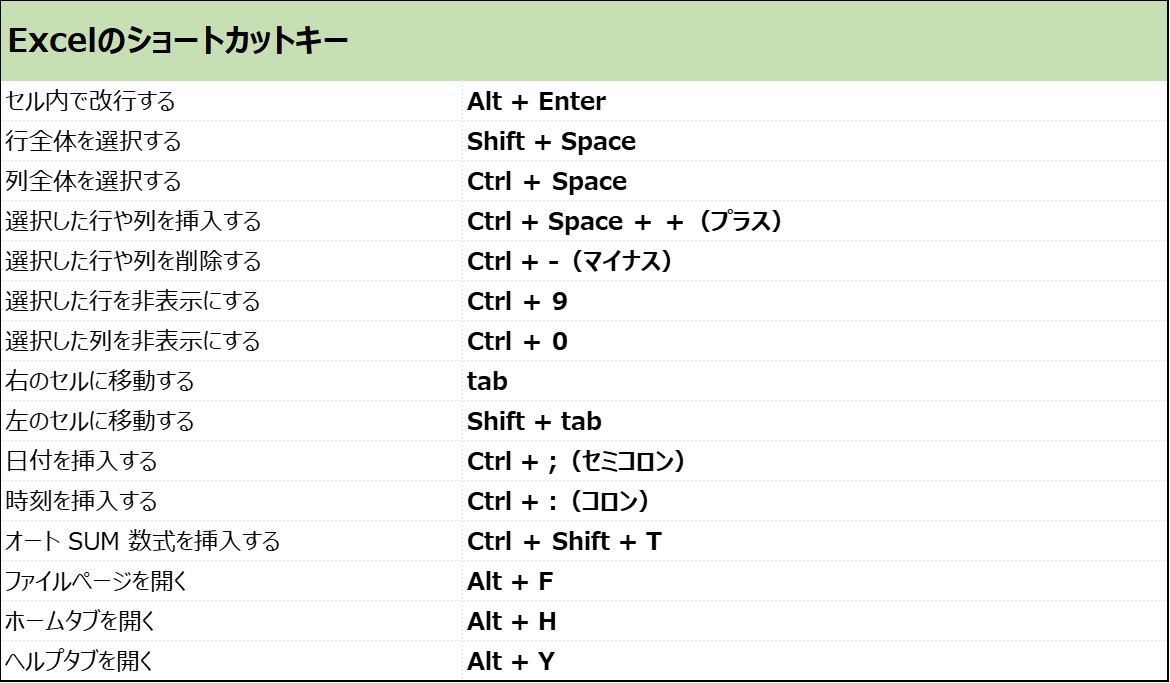
ショートカットキーのCtrl+Qは、多くのソフトウェアで「終了」や「閉じる」の機能に割り当てられているキーです。このキーを押すと、現在実行中のソフトウェアやアプリケーションが終了します。
ショートカットキーのCtrl+Qの主な機能
ショートカットキーのCtrl+Qの主な機能は、ソフトウェアやアプリケーションを終了することです。このキーを押すと、以下のことが実行されます。
- ソフトウェアやアプリケーションの実行を停止します。
- ソフトウェアやアプリケーションのウィンドウを閉じます。
- ソフトウェアやアプリケーションのプロセスを終了します。
ショートカットキーのCtrl+Qの使用方法
ショートカットキーのCtrl+Qを使用するには、以下の手順に従います。
- 終了したいソフトウェアやアプリケーションのウィンドウを選択します。
- CtrlキーとQキーを同時に押します。
- ソフトウェアやアプリケーションが終了します。
ショートカットキーのCtrl+Qの注意点
ショートカットキーのCtrl+Qを使用する際には、以下のことに注意してください。
- 作業中のデータが保存されていない場合、データが失われる可能性があります。
- ソフトウェアやアプリケーションによっては、Ctrl+Qで終了できない場合があります。
- Ctrl+Qを誤って押した場合、意図しないソフトウェアやアプリケーションが終了する可能性があります。
📂 Word 保存のショートカットキー!作業効率UPの秘訣 🚀
Microsoft Wordは、世界中で広く使われているワードプロセッサです。そのため、使い方を効率化することが、仕事の効率を向上させることに直結します。今回は、Wordでの作業効率を劇的に向上させる保存のショートカットキーについて詳しく説明します。
1. 基本の保存ショートカット:Ctrl + S
基本中の基本、Ctlr + Sです。このショートカットキーを押すことで、現在の文書を即座に保存することができます。頻繁に使用することになるので、ぜひマスターしてください。
2. 上書き保存と「名前を付けて保存」の違い
Ctlr + Sで現在の文書を上書き保存し、F12キーを押すことで「名前を付けて保存」ができます。これにより、新しい名前や場所で文書を保存することが可能です。
3. 保存しながら閉じる:Ctrl + W
文書を保存しながら閉じたい場合は、Ctrl + Wが便利です。これで、現在の文書を保存して閉じることができます。
4. すべての文書を一度に保存:Shift + F12
開いているすべてのWord文書を一度に保存したい場合は、Shift + F12が使えます。これは、複数の文書を同時に操作している場合に非常に便利です。
5. 自動保存機能の活用
Wordには自動保存機能があります。この機能を活用することで、定期的に文書が自動的に保存されるため、 万が一の場合にも安心できます。
| ショートカットキー | 機能 |
|---|---|
| Ctrl + S | 上書き保存 |
| F12 | 名前を付けて保存 |
| Ctrl + W | 保存しながら閉じる |
| Shift + F12 | すべての文書を一度に保存 |
Wordで保存のショートカットキーは?
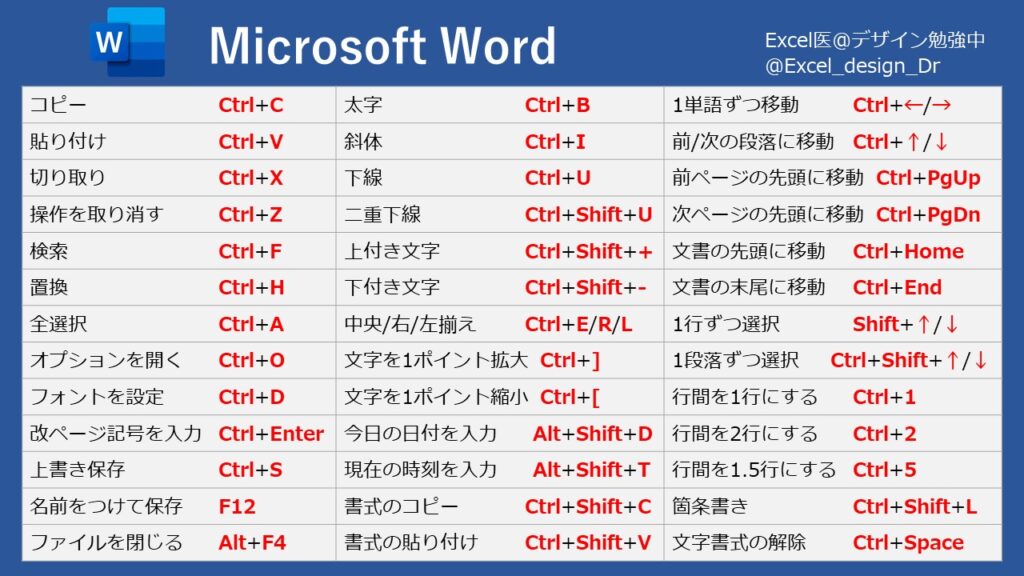
Wordで保存のショートカットキーは「Ctrl + S」です。これは、Windows版Microsoft Wordでファイルを保存する際に最もよく使われるショートカットキーです。このキーを押すことで、現在開いているドキュメントを簡単かつ迅速に保存することができます。
1. Ctrl + Sの利点
Ctrl + Sは、Wordを使用する上で非常に便利なショートカットキーです。その主な利点は以下の通りです。
- 作業効率の向上: マウスを使用せずに素早く保存ができるため、作業の効率が向上します。
- データ損失の防止: 定期的にCtrl + Sを押すことで、意外な状況でのデータ損失を防ぐことができます。
- 手間の削減: メニューやリボンを経由しなくても保存ができるため、操作の手間が削減されます。
2. Ctrl + Sの使用方法
Ctrl + Sを使用する方法は非常にシンプルです。以下の手順で操作してください。
- Wordでドキュメントを開くか、新しいドキュメントを作成します。
- 編集作業を行います。
- CtrlキーとSキーを同時に押します。
3. Mac版Wordの保存ショートカット
MacでWordを使用している場合、保存のショートカットキーは少し異なります。Mac版Wordでの保存ショートカットキーはCommand + Sです。使用方法は以下の通りです。
- Wordでドキュメントを開くか、新しいドキュメントを作成します。
- 編集作業を行います。
- Commandキー(⌘)とSキーを同時に押します。
WordのショートカットキーでF9は何ですか?

WordのショートカットキーでF9は、フィールドコードの更新を行う機能です。フィールドコードとは、Word文書内で日付、ページ番号、目次など、動的に変化する要素を挿入するためのコードのことです。F9キーを押すことで、これらのフィールドコードを最新の情報に更新することができます。
フィールドコードの種類
Wordにはさまざまなフィールドコードがあり、それぞれが異なる機能を提供しています。主なフィールドコードには、以下のようなものがあります。
- 日付と時刻: 文書に現在の日付や時刻を挿入します。
- ページ番号: 文書の各ページにページ番号を割り当てます。
- 目次: 文書の見出しに基づいて目次を自動生成します。
フィールドコードの挿入方法
フィールドコードを文書に挿入するには、以下の手順を実行します。
- 挿入タブを開きます。
- クイックパーツをクリックし、フィールドを選択します。
- 目的のフィールドコードを選び、OKをクリックして挿入します。
フィールドコードの編集
フィールドコードを編集するには、以下の手順を実行します。
- 編集したいフィールドコードを右クリックします。
- フィールドコードを編集を選択します。
- 必要な変更を加え、OKをクリックして保存します。
Wordの便利なショートカットキーは?

Wordの便利なショートカットキーは以下の通りです。
基本的な編集ショートカット
Wordでよく使う基本的な編集のショートカットキーには、以下のようなものがあります。
🔎 Word 検索 機能を使いこなす!高度な検索テクニック- Ctrl+C: コピー
- Ctrl+V: 貼り付け
- Ctrl+X: 切り取り
- Ctrl+Z: 元に戻す
- Ctrl+Y: やり直し
フォーマットに関連するショートカット
文書のフォーマットを調整する際に役立つショートカットキーもあります。
- Ctrl+B: 太字
- Ctrl+I: イタリック
- Ctrl+U: 下線
- Ctrl+Shift+> または <: フォントサイズの増減
- Ctrl+Shift+A: すべて大文字/小文字に変換
ナビゲーションと選択のショートカット
ドキュメント内を迅速に移動したり、テキストを効率的に選択したりするためのショートカットも便利です。
- Ctrl+矢印キー: 単語単位でのカーソル移動
- Ctrl+Shift+矢印キー: 単語単位でのテキスト選択
- Home または End: 行の先頭または末尾に移動
- Ctrl+Home または Ctrl+End: ドキュメントの先頭または末尾に移動
- Ctrl+A: すべて選択
ショートカットキーのCtrl+Qは何をするのですか?
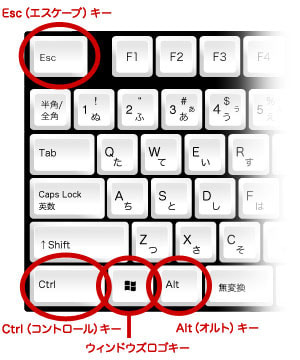
Ctrl+Qは、アプリケーションやソフトウェアによって異なりますが、一般的には「終了」または「閉じる」という機能に割り当てられています。このショートカットキーを使用すると、アプリケーションを迅速に終了したり閉じたりすることができます。しかし、使用しているアプリケーションによっては、このキーが異なる機能に割り当てられている場合もあります。
Ctrl+Qの一般的な用途
Ctrl+Qは、多くのアプリケーションで「終了」または「閉じる」機能に使用されています。このキーを押すことで、アプリケーションを迅速に終了することができます。
- Webブラウザ: Google ChromeやMozilla FirefoxなどのWebブラウザでは、Ctrl+Qを押すとブラウザが閉じます。
- オフィスアプリケーション: Microsoft WordやExcelなどのオフィスアプリケーションでは、Ctrl+Qを押すことでアプリケーションを終了できます。
- メールクライアント: Microsoft OutlookやThunderbirdなどのメールクライアントでも、Ctrl+Qでアプリケーションを終了することができます。
Ctrl+Qが異なる機能に割り当てられている場合
一部のアプリケーションでは、Ctrl+Qが「終了」または「閉じる」以外の機能に割り当てられている場合があります。
- Adobe Photoshop: Adobe Photoshopでは、Ctrl+Qは「クイックマスクモードのトグル」として機能します。
- AutoCAD: AutoCADでは、Ctrl+Qは「QSAVE」として機能し、ドキュメントを上書き保存します。
- Vim: Vimでは、Ctrl+Qは「バッファの終了」ではなく、「マの記録終了」として機能します。
Ctrl+Qの使用上の注意
Ctrl+Qを使用する際には、意図しない操作を防ぐために、現在開いているアプリケーションとそのショートカットキーの設定を確認してください。
- 重要な作業中: 重要な作業を行っている場合は、Ctrl+Qを誤って押さないように注意しましょう。
- カスタムショートカット: 一部のアプリケーションでは、ショートカットキーをカスタマイズできる場合があります。その場合は、Ctrl+Qの機能が変更されているかもしれません。
- データの保存: 重要なデータを扱っている場合は、Ctrl+Qでアプリケーションを終了する前に、必ずデータを保存してください。
よくある質問
Wordでファイルを保存するショートカットキーは何ですか?
Wordでファイルを保存する最も一般的なショートカットキーは、Ctrl + Sです。このキーを押すことで、現在のドキュメントを快速に保存することができます。このショートカットキーは、作業中のファイルを定期的に保存し、データ損失を防ぐために非常に便利です。また、初めて保存する際には、「名前を付けて保存」ウィンドウが表示されるため、ファイル名や保存先を指定することができます。
Wordで「上書き保存」と「名前を付けて保存」の違いは何ですか?
Wordでは、上書き保存と名前を付けて保存の2種類の保存方法があります。上書き保存は、既存のファイルをそのまま上書きして保存する方法で、ショートカットキーはCtrl + Sです。一方、名前を付けて保存は、新しいファイル名や保存先を指定して保存する方法で、ショートカットキーはF12またはCtrl + Shift + Sです。後者は、ファイルのバックアップや別バージョンを作成したい場合に便利です。
WordでファイルをPDF形式で保存する方法は?
WordでファイルをPDF形式で保存するには、名前を付けて保存を利用します。まず、F12またはCtrl + Shift + Sキーを押して、「名前を付けて保存」ウィンドウを開きます。次に、ファイル名を入力し、ファイルの種類または保存するファイルの種類のドロップダウンメニューからPDFを選択します。最後に、保存ボタンをクリックすると、WordドキュメントがPDF形式で保存されます。
Wordで「高速保存」機能とは何ですか?
高速保存は、Word 2016以降に導入された機能で、自動的にファイルの変更を保存することで、データ損失を防ぐことを目的としています。この機能が有効になっている場合、Wordは定期的にファイルを自動保存し、ユーザーが意図しないデータ損失から保護されます。高速保存は、オートリカバリ機能と組み合わせて使用されることで、システム障害や電源障害が発生した場合でも、作業中のファイルを復元できる可能性が高まります。