🗑️ Wordのマクロを削除する方法!不要なマクロを整理

Wordのマは、複数の手順を自動化して作業効率を向上させる便利な機能ですが、使わないマが蓄積するとファイルのサイズが大きくなり、パフォーマンスに影響を及ぼすことがあります。そこで、今回はWordから不要なマを削除する方法を紹介します。マの整理を行うことで、Wordの動作速度を向上させ、快適な作業環境を維持できます。この記事では、マの削除手順を詳細に説明するとともに、注意点やTipsも伝えますので、ぜひ参考にしてください。
Wordのマクロを消す方法は?

Wordのマを消す方法は、次の手順で行うことができます。 マを削除するには、まずWordの「マ」ダイアログボックスを開きます。方法は、次のとおりです。 Word2007以上のバージョンでは、「開発」タブの「マ」をクリックします。 Word2003以下のバージョンでは、「ツール」メニューの「マ」をクリックします。 ダイアログボックスが開いたら、「マ名」フィールドで削除したいマを選択し、「削除」ボタンをクリックします。
Wordのマを手動で削除する方法
Wordのマを手動で削除する方法は、次のとおりです。 1. Wordを起動し、「開発」タブの「マ」をクリックします。
2. 「マ」ダイアログボックスが開いたら、「マ名」フィールドで削除したいマを選択します。
3. 「削除」ボタンをクリックして、マを削除します。
Wordのマを自動で削除する方法
Wordのマを自動で削除する方法は、次のとおりです。
- Wordを起動し、「開発」タブの「マ」をクリックします。
- 「マ」ダイアログボックスが開いたら、「マ名」フィールドで削除したいマを選択します。
- 「削除」ボタンをクリックして、マを削除します。削除したいマが複数ある場合は、「Ctrl+A」キーを押してすべてのマを選択し、「削除」ボタンをクリックします。
Wordのマを削除するためのショートカットキー
Wordのマを削除するためのショートカットキーは、次のとおりです。 1. 「Alt+F11」キーを押して、「Visual Basic Editor」を起動します。
2. 「Visual Basic Editor」が開いたら、「ツール」メニューの「マ」をクリックします。
3. 「マ」ダイアログボックスが開いたら、「マ名」フィールドで削除したいマを選択し、「削除」ボタンをクリックします。
不要なマクロを削除するにはどうすればいいですか?
不要なマを削除するには、次の手順を実行します。 マを削除するには、マの管理機能を使用します。マの管理機能は、Visual Basic Editor(VBE)からアクセスできます。
マの管理機能にアクセスする方法
マの管理機能にアクセスするには、次の手順を実行します。
- Visual Basic Editor(VBE)を開きます。
- ツールメニューのマの管理を選択します。
- マの管理ダイアログボックスが表示されます。
不要なマを削除する方法
不要なマを削除するには、次の手順を実行します。
- マの管理ダイアログボックスで、削除したいマを選択します。
- 削除ボタンをクリックします。
- 確認ダイアログボックスが表示されたら、OKをクリックします。
マの削除後に確認すること
マの削除後に確認することは、次のとおりです。
- マの管理ダイアログボックスで、マが正常に削除されたことを確認します。
- Visual Basic Editor(VBE)で、マが正常に削除されたことを確認します。
- エラーがないことを確認します。
ワードのマクロを外す方法は?

ワードのマを外す方法は、以下の手順で行うことができます。
📄 Wordのメモリ表示を確認!動作状況を把握マを停止する方法
ワードのマを停止するには、以下の手順で行うことができます。
- ワードを起動し、マ を実行したいドキュメントを開く
- 開発 タブをクリックし、マ をクリックする
- マ ダイアログボックスが表示されるので、停止 ボタンをクリックする
マを削除する方法
ワードのマを削除するには、以下の手順で行うことができます。
- ワードを起動し、マ を実行したいドキュメントを開く
- 開発 タブをクリックし、マ をクリックする
- マ ダイアログボックスが表示されるので、編集 ボタンをクリックし、削除 ボタンをクリックする
マのセキュリティ設定を変更する方法
ワードのマのセキュリティ設定を変更するには、以下の手順で行うことができます。
- ワードを起動し、ファイル タブをクリックする
- オプション をクリックし、セキュリティ タブをクリックする
- マの設定 をクリックし、セキュリティレベル を選択する
Wordのマクロとは何ですか?
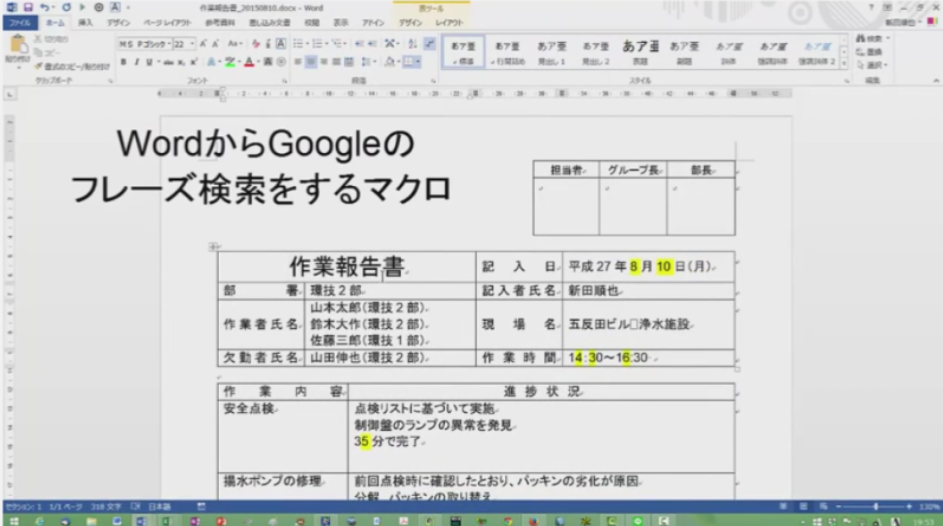
Wordのマとは、マイソフト ワードで使用できる、自動化された一連の処理や作業のことです。これらの処理や作業は、ボタンをクリックしたり、ショートカットキーを押したりすることで実行できます。マを使用することで、繰り返しの作業や複雑な処理を自動化することができます。
Wordのマの利点
Wordのマを使用することで、以下のような利点があります。
- 作業の効率化:マを使用することで、繰り返しの作業や複雑な処理を自動化することができます。そのため、作業の効率が向上し、時間の節約ができます。
- ミスの削減:マを使用することで、人為的なミスを削減することができます。マは、設定した処理を自動的に実行するため、ミスが発生する可能性が低くなります。
- カスタマイズの可能:マを使用することで、ワードの機能をカスタマイズすることができます。ユーザーは、自分のニーズに合わせたマを作成することができます。
Wordのマの種類
Wordのマには、以下のような種類があります。
- VBAマ:VBA(Visual Basic for Applications)は、マイソフト オフィスアプリケーションで使用できるプログラミング言語です。VBAマは、ワードで使用できるVBAプログラムのことです。
- アクションマ:アクションマは、ワードで使用できる、アクションに基づいたマのことです。アクションマは、ユーザーが設定したアクションを自動的に実行します。
- XMLマ:XML(Extensible Markup Language)マは、ワードで使用できる、XMLに基づいたマのことです。XMLマは、ユーザーが設定したXMLコードを自動的に実行します。
Wordのマの作成方法
Wordのマを作成するには、以下のような方法があります。
- VBAエディターを使用する:VBAエディターは、ワードで使用できるVBAプログラムを編集するためのツールです。VBAエディターを使用することで、VBAマを作成することができます。
- マレコーダーを使用する:マレコーダーは、ワードで使用できる、マを自動的に作成するためのツールです。マレコーダーを使用することで、アクションマを作成することができます。
- XMLエディターを使用する:XMLエディターは、ワードで使用できるXMLコードを編集するためのツールです。XMLエディターを使用することで、XMLマを作成することができます。
Wordのマを削除する方法!不要なマを整理するためのステップバイステップガイド
Wordで不要なanger(マ)を削除し、ドキュメントを整理する方法を紹介します。以下のステップに従って、マの削除を行ってください。
ステップ1: マの表示
まず、Wordでマを表示する必要があります。以下の手順でマを表示します。 1. Wordを開きます。 2. 「表示」タブをクリックします。 3. 「マ」ボタンをクリックします。 4. 「マの表示」ダイアログボックスが表示されます。 このダイアログボックスでは、すべてのマが一覧表示されます。
ステップ2: 不要なマの選択
次に、不要なマを選択します。 1. 「マの表示」ダイアログボックスで、削除したいマを探します。 2. 不要なマをクリックして選択します。
ステップ3: マの削除
不要なマを選択したら、削除します。 1. 「マの表示」ダイアログボックスで、「削除」ボタンをクリックします。 2. 確認ダイアログが表示されたら、「はい」をクリックしてマを削除します。
ステップ4: 選択的マの削除
複数のマを一度に削除する方法もあります。 1. 「マの表示」ダイアログボックスで、削除したいマを複数選択します。 – Shiftキーを押しながらクリックで連続して選択 – Ctrlキーを押しながらクリックで個別に選択 2. 「削除」ボタンをクリックして、マを一括削除します。
ステップ5: マの削除確認
マを削除した後、再度「マの表示」ダイアログボックスを開き、不要なマが削除されていることを確認してください。
🔑 Wordのライセンス認証ができない?原因と対処法| ステップ | 内容 |
|---|---|
| ステップ1 | マの表示 |
| ステップ2 | 不要なマの選択 |
| ステップ3 | マの削除 |
| ステップ4 | 選択的マの削除 |
| ステップ5 | マの削除確認 |
Wordのマクロを削除するにはどうすればいいですか?

Wordのマを削除するには、以下の手順を実行します。
マを削除する方法
Wordでは、マはマを表示ダイアログボックスから削除できます。以下の手順で削除を行ってください。
- ファイルタブをクリックし、オプションを選択します。
- カスタマイズカテゴリを選択し、ユーザー設定のリボン에서開発チェックボックスをオンにします。
- 開発タブでマを表示をクリックします。
- マ名リストで、削除するマを選択し、削除ボタンをクリックします。
マ有効性の確認
マが削除されたかどうかを確認するには、以下の手順でマがリストから削除されていることを確認してください。
- 開発タブでマを表示をクリックします。
- マ名リストに削除したマが表示されていないことを確認します。
マの無効化
マが削除できない場合、または一時的に無効化したい場合は、以下の手順でマを無効化できます。
- ファイルタブをクリックし、オプションを選択します。
- セキュリティセンターカテゴリを選択し、セキュリティセンターの設定ボタンをクリックします。
- マの設定で、すべてのマを無効にするを選択します。
マクロのマクロを削除するにはどうすればいいですか?

マのマを削除するには、いくつかの方法があります。
方法1: マのプロパティから削除
Excelでマを削除する最も一般的な方法は、マのプロパティから行うことです。
- 開発タブを開きます。
- マをクリックします。
- 削除したいマを選択し、削除ボタンをクリックします。
方法2: VBAエディターから削除
VBAエディターから直接マを削除することもできます。
- 開発タブを開き、Visual Basicをクリックします。
- VBAエディターで、対象のマが含まれるモジュールを開きます。
- 削除したいマを探し、削除します。
方法3: マを含むワークシートまたはワークブックを削除
マが特定のワークシートまたはワークブックに関連付けられている場合、そのワークシートまたはワークブックを削除することで、マを削除することができます。
- 削除したいマが含まれるワークシートまたはワークブックを開きます。
- そのワークシートまたはワークブックを削除します。
Officeのマクロを解除するにはどうすればいいですか?
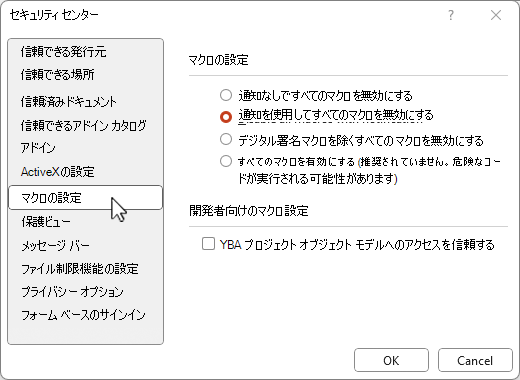
Officeのマを解除するには、以下の手順を実行します。
マの無効化
マは、Officeアプリケーションに組み込まれた小さなプログラムです。それらを無効にすることで、セキュリティリスクを軽減できます。
- Officeアプリケーション(Word、Excelなど)を開きます。
- 「ファイル」タブをクリックし、「オプション」を選択します。
- 「セキュリティセンター」をクリックし、「セキュリティセンターの設定」ボタンをクリックします。
- 「マの設定」を選択し、「すべてのマを無効にする」を選択します。
- 「OK」をクリックして変更を適用します。
信頼できるドキュメントの管理
信頼できるドキュメントは、マが自動的に実行されるドキュメントです。信頼できるドキュメントを制御することで、マのリスクを管理できます。
📄 Wordのルビが切れる?原因と解決策- 「セキュリティセンターの設定」で、「信頼できるドキュメント」をクリックします。
- 「信頼できるドキュメントを無効にする」を選択して、信頼できるドキュメントの機能をオフにします。
- 「OK」をクリックして変更を適用します。
信頼できる場所の設定
信頼できる場所は、マが自動的に実行されるフォルダです。信頼できる場所を適切に設定することで、マのリスクを管理できます。
- 「セキュリティセンターの設定」で、「信頼できる場所」をクリックします。
- 「新しい場所を追加」をクリックし、信頼できるフォルダを選択します。
- 「OK」をクリックして変更を適用します。
Wordのマクロの警告が消えないのですが?
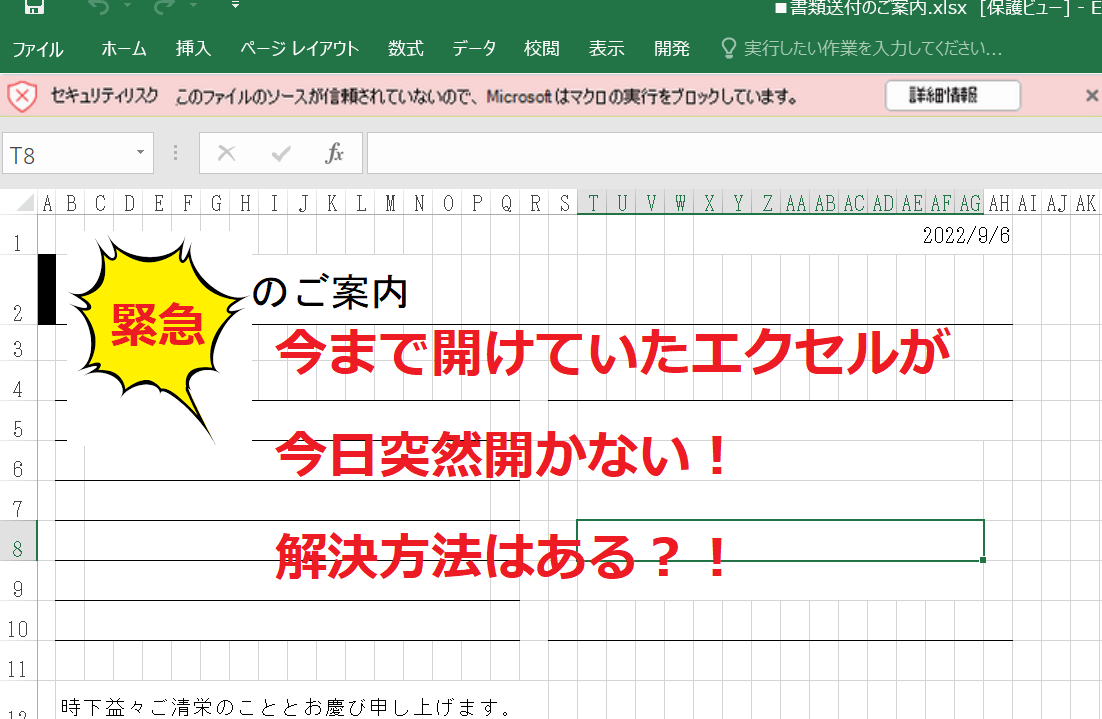
Wordのマの警告が消えないのですが?
マの警告が表示される理由
Wordでマの警告が表示される主な理由は以下の通りです。
- マが有効になっているドキュメントを開いた場合。
- マが含まれているテンプレートを使用している場合。
- Wordのセキュリティ設定がマを許可しないように設定されている場合。
マはコンピュータ上で自動的に処理を実行するプログラムであり、悪意のあるコードが含まれている可能性があるため、Wordはデフォルトでマの警告を表示します。
マの警告を消す方法
マの警告を消す方法は以下の通りです。
- ドキュメントを開くときに、マの警告が表示されたら、「マを有効にする」をクリックします。
- Wordのセキュリティ設定で、マを常に許可するように設定を変更します。ただし、この方法はセキュリティリスクが高まるため、推奨されません。
- マを全て無効にするように設定を変更します。この方法は最も安全ですが、マの機能が使えなくなります。
マの安全な使用方法
マを安全に使用するには、以下の点に注意してください。
- 信頼できるソースからのみマを取得し、不明なソースからのマは使用しない。
- マが含まれているドキュメントやテンプレートは、ウィルス対策ソフトで検査してから開く。
- マのコードを確認し、悪意のある動作がないことを確認してから実行する。
これらの注意点を守ることで、マを安全に使用することができます。
よくある質問
Wordのマを削除する方法は?
Wordで不要なマを削除するには、まずマを表示する必要があります。Wordのメニューバーから[表示]を選択し、[マ]をクリックします。その後、[マの表示]を選択して、マの一覧を表示します。削除したいマを選択し、[削除]ボタンをクリックすることで、マを削除することができます。
マを削除する際の注意点は?
マを削除する際には、重要なデータや機能が含まれていないかを確認することが重要です。削除する前に、マの内容をよく確認し、必要なものが含まれていないかをチェックしましょう。また、削除するマが他のドキュメントやアドインに影響を与えないかも確認するべきです。
マが不要かどうかを判断する方法は?
マが不要かどうかを判断するには、その機能や目的を理解することが重要です。マが実行する動作が、現在のワークフローに必要ない場合や、同様の機能を持つ別のマやアドインが存在する場合は、そのマは不要である可能性が高いです。また、マの作成者や作成日を確認し、古いマや使用頻度の低いマは削除を検討してください。
マの削除に失敗した場合の対処法は?
マの削除に失敗した場合、以下の手順でトラブルシューティングを試みてください。
- Wordを再起動し、再度マの削除を試みる。
- マが読み取り専用でないことを確認する。
- マが他のアドインやドキュメントと関連していないかを確認する。
- Wordのバージョンが最新であることを確認し、必要に応じてアップデートする。
これらの手順を実行しても問題が解決しない場合は、Microsoftサポートに連絡し、専門家のアドバイスを求めることをお勧めします。