📄 Wordのルビが切れる?原因と解決策

Microsoft Wordで文章を作成しているとき、ルビが切れてしまう問題に遭遇したことがある人も多いのではないでしょうか。この問題は、文章の編集や印刷の際にルビが正常に表示されないために生じます。本記事では、Wordでルビが切れる原因と、その解決策について詳しく解説します。ルビ機能を使いこなして、より快適な文書作成ができるようになりましょう。
ワードで文字が切れる原因は?

ワードで文字が切れる原因は、主に次の3つの理由によるものです。
文字数の制限
ワードで文字が切れる原因の一つは、文字数の制限です。多くのワードプロセッサは、行ごとに一定の文字数を超える文字を入力すると、文字が切れます。これは、ワードプロセッサがページレイアウトを決定するときに、文字数を考慮して行を折り返すからです。
- 文字数は、ワードプロセッサの設定によって異なります。
- 文字数を増やしたい場合は、ワードプロセッサの設定を変更する必要があります。
- 文字数を超えた文字は、別の行に移動されこともあります。
フォントの問題
ワードで文字が切れる原因のもう一つは、フォントの問題です。フォントが大きすぎたり、小さすぎたりすると、文字が切れます。また、フォントの種類によっても文字の表示が異なります。
- フォントの大きさによって文字の表示が異なります。
- フォントの種類によって文字の表示が異なります。
- フォントを変更することで、文字が切れる問題を解決できることがあります。
レイアウトの問題
ワードで文字が切れる原因の三つ目は、レイアウトの問題です。ページレイアウトが不正確である場合、文字が切れます。また、レイアウトの設定によっても文字の表示が異なります。
- ページレイアウトが不正確である場合、文字が切れます。
- レイアウトの設定によって文字の表示が異なります。
- レイアウトを変更することで、文字が切れる問題を解決できることがあります。
Wordでルビの調整方法は?

Wordでルビの調整方法は、以下の手順で行える。 ルビの追加は、文字を選択し、ルビ ボタンをクリックすることで行うことができる。ルビの調整は、ルビが追加された文字を選択し、ルビの設定 ダイアログボックスを開くことで行うことができる。 ルビの調整方法の詳細は、以下のセクションで説明する。
ルビの追加方法
ルビの追加は、以下の手順で行うことができる。
- ルビを追加したい文字を選択する。
- ルビ ボタンをクリックする。
- ルビのテキストを入力する。
ルビの調整方法
ルビの調整は、以下の手順で行うことができる。
- ルビが追加された文字を選択する。
- ルビの設定 ダイアログボックスを開く。
- ルビの位置、サイズ、色等を調整する。
ルビの削除方法
ルビの削除は、以下の手順で行うことができる。
- ルビが追加された文字を選択する。
- ルビ ボタンをクリックする。
- ルビのテキストを削除する。
Wordでルビの固定値を設定するには?
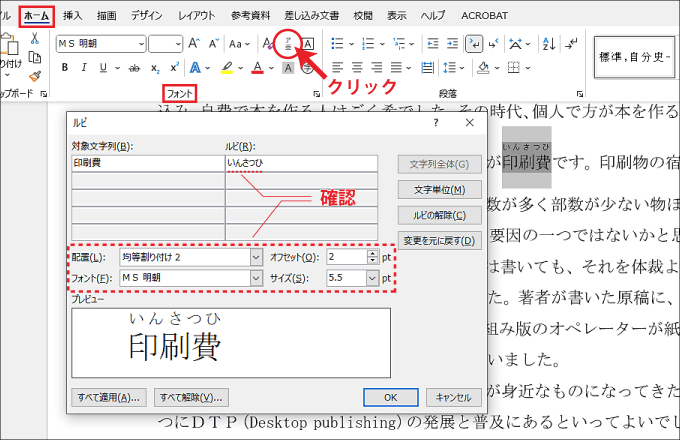
Wordでルビの固定値を設定するには、次の手順に従います。 ルビの固定値を設定するには、ルビ を挿入した後、ルビのプロパティ を開きます。ルビのプロパティでは、ルビのサイズ と ルビの位置 を設定できます。
ルビの固定値を設定する手順
ルビの固定値を設定するには、次の手順に従います。
- Word を開き、ルビを挿入したい場所にカーソルを移動します。
- ルビ を挿入します。
- ルビ を選択し、ルビのプロパティ を開きます。
ルビのサイズを設定する
ルビのサイズを設定するには、次の方法があります。
- ルビのプロパティ で、ルビのサイズ を選択します。
- ルビのサイズ を変更するには、px または pt で値を入力します。
- ルビのサイズ を変更すると、ルビの表示サイズが変更されます。
ルビの位置を設定する
ルビの位置を設定するには、次の方法があります。
- ルビのプロパティ で、ルビの位置 を選択します。
- ルビの位置 を変更するには、上 または 下 を選択します。
- ルビの位置 を変更すると、ルビの表示位置が変更されます。
ワードでふりがながつかないのはなぜですか?
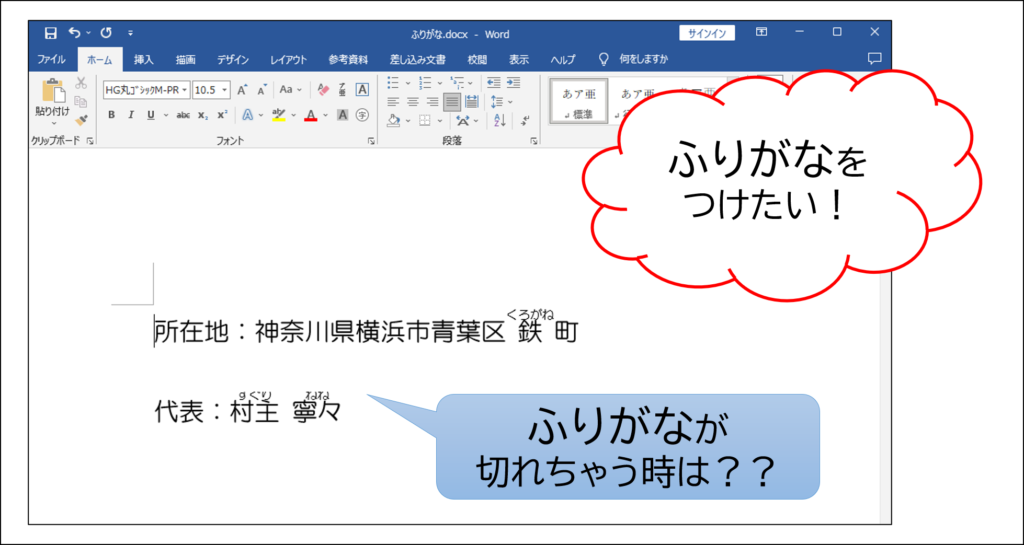
ワードでふりがながつかないのは、フォントや設定の問題によくあります。特に、MS ゴシックやMS 明朝などのフォントを使用していると、ふりがなが正常に表示されない場合があります。また、ワードの設定でふりがなの表示が無効になっていることも考えられます。
ワードでのふりがなの表示に影響を与える要因
ワードでのふりがなの表示に影響を与える要因は、以下のとおりです。
- フォントの種類:ワードで使用されているフォントがふりがなの表示をサポートしていない場合、ふりがなが表示されません。
- フォントサイズ:フォントサイズが小さすぎると、ふりがなが正常に表示されない場合があります。
- ワードの設定:ワードの設定でふりがなの表示が無効になっている場合、ふりがなが表示されません。
ワードでふりがなが表示されない場合の対処法
ワードでふりがなが表示されない場合の対処法は、以下のとおりです。
- フォントを変更する:ワードで使用されているフォントをMS ゴシックやMS 明朝から游ゴシックや游明朝などのふりがなの表示をサポートするフォントに変更します。
- フォントサイズを大きくする:フォントサイズを大きくすると、ふりがなが正常に表示される場合があります。
- ワードの設定を変更する:ワードの設定でふりがなの表示を有効にします。
ふりがなの表示に影響を与えるその他の要因
ふりがなの表示に影響を与えるその他の要因は、以下のとおりです。
- OS のバージョン:OS のバージョンによって、ふりがなの表示に影響が生じる場合があります。
- ワードのバージョン:ワードのバージョンによって、ふりがなの表示に影響が生じる場合があります。
- ハードウェアのスペック:ハードウェアのスペックによって、ふりがなの表示に影響が生じる場合があります。
📄 Wordのルビが切れる?原因と解決策
Wordで文章を作成する際、ルビが切れる問題に遭遇することがあります。この問題は、ルビが正しく表示されないため、文書の可読性を低下させることがあります。この記事では、Wordのルビが切れる原因と解決策を詳しく解説します。
原因1: フォントの設定
ルビが切れる主な原因の一つが、フォントの設定です。Wordで使用しているフォントがルビに対応していない場合、ルビが切れて表示されることがあります。 解決策: ルビに対応したフォントを使用しましょう。例えば、MS ゴシックやMS 明朝などの標準フォントはルビに対応しています。また、フォントのサイズや行間も適切に設定することで、ルビが切れる問題を回避できます。
原因2: ルビの設定ミス
ルビの設定が間違っている場合も、ルビが切れる問題が発生します。例えば、ルビの文字数が多すぎる場合や、ルビの位置が正しく設定されていない場合があります。 解決策: ルビの設定を確認し、適切な文字数と位置に設定しましょう。Wordのルビ機能を使用して、ルビを正確に設定することが重要です。
原因3: Wordのバージョンの問題
古いバージョンのWordを使用している場合、ルビの表示に問題が発生することがあります。新しいバージョンのWordでは、ルビの表示が改善されています。 解決策: Wordを最新バージョンにアップデートしましょう。Microsoft Officeの公式サイトから、最新バージョンのWordをダウンロードしてインストールできます。
💻 Wordの上書きモードを解除できない?原因と解決策原因4: 互換性モードの影響
Wordで文書を開く際、互換性モードで開かれることがあります。これは、文書が古いバージョンのWordで作成された場合に発生することがあります。互換性モードでは、ルビの表示に問題が発生することがあります。 解決策: 文書を最新バージョンのWordで開き、互換性モードを解除しましょう。文書を新しいバージョンのWordで保存し直すことで、互換性モードを解除できます。
原因5: パソコンの環境要因
パソコンの環境要因によっても、Wordのルビが切れる問題が発生することがあります。例えば、OSのバージョンや、インストールされているフォントの種類などが影響することがあります。 解決策: パソコンのOSやフォントを最新の状態に保ち、Wordのルビが正確に表示される環境を整えましょう。OSのアップデートや、必要なフォントのインストールを行うことが効果的です。
| 原因 | 解決策 |
|---|---|
| フォントの設定 | ルビに対応したフォントを使用する |
| ルビの設定ミス | ルビの文字数と位置を適切に設定する |
| Wordのバージョンの問題 | Wordを最新バージョンにアップデートする |
| 互換性モードの影響 | 文書を最新バージョンのWordで開く |
| パソコンの環境要因 | OSやフォントを最新の状態に保つ |
ワードのルビの修正方法は?
ワードでルビを修正する方法は以下の通りです。
ルビの追加
ワードでルビを追加するには、まずルビを付ける文字列を選択します。その後、[文字式]リボンにある[ルビ]をクリックし、ルビを入力します。
ルビの編集
既存のルビを編集するには、ルビが付いている文字列を選択し、[文字式]リボンにある[ルビ]をクリックします。その後、ルビの内容を変更し、[OK]をクリックします。
ルビの削除
ルビを削除するには、ルビが付いている文字列を選択し、[文字式]リボンにある[ルビ]をクリックします。その後、[ルビの削除]をクリックします。
- ルビの追加: 文字列を選択し、[文字式]リボンで[ルビ]をクリックしてルビを入力します。
- ルビの編集: ルビが付いている文字列を選択し、[文字式]リボンで[ルビ]をクリックして内容を変更します。
- ルビの削除: ルビが付いている文字列を選択し、[文字式]リボンで[ルビ]をクリックし、[ルビの削除]をクリックします。
Wordでルビのサイズを固定するには?
Wordでルビのサイズを固定するには、以下の手順を実行します。
ルビのフォントサイズを変更する
ルビのフォントサイズを固定するには、まずルビが付けられた文字を選択します。そして、ホームタブのフォントグループにあるフォントサイズドロップダウンリストから、希望のフォントサイズを選択します。これにより、選択したルビのサイズが固定されます。
- ルビが付けられた文字を選択する
- ホームタブのフォントグループにあるフォントサイズドロップダウンリストを開く
- 希望のフォントサイズを選択する
ルビの文字間隔を調整する
ルビの文字間隔を調整することで、ルビのサイズを固定できます。ルビが付けられた文字を選択し、右クリックしてフォントをクリックします。文字間隔タブで、文字間隔を拡大または縮小に設定し、 適切な割合を指定します。
- ルビが付けられた文字を選択する
- 右クリックしてフォントをクリックする
- 文字間隔タブで、文字間隔を拡大または縮小に設定し、 適切な割合を指定する
ルビの位置を調整する
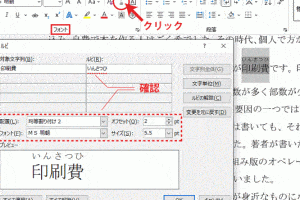
ルビの位置を調整することで、ルビのサイズを固定できます。ルビが付けられた文字を選択し、右クリックしてルビとぐりかなプロパティをクリックします。ルビの位置で、上または下を選択し、ルビのフォントサイズで希望のサイズを指定します。
- ルビが付けられた文字を選択する
- 右クリックしてルビとぐりかなプロパティをクリックする
- ルビの位置で、上または下を選択し、ルビのフォントサイズで希望のサイズを指定する
Wordでルビが重なるのはどうしたらいいですか?
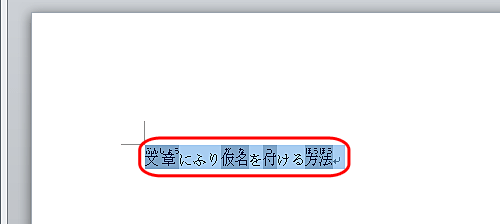
Wordでルビが重なる問題を解決するには、以下の手順を試してみてください。
ルビのフォントサイズを調整する
ルビのフォントサイズが大きすぎることで重なることがあります。ルビのフォントサイズを小さくすることで、重なりを解消できる場合があります。
- 「書式」メニューを開きます。
- 「フォント」をクリックします。
- 「ルビ」タブを選択し、フォントサイズを小さく調整します。
行間を調整する
行間が狭すぎる場合にも、ルビが重なることがあります。行間を広げることで、ルビの重なりを解消できる場合があります。
- ルビが重なる行を選択します。
- 「書式」メニューを開き、「段落」をクリックします。
- 「行間」を調整し、行間を広げます。
ルビの表示方式を変更する
ルビの表示方式を変更することで、重なりを解消できる場合があります。例えば、ルビを縦書きにする、ルビの位置を調整するなどが効果的です。
- 「書式」メニューを開き、「ルビの設定」をクリックします。
- 「ルビの位置」や「ルビの書式」を変更して、最適な表示方式を見つけます。
ワードでルビを全体につけるには?
ワードでルビを全体につけるには、以下の手順を実行します。
- ルビを追加するテキストを選択します。
- [文字装飾]タブにある[ルビ]をクリックします。
- ルビのテキストを入力して、[OK]をクリックします。
ルビのフォントとサイズを変更する方法
ルビのフォントやサイズを変更するには、以下の手順を実行します。
- ルビが付いたテキストを選択します。
- [ホーム]タブにある[フォント]をクリックします。
- フォントやサイズを変更して、[OK]をクリックします。
ルビの位置を調整する方法
ルビの位置を調整するには、以下の手順を実行します。
- ルビが付いたテキストを選択します。
- [文字装飾]タブにある[ルビ設定]をクリックします。
- ルビの位置を上または下に変更して、[OK]をクリックします。
ルビを削除する方法
ルビを削除するには、以下の手順を実行します。
- ルビが付いたテキストを選択します。
- [文字装飾]タブにある[ルビ]をクリックします。
- ルビのテキストを削除して、[OK]をクリックします。
よくある質問
Wordでルビが切れる原因は何ですか?
Wordでルビが切れる主な原因は、ルビの設定や文字の配置に問題がある場合が多いです。具体的には、ルビの文字数が多い、ルビの文字が大きすぎる、行の末尾にルビがあるなどが考えられます。これらの問題が発生すると、ルビが本文から切れてしまい、見やすさが損なわれます。
ルビが切れる問題を解決する方法はありますか?
ルビが切れる問題を解決するには、まずルビの設定を変更することが効果的です。Wordでは、ルビの文字数やサイズを調整できるため、適切な設定に変更することでルビが切れるのを防ぐことができます。また、行の末尾にルビがある場合には、改行位置を調整することでも解決できる場合があります。
Wordのルビ機能を使わずにルビを表示する方法はありますか?
Wordのルビ機能を使わずにルビを表示する方法として、「上付き文字」を利用する方法があります。これは、ルビを本文の上に小さな文字で表示することで、ルビのような見た目にする方法です。しかし、この方法は本来のルビ機能よりも制限が多く、見た目も本物のルビに比べて違和感がある場合があります。
ルビが切れる問題を完全に避けるにはどうすればいいですか?
ルビが切れる問題を完全に避けるためには、文章の構成やルビの設定に注意することが重要です。ルビの文字数を可能な限り少なくし、ルビのサイズは適切な大きさに設定することが望ましいです。また、行の末尾にルビが来ないように、文章の改行を調整することも効果的です。これらの点に注意することで、ルビが切れる問題を最小限に抑えることができます。
📄 Wordの下線がずれる?原因と解決策