🔑 Wordのライセンス認証ができない?原因と対処法

Microsoft Wordは、世界中で広く使われているワードプロセlectorソフトウェアです。しかし、時々、ライセンス認証ができない問題が発生することがあります。この問題は、ソフトウェアの使用を制限し、作業の効率を大幅に低下させることがあります。この記事では、Wordのライセンス認証ができない理由と、その対処方法について詳しく説明します。
Officeのライセンス認証ができない原因は何ですか?

Officeのライセンス認証ができない原因は、ライセンスキーが正しく入力されていないことや、インターネット接続が不安定であること、Officeアプリケーションが古いバージョンであることなどが挙げられます。また、コンピュータのシステム設定が正しく設定されていないことや、ウイルス対策ソフトウェアがOfficeのライセンス認証をブロックしていることも原因の1つです。
ライセンスキー関連の問題
ライセンスキー関連の問題は、Officeのライセンス認証ができない原因の1つです。以下はライセンスキー関連の問題の例です。
- ライセンスキーが正しく入力されていない: ライセンスキーが間違っている場合、Officeはライセンス認証を実行できないため、正しいライセンスキーを入力する必要があります。
- ライセンスキーが有効期限切れ: ライセンスキーは有効期限が設定されている場合があります。有効期限が切れていた場合は、更新されたライセンスキーを入手する必要があります。
- ライセンスキーが複数回使用されている: ライセンスキーは複数回使用できない場合があります。複数回使用しようとした場合は、エラーが発生する可能性があります。
インターネット接続関連の問題
インターネット接続関連の問題は、Officeのライセンス認証ができない原因の1つです。以下はインターネット接続関連の問題の例です。
- インターネット接続が不安定である: インターネット接続が不安定である場合、Officeはライセンス認証を実行できないため、安定したインターネット接続を確保する必要があります。
- インターネット接続が遅い: インターネット接続が遅い場合、Officeはライセンス認証を実行できないため、高速なインターネット接続を確保する必要があります。
- インターネット接続がブロックされている: インターネット接続がブロックされている場合、Officeはライセンス認証を実行できないため、インターネット接続をブロックするソフトウェアを無効化する必要があります。
コンピュータのシステム設定関連の問題
コンピュータのシステム設定関連の問題は、Officeのライセンス認証ができない原因の1つです。以下はコンピュータのシステム設定関連の問題の例です。
- 日付と時刻が正しく設定されていない: 日付と時刻が正しく設定されていない場合、Officeはライセンス認証を実行できないため、正しい日付と時刻を設定する必要があります。
- コンピュータのシステムが古い: コンピュータのシステムが古い場合、Officeはライセンス認証を実行できないため、コンピュータのシステムを更新する必要があります。
- コンピュータのシステムがウイルスに感染している: コンピュータのシステムがウイルスに感染している場合、Officeはライセンス認証を実行できないため、ウイルス対策ソフトウェアを実行する必要があります。
Officeのプロダクト キーがない場合、ライセンス認証はどうすればいいですか?
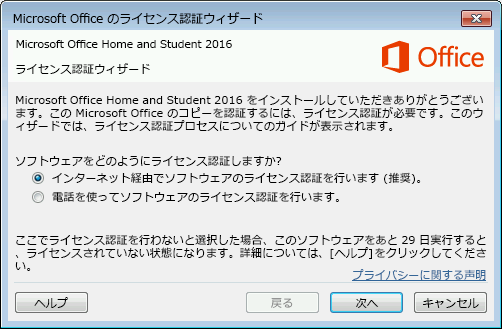
ライセンス認証を行うには、マイソフト アカウントにサインインして、Officeのライセンスを確認する必要があります。以下の手順に従ってください。
方法1:Officeアプリからライセンス認証を行う
Officeアプリ(例:Word、Excel、PowerPoint)を開き、ファイルメニューからアカウントを選択します。次に、ライセンス認証をクリックして、マイソフト アカウントにサインインします。ライセンス認証が完了すると、Officeアプリが使用可能になります。
- Officeアプリを開きます。
- ファイルメニューからアカウントを選択します。
- ライセンス認証をクリックして、マイソフト アカウントにサインインします。
方法2:マイソフト ウェブサイトからライセンス認証を行う
マイソフト ウェブサイトにアクセスし、サインインボタンをクリックして、マイソフト アカウントにサインインします。次に、Officeライセンスを選択して、ライセンス認証を完了します。ライセンス認証が完了すると、Officeアプリが使用可能になります。
📄 Wordのルビが切れる?原因と解決策- マイソフト ウェブサイトにアクセスします。
- サインインボタンをクリックして、マイソフト アカウントにサインインします。
- Officeライセンスを選択して、ライセンス認証を完了します。
方法3:Microsoftサポートに連絡する
上記の方法でライセンス認証ができない場合は、マイソフト サポートに連絡してください。サポート担当者がライセンス認証を支援します。
- マイソフト サポートのウェブサイトにアクセスします。
- 連絡先を選択して、サポート担当者に連絡します。
- ライセンス認証の問題を説明して、サポートを依頼します。
🔑 Wordのライセンス認証ができない?原因と対処法
Wordのライセンス認証ができない場合、様々な原因が考えられます。この記事では、一般的な原因とその対処法について詳しく説明します。
認証サーバーに接続できない場合
認証サーバーに接続できない場合、ライセンス認証が行えないことがあります。这は、インターネット接続が不安定であるか、Firewallやセキュリティソフトによって接続がブロックされている可能性があります。この問題を解決するには、以下の手順を試してください。 1. インターネット接続を確認し、安定していることを確認してださい。 2. ファイアウォールやセキュリティソフトの設定を確認し、Wordがインターネットに接続できるよう設定してください。
| 原因 | 対処法 |
|---|---|
| インターネット接続が不安定 | 接続を安定させる |
| ファイアウォールやセキュリティソフトが接続をブロック | 設定を変更し、Wordが接続できるようにする |
ライセンスキーが無効の場合
ライセンスキーが無効である場合、認証ができないことがあります。这は、入力したライセンスキーが間違っているか、既に使用されているライセンスキーである可能性があります。この問題を解決するには、以下の手順を試してください。 1. ライセンスキーが正確に入力されていることを確認してください。 2. 既に使用されているライセンスキーでないことを確認してください。
| 原因 | 対処法 |
|---|---|
| ライセンスキーの入力ミス | 正確なライセンスキーを入力する |
| 既に使用されているライセンスキー | 新しいライセンスキーを取得する |
Officeのインストールが破損している場合
Officeのインストールが破損している場合、ライセンス認証ができないことがあります。这は、ファイルが削除されたり、破損したりしたことが原因です。この問題を解決するには、Officeを再インストールしてください。 1. 現在インストールされているOfficeをアンインストールします。 2. 最新バージョンのOfficeをダウンロードし、再度インストールします。
| 原因 | 対処法 |
|---|---|
| Officeのインストールが破損している | Officeを再インストールする |
システムの日付や時刻が正しくない場合
システムの日付や時刻が正しく設定されていないと、ライセンス認証ができないことがあります。这は、認証サーバーとの通信時にタイムアウトが発生することが原因です。この問題を解決するには、以下の手順を試してください。 1. システムの日付と時刻を正しく設定してください。 2. タイムゾーンも正しく設定してください。
| 原因 | 対処法 |
|---|---|
| システムの日付や時刻が正しくない | 日付と時刻を正しく設定する |
プロキシサーバー経由で接続している場合
プロキシサーバ―経由で接続している場合、ライセンス認証ができないことがあります。这は、プロキシサーバーが認証サーバーとの通信をブロックしている可能性があります。この問題を解決するには、以下の手順を試してださい。 1. プロキシサーバーの設定を確認し、Wordがインターネットに接続できるように設定してください。 2. プロキシサーバーの管理者に連絡し、認証サーバーへの接続を許可してもらってください。
| 原因 | 対処法 |
|---|---|
| プロキシサーバーが認証サーバーとの通信をブロックしている | プロキシサーバーの設定を変更し、接続を許可する |
Officeのライセンス認証ができないのはなぜですか?

Officeのライセンス認証ができない理由は様々ですが、主なものには以下のようなものがあります。
ライセンスの期限切れ
Officeのライセンスには期限があり、それが切れると認証ができなくなります。この場合は、以下の手順で対処してください。
- ライセンスの更新: 新しいライセンスを購入し、Officeを再度認証する。
- サブスクリプションの確認: Office 365等のサブスクリプションサービスを利用している場合、支払いが滞っていないか確認する。
- 自動更新設定: ライセンスの自動更新設定を確認し、必要に応じて有効にする。
インターネット接続の問題
Officeのライセンス認証にはインターネット接続が必要です。接続に問題があると認証ができないことがあります。その場合は、以下を行ってください。
🚫 Wordでローマ字入力ができない?原因と解決策- インターネット接続を確認: 他のウェブサイトにアクセスできるか試してみる。
- プロキシやファイアウォールの設定: これらがOfficeの認証サーバーへの接続をブロックしていないか確認する。
- オフライン認証: 一部のOffice製品では、インターネットに接続しないオフライン認証が可能です。
ソフトウェアの問題
Office自体やWindowsの問題で認証ができない場合もあります。以下の対処法を試してみてください。
- Officeの再インストール: Officeを一度アンインストールし、再度インストールする。
- Windows Update: Windowsが最新の状態であることを確認し、必要に応じて更新する。
- サポートに連絡: それでも問題が解決しない場合は、マイソフトのサポートに連絡する。
Wordのライセンス認証はどうすればいいですか?
Wordのライセンス認証は、以下の手順で行うことができます。
1. まず、Microsoftアカウントにログインします。
2. 次に、Microsoftの公式ウェブサイトにアクセスし、Wordの製品キーを入力します。
3. 製品キーの認証が完了したら、Wordをインストールし、ライセンス認証が正常に行われたことを確認してください。
Wordのライセンス認証の方法
Wordのライセンス認証を行うには、以下の手順を実行します。
- Microsoftアカウントでログインする。
- Microsoftの公式ウェブサイトにアクセスし、Wordの製品キーを入力する。
- 製品キーの認証が完了したら、Wordをインストールする。
ライセンス認証が必要な理由
ライセンス認証が必要な理由は以下の通りです。
- 正規の製品を使用していることを確認するため。
- ソフトウェアのアップデートやサポートを受けるため。
- 不正コピーの蔓延を防ぐため。
ライセンス認証に失敗した場合の対処法
ライセンス認証に失敗した場合は、以下の対処法を試してください。
- 製品キーが正確に入力されているか確認する。
- インターネット接続を確認し、再度認証を試みる。
- 問題が解決しない場合は、Microsoftのサポートに連絡する。
Microsoft Officeのプロダクトキーが認証されないのはなぜですか?

Microsoft Officeのプロダクトキーが認証されない原因は複数考えられます。以下に、一般的な理由をいくつか紹介します。
プロダクトキーの入力ミス
プロダクトキーは一意の25桁のコードであり、入力ミスが原因で認証されない場合があります。以下に、入力ミスを防ぐ方法を示します。
- プロダクトキーを正確に入力することを確認してください。
- 大文字と小文字、数字を正確に区別して入力してください。
- ハイフンを含めて正確に入力してください。
プロダクトキーの有効期限切れ
期間限定のプロダクトキーを使用している場合、有効期限が切れると認証ができなくなります。以下に、有効期限切れの対処方法を示します。
💻 Wordの上書きモードを解除できない?原因と解決策- 新しいプロダクトキーを購入し、再度認証を試みてください。
- サブスクリプション型の製品の場合は、サブスクリプションを更新してください。
- 無償アップグレード期間内であることを確認してください。
プロダクトキーの使用制限超過
プロダクトキーには使用制限があり、制限を超えると認証ができなくなります。以下に、使用制限超過の対処方法を示します。
- 既に使用しているプロダクトキーが自分のものであることを確認してください。
- プロダクトキーが他者と共有されていないことを確認してください。
- 新しいプロダクトキーを購入し、再度認証を試みてください。
ライセンス認証に失敗しましたとはどういう意味ですか?
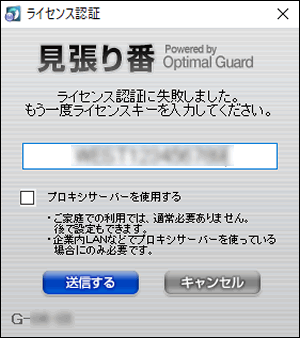
ライセンス認証に失敗しましたとは、どういう意味ですか?
ライセンス認証に失敗しましたとは、ソフトウェアやサービスを利用する際に必要なライセンスの認証が、何らかの理由で成功しなかったことを意味します。ライセンス認証は、ソフトウェアの使用権を正当に取得しているか確認するための手続きであり、この認証が失敗すると、ソフトウェアやサービスを利用できない場合があります。
ライセンス認証の重要性
ライセンス認証は、ソフトウェアの著作権を保護し、不正な使用を防ぐために重要です。認証が成功すると、ユーザーはソフトウェアを正当に利用できるようになります。
- 著作権保護: ライセンス認証は、ソフトウェアの著作権を守るための重要な手段です。
- 不正使用防止: 認証が失敗すると、ソフトウェアの不正な使用を防ぐことができます。
- ユーザーの権利: 認証が成功すると、ユーザーはソフトウェアを正当に利用できるようになります。
ライセンス認証に失敗する理由
ライセンス認証に失敗する理由は様々ですが、一般的には以下のような要因が考えられます。
- ライセンスキーが間違っている: ライセンスキーが正確に入力されていない場合、認証に失敗することがあります。
- ネットワーク接続問題: ライセンス認証にはインターネット接続が必要な場合があり、ネットワークに問題があると認証が失敗することがあります。
- ライセンスの有効期限が切れている: ライセンスの有効期限が切れている場合、認証が失敗することがあります。
ライセンス認証失敗時の対処法
ライセンス認証に失敗した場合、以下の手順で対処できます。
- ライセンスキーの確認: ライセンスキーが正確に入力されているか確認してください。
- ネットワーク接続の確認: インターネット接続が正常に行われているか確認してください。
- ライセンスの更新: ライセンスの有効期限が切れていないか確認し、必要に応じて更新してください。
よくある質問
Wordのライセンス認証ができない理由は何ですか?
Wordのライセンス認証ができない理由には、以下のようなものがあります。第一に、ライセンスキーが正しく入力されていない場合があります。ライセンスキーは、Wordを購入した際に提供される一意のコードですので、間違いがないか再度確認してください。第二に、インターネット接続が不安定であるか、Microsoftサーバーに接続できない場合があります。この場合、インターネット接続を確認し、必要があれば再度試してください。第三に、既に同じライセンスキーが他のデバイスで使用されている場合、認証ができません。ライセンスキーは一つのデバイスに対してのみ有効であることを確認してください。
Wordのライセンス認証エラーが表示された場合の対処法は何ですか?
Wordのライセンス認証エラーが表示された場合の対処法は以下の通りです。まず、エラーメッセージを注意深く読んで、どのような問題が発生しているのかを理解しましょう。その後に、以下の手順を試してみてください。1. ライセンスキーの再入力: ライセンスキーが正しく入力されていることを確認し、再度入力してみてください。2. インターネット接続の確認: インターネット接続が安定しており、Microsoftサーバーに接続できることを確認してください。3. Microsoftサポートへの連絡: まだ問題が解決しない場合は、Microsoftのサポートに連絡して、詳細な助けを求めることができます。
Wordのライセンス認証ができない場合、無料で使用し続ける方法はありますか?
Wordのライセンス認証ができない場合、完全に無料で使用し続ける方法はありません。しかし、Microsoft OfficeオンラインやGoogleドキュメントなどの代替無料サービスがあります。これらのサービスは、Wordと似た機能を提供し、オンライン上でドキュメントの作成、編集、共有ができます。また、Microsoftから提供されているOffice 365の無料試用版を利用することも、一時的な解決策になるかもしれません。
Wordのライセンス認証が失敗した場合、どのような影響がありますか?
Wordのライセンス認証が失敗した場合、以下のような影響があります。第一に、Wordの機能が制限されることがあります。例えば、編集や保存ができなくなり、読み取り専用モードになります。第二に、定期的に認証を求めるポップアップが表示されることがあります。これは作業の邪魔になることがあります。第三に、ソフトウェアのアップデートが受けられなくなることがあります。これは、セキュリティ上の脆弱性やバグの修正が行われないことを意味します。したがって、ライセンス認証の問題は早急に解決することが望ましいです。
💾 Wordの上書き保存したファイルが消えた?復元方法