📄 Wordのメモリ表示を確認!動作状況を把握

Wordのメモリ表示を確認することで、パソコンの動作状況をリアルタイムで把握することが可能です。この機能を使いこなせば、Wordが重くなったり、フリーズしたりする問題を予防できるだけでなく、パソコンのリソースを効率的に活用することができます。本記事では、Wordのメモリ表示を確認する方法と、その情報をもとにした動作状況の把握方法について詳しく解説します。
メモリの使用状況はどうやって表示しますか?
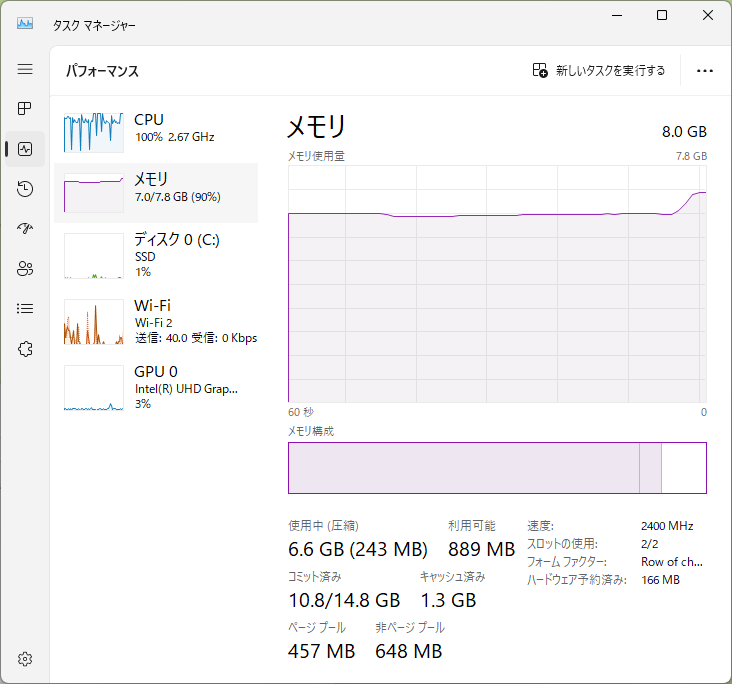
メモリの使用状況を表示する方法は、タスクマネージャーやリソースモニターを使用する方法があります。タスクマネージャーでは、メモリタブをクリックすると、現在使用されているメモリの量や、各プロセスが使用しているメモリの量を確認できます。リソースモニターでは、メモリタブをクリックすると、メモリの使用状況や、ディスクの使用状況を確認できます。
タスクマネージャーを使用する方法
タスクマネージャーを使用してメモリの使用状況を表示する方法は以下の通りです。
- Ctrl + Shift + Escキーを押してタスクマネージャーを起動します。
- メモリタブをクリックします。
- 現在使用されているメモリの量や、各プロセスが使用しているメモリの量を確認します。
リソースモニターを使用する方法
リソースモニターを使用してメモリの使用状況を表示する方法は以下の通りです。
- Windowsキー + Rキーを押してファイル名を指定して実行ダイアログボックスを開きます。
- resmonと入力してリソースモニターを起動します。
- メモリタブをクリックしてメモリの使用状況を確認します。
コマンドプロンプトを使用する方法
コマンドプロンプトを使用してメモリの使用状況を表示する方法は以下の通りです。
- Windowsキー + Rキーを押してファイル名を指定して実行ダイアログボックスを開きます。
- cmdと入力してコマンドプロンプトを起動します。
- tasklistコマンドを実行して現在実行中のプロセスを確認し、memオプションを指定してメモリの使用状況を確認します。
ワードのメモリを上に表示するには?
ワードのメモリを上に表示するには、ツールバーの「表示」をクリックし、「メモリの表示」を選択する必要があります。
ワードでメモリを表示する方法
ワードでメモリを表示する方法は以下のとおりです。
- ワードのツールバーで「表示」をクリックします。
- 「表示」メニューの中から「メモリの表示」を選択します。
- メモリの表示ウィンドウが表示されます。
メモリの表示ウィンドウの操作
メモリの表示ウィンドウでは、以下の操作ができます。
🔑 Wordのライセンス認証ができない?原因と対処法- メモリの使用状況を確認できます。
- メモリを解放することができます。
- メモリの使用状況を更新することができます。
メモリの表示に伴う注意事項
メモリの表示に伴う注意事項は以下のとおりです。
- メモリの表示ウィンドウは、ワードの「表示」メニューからのみアクセスできます。
- メモリの使用状況は、ワードのパフォーマンスに影響を与える可能性があります。
- メモリを解放する場合は、ワードのデータが失われる可能性があります。
Wordのメモリ表示を確認し、動作状況を把握する方法
Wordで作業を行っていると、メモリの消費量が増えたり、動作が重くなったりすることがあります。そんなときには、Wordのメモリ表示を確認し、動作状況を把握することが重要です。以下に、Wordのメモリ表示を確認し、動作状況を把握するための方法を詳しく説明します。
メモリ使用量の確認方法
Wordで作業を行っている際に、メモリ使用量が多いと動作が重くなることがあります。メモリ使用量を確認するためには、タスクマネージャーを使用します。以下の手順でメモリ使用量を確認してください。
- デスクトップで「Ctrl + Shift + Esc」キーを押してタスクマネージャーを開きます。
- 「プロセス」タブを選択します。
- 「メモリ」列で、Wordのプロセスが使用しているメモリ量を確認します。
| 項目 | 内容 |
|---|---|
| メモリ使用量 | Wordが使用しているメモリの量を確認できます。 |
動作状況の監視
Wordの動作状況を監視することで、問題が発生している場合にすぐに対応できます。動作状況を監視するには、以下の点に注意してください。
- Wordが重くならないかどうか
- エラーが発生しないかどうか
- 応答が遅くならないかどうか
| 項目 | 内容 |
|---|---|
| 動作状況の監視 | Wordの動作が問題なく進行しているかどうかを監視できます。 |
メモリリークの確認と対処
メモリリークは、Wordが使用したメモリを返さず、メモリ使用量が増え続ける現象です。メモリリークが発生すると、動作が重くなったり、システムが不安定になったりすることがあります。メモリリークを確認し、対処する方法は以下の通りです。
- タスクマネージャーでメモリ使用量が徐々に増えていくかどうかを監視します。
- メモリリークが発生している場合は、Wordを再起動することで解決することがあります。
| 項目 | 内容 |
|---|---|
| メモリリークの対処 | メモリリークが発生した場合の対処方法を説明しています。 |
Wordのアップデートとメモリ最適化
Wordのアップデートを行うことで、メモリ使用量が最適化されたり、バグが修正されたりすることがあります。また、Wordのメモリ最適化機能を利用することで、メモリ使用量を抑えることができます。
- Wordのアップデートを行う
- メモリ最適化機能を利用する
| 項目 | 内容 |
|---|---|
| Wordのアップデートとメモリ最適化 | Wordのアップデートとメモリ最適化機能を利用することで、メモリ使用量を抑えることができます。 |
Wordのアドインとテンプレートの最適化
Wordでは、アドインやテンプレートを使用して機能を拡張できます。しかし、アドインやテンプレートが多すぎると、メモリ使用量が増えることがあります。アドインやテンプレートを最適化することで、メモリ使用量を抑えることができます。
- 不要なアドインを削除する
- テンプレートの数を減らす
| 項目 | 内容 |
|---|---|
| Wordのアドインとテンプレートの最適化 | アドインやテンプレートを最適化することで、Wordのメモリ使用量を抑えることができます。 |
Wordでメモリを表示するには?
Wordでメモリを表示するには、以下の手順に従ってください。
メモリ使用量の確認方法
Wordでは、現在使用しているドキュメントのメモリ使用量を簡単に確認することができます。以下の手順でメモリ使用量を確認してください。
📄 Wordのルビが切れる?原因と解決策- Wordを開き、対象のドキュメントを読み込みます。
- 「ファイル」タブをクリックし、「情報」を選択します。
- 「ドキュメントのプロパティ」セクションで、「詳細設定」をクリックします。
- 「詳細設定」ダイアログボックスが表示されます。ここで、「メモリ使用量」の値を確認することができます。
メモリリークの検出方法
Wordで作業している際に、メモリリークが発生していると思われる場合は、以下の手順で検出できます。
- タスクマネージャーを開きます。これは、Ctrl + Shift + Escキーを同時に押すことで実行できます。
- 「パフォーマンス」タブをクリックし、メモリの使用量を確認します。
- Wordで作業を進めながら、タスクマネージャーでメモリ使用量に目を向けてください。使用量が徐々に増加し、解放されない場合は、メモリリークが発生している可能性があります。
メモリ使用量を減らす方法
Wordでメモリ使用量を減らすために、以下の方法を試してみてください。
- 画像やグラフィックの圧縮: ドキュメントに含まれる画像やグラフィックを圧縮することで、メモリ使用量を削減できます。
- 不要なアドインの無効化: 使用していないアドインがインストールされている場合、それらを無効にすることで、メモリ使用量を減らすことができます。
- ドキュメントの分割: 大きなドキュメントを複数の小さなドキュメントに分割することで、メモリ使用量を効果的に管理できます。
ワードで目盛を表示するには?
ワードで目盛を表示するには、以下の手順を実行します。
- ワード文書を開き、「挿入」タブをクリックします。
- 「図」グループで、「グラフ」ボタンをクリックします。
- 表示されるダイアログで、目盛を表示したいグラフの種類を選択し、「OK」をクリックします。
- グラフが挿入されたら、グラフを選択し、「グラフツール」の「デザイン」タブをクリックします。
- 「グラフ要素」グループで、「軸」をクリックし、目盛を表示する軸を選択します。
- 「軸の書式設定」パネルで、「目盛」オプションを調整して、目盛の表示間隔やラベルを設定します。
目盛の種類とカスタマイズ
ワードでは、様々な目盛の種類をカスタマイズできます。主な目盛の種類には、「主要目盛」と「補助目盛」があります。
- 主要目盛:グラフの主要な区切りを示す目盛です。目盛ラベル付きの場合が多いです。
- 補助目盛:主要目盛の間にある、より細かい区切りを示す目盛です。目盛ラベルが付かない場合が多いです。
- 目盛の「書式設定」パネルで、目盛の「色」や「スタイル」をカスタマイズできます。
目盛の表示間隔の設定
目盛の表示間隔は、グラフの軸に沿って目盛が表示される頻度を決定します。
- 「軸の書式設定」パネルを開き、「目盛」セクションに移動します。
- 「主要目盛の間隔」や「補助目盛の間隔」を設定して、目盛の表示間隔を調整します。
- 間隔を「自動」に設定すると、ワードが自動的に適切な間隔を決定します。
目盛ラベルのカスタマイズ
目盛ラベルは、目盛の値やカテゴリを表示するテキストです。以下のようにカスタマイズできます。
- 「軸の書式設定」パネルで、「ラベル」セクションに移動します。
- 「ラベルの表示」オプションで、目盛ラベルの表示位置を選択します。
- 「ラベルの書式設定」で、フォントや色などのラベルのスタイルをカスタマイズします。
ワードのルーラーが表示されなくなりました。どうすればいいですか?
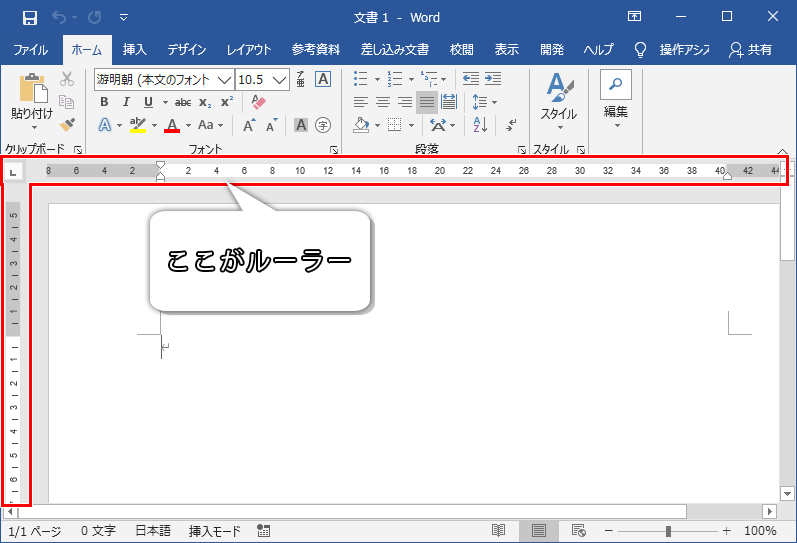
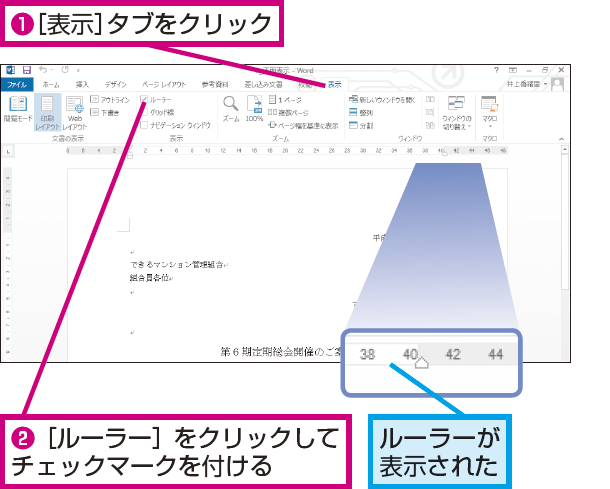
ワードでルーラーが表示されない場合、以下の手順でルーラーを表示することができます。
ルーラーの表示方法
ワードでルーラーを表示するためには、以下の手順を実行します。
🚫 Wordでローマ字入力ができない?原因と解決策- 表示タブをクリックします。
- ルーラーをクリックして、チェックマークをつけます。
ルーラーが表示されない原因
ルーラーが表示されない主な原因は以下の通りです。
- ルーラー表示が無効になっている。
- 印刷レイアウトビュー以外のビューを使用している。
- Wordの設定が変更されている。
ルーラーを最大限に活用する方法
ルーラーを最大限に活用するためには、以下の点に注意してください。
- ルーラーを使って段落のインデントを調整する。
- タブストップを設定して、テキストの整列を調整する。
- ルーラー上のマーカーをドラッグして、ページ余白を調整する。
水平ルーラーの出し方は?
水平ルーラーの出し方は、以下の手順で行います。
水平ルーラーの基本的な出し方
水平ルーラーを出すには、まず文書の編集画面を開き、「表示」メニューにある「水平ルーラー」を選択します。これにより、文書の編集画面上部に水平ルーラーが表示されます。
- 文書の編集画面を開く
- 「表示」メニューから「水平ルーラー」を選択
- 水平ルーラーが表示される
水平ルーラーの単位変更方法
水平ルーラーの単位を変更するには、「環境設定」または「オプション」メニューを開き、「ルーラー」または「単位」の設定を探します。その後、希望する単位を選択します。
- 「環境設定」または「オプション」メニューを開く
- 「ルーラー」または「単位」の設定を探す
- 希望する単位を選択する
水平ルーラーを利用した罫線の描き方
水平ルーラーを利用して罫線を描くには、「罫線」または「図形」ツールを選択し、ルーラー上の目盛りに沿って罫線を引っ張ります。罫線の長さや位置を調整するには、罫線の端や中央をドラッグします。
- 「罫線」または「図形」ツールを選択
- 水平ルーラー上の目盛りに沿って罫線を引っ張る
- 罫線の端や中央をドラッグして長さや位置を調整
よくある質問
Wordのメモリ表示を確認する方法は何ですか?
Wordでメモリ使用状況を確認するには、以下の手順に従ってください。まず、Wordを開き、任意のドキュメントを選択します。次に、「ファイル」メニューを開き、「オプション」をクリックします。表示されるダイアログボックスで、「詳細設定」を選択し、「表示」セクションまでスールダウンします。その中にある「メモリ使用状況を表示」オプションにチェックを入れ、「OK」をクリックします。これにより、Wordの画面下部にメモリ使用状況が表示されるようになります。
Wordのメモリ使用状況を確認することの利点は何ですか?
Wordのメモリ使用状況を確認することで、アプリケーションの動作状況をリアルタイムで把握することができます。これにより、以下のような利点が得られます。まず、パフォーマンスの最適化が可能です。Wordが大量のメモリを使用している場合、不要なプロセスを終了させたり、ドキュメントのサイズを縮小したりすることで、動作速度を向上させることができます。また、問題の早期発見が期待できます。メモリ使用量が異常に高かったり、継続的に増加していたりする場合は、ソフトウェアの問題や不具合が疑われます。早めに対処することで、大きなトラブルを予防することができます。
Wordのメモリ使用状況が高い場合、どのような対策が効果的ですか?
Wordのメモリ使用状況が高い場合、いくつかの対策が効果的です。まず、開いているドキュメントの数を減らすことが効果的です。同時に開いているドキュメントが多いと、メモリ使用量が増加しますので、必要なもののみを開くように心掛けてください。また、ドキュメントのサイズを縮小することも重要です。画像や表、グラフなどを適切に圧縮することで、ドキュメントのサイズを削減し、メモリ使用量を抑えることができます。その他にも、Wordのアドインを管理することで、不要な機能がリソースを消費することを防ぐことができます。
💻 Wordの上書きモードを解除できない?原因と解決策Wordのメモリ使用状況を表示させると、アプリケーションの動作にどのような影響がありますか?
Wordのメモリ使用状況を表示させることは、アプリケーションの動作自体にはほとんど影響を与えません。しかし、メモリ使用状況が常時表示されることで、ユーザーがWordの動作状況を常に意識できるようになります。これにより、不要なリソースの消費を防ぐことができ、効率的な作業が可能となります。また、メモリ使用量が閾値を超えた場合には、適切な対策を迅速に講じることができるため、安定したアプリケーションの運用が期待できます。ただし、表示される情報が煩わしいと感じるユーザーは、メモリ使用状況の表示をオフにすることも検討してください。