📊 Word 表 はみ出る時の対処法!サイズ調整のコツを紹介

Wordで表を作成する際、データが多すぎてセルからはみ出ることがあります。こうなると見やすさが大幅に低下し、資料の質も落ちてしまいます。この記事では、Wordの表のサイズ調整に関する基本のコツを紹介します。はみ出たデータを綺麗に収める方法をマスターして、見やすい表を作成しましょう。
Wordで枠からはみ出ないようにするには?
Wordで枠からはみ出ないようにするには、以下の方法があります。
マージンの設定
Wordで枠からはみ出ないようにするには、マージンの設定が重要です。マージンとは、ページの端から文書までの余白のことです。マージンを設定することで、文書がページの端にはみ出ないようにすることができます。
- Wordを開き、文書を作成します。
- 「レイアウト」タブをクリックし、「マージン」を選択します。
- マージンの値を入力し、「OK」をクリックします。
枠のサイズの設定
Wordで枠からはみ出ないようにするには、枠のサイズの設定も重要です。枠のサイズを設定することで、枠がページの端にはみ出ないようにすることができます。
- Wordを開き、文書を作成します。
- 「ホーム」タブをクリックし、「枠線」を選択します。
- 枠線のサイズを入力し、「OK」をクリックします。
オーバーフロー処理の設定
Wordで枠からはみ出ないようにするには、オーバーフロー処理の設定も重要です。オーバーフロー処理とは、文書が枠の外にはみ出した場合にどう処理するかを設定することです。
- Wordを開き、文書を作成します。
- 「レイアウト」タブをクリックし、「オーバーフロー処理」を選択します。
- オーバーフロー処理の設定を選択し、「OK」をクリックします。
ワードの表のサイズを調整するにはどうすればいいですか?
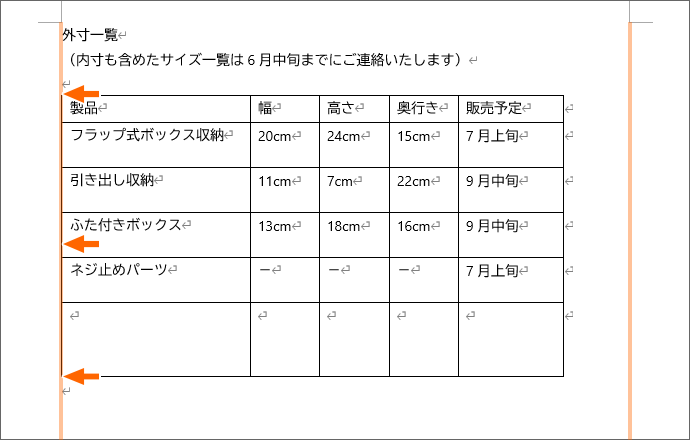
ワードの表のサイズを調整するには、行と列のサイズを変更する方法がよく使われます。行と列のサイズを変更するには、次の手順を実行します。
行のサイズを変更する方法
行のサイズを変更するには、次の方法があります。
- 表の行を選択します。
- ホームタブの
gセルスタイルグループで、セルの高さを選択します。 - 行の高さを指定するダイアログボックスが表示されますので、必要なサイズを入力します。
列のサイズを変更する方法
列のサイズを変更するには、次の方法があります。
- 表の列を選択します。
- ホームタブのセルスタイルグループで、セルの幅を選択します。
- 列の幅を指定するダイアログボックスが表示されますので、必要なサイズを入力します。
表全体のサイズを変更する方法
表全体のサイズを変更するには、次の方法があります。
🈲 Word 編集の制限を解除する方法!パスワード付きファイルもOK- 表を選択します。
- ホームタブのセルスタイルグループで、セルのサイズを選択します。
- 表全体のサイズを指定するダイアログボックスが表示されますので、必要なサイズを入力します。
📊 Word 表 はみ出る時の対処法!サイズ調整のコツを紹介
Wordで表を作成していると、しばしば表がはみ出る問題に直面します。この問題は、特に大量のデータを扱う場合や、表の形式が複雑な場合に発生しやすく、見栄えや印刷に影響を与えることがあります。本記事では、Word表のサイズ調整に関するコツを紹介し、はみ出る問題を効果的に解決する方法を解説します。
表のサイズを自動調整する
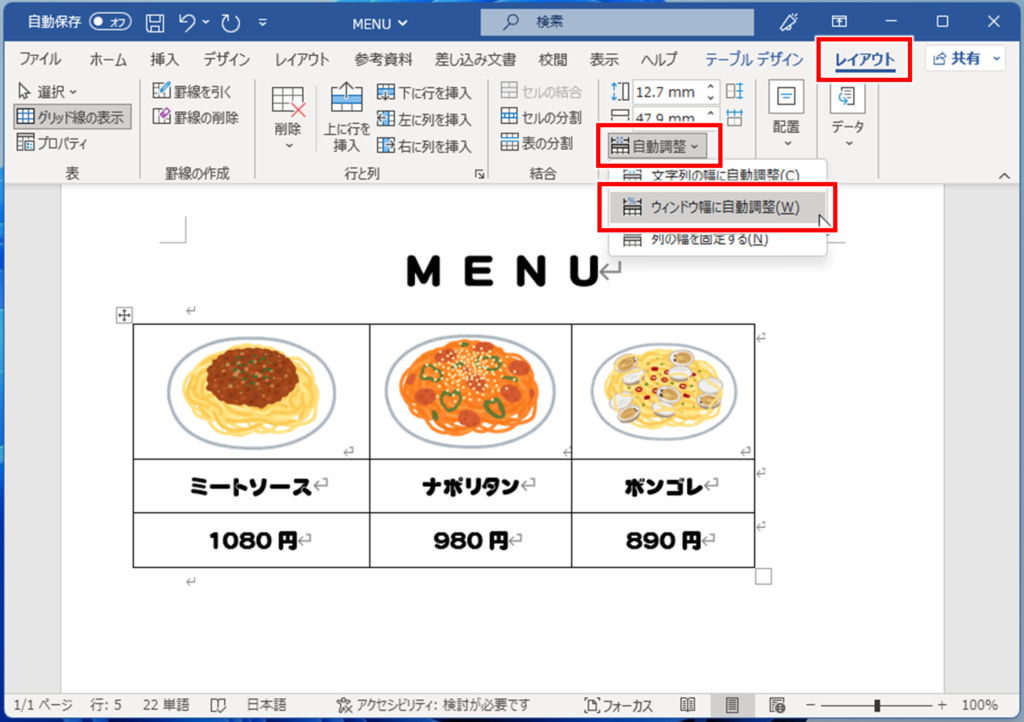
Wordには、表のサイズを自動的に調整する機能があります。この機能を利用することで、表がはみ出る問題を簡単に解決できます。以下の手順で操作してください。
- 表を選択します。
- 「レイアウト」タブを開きます。
- 「セルのサイズ」グループで、「自動フィット」ボタンをクリックします。
- 「ウィンドウの幅に合わせて自動的にフィット」または「内容に合わせて自動的にフィット」を選択します。
これにより、表のサイズが自動的に調整され、はみ出る問題が解消されます。
行や列のサイズを手動で調整する
自動調整で問題が解決しない場合は、行や列のサイズを手動で調整することが有効です。以下の手順で操作してください。
- 調整したい行や列を選択します。
- 行や列の境界線にカーソルを合わせ、ドラッグしてサイズを調整します。
行や列のサイズを適切に調整することで、表のはみ出しを防ぐことができます。
表の文字サイズを変更する
表がはみ出る問題の原因のひとつとして、文字サイズが大きすぎる場合があります。文字サイズを小さくすることで、表をコンパクトに収めることができます。以下の手順で操作してください。
- 表を選択します。
- 「ホーム」タブを開きます。
- 「フォント」グループで、フォントサイズを変更します。
文字サイズを調整することで、表のサイズを縮小し、はみ出しを防ぐことができます。
表の余白を調整する
表のセル内の余白を調整することで、表のサイズを変更できます。以下の手順で操作してください。
- 表を選択します。
- 「レイアウト」タブを開きます。
- 「セルのマージン」ボタンをクリックします。
- 「カスタムマージン」を選択し、上下左右の余白を調整します。
余白を調整することで、表のサイズを最適化し、はみ出しを回避できます。
表を複数のページに分割する
表が非常に大きく、1ページに収まらない場合は、表を複数のページに分割することを検討してください。以下の手順で操作してください。
- 表を選択します。
- 「レイアウト」タブを開きます。
- 「ページ分割」グループで、「ページ分割の設定」をクリックします。
- 「行で分割」または「列で分割」を選択し、分割位置を設定します。
表を複数のページに分割することで、はみ出しを回避し、読みやすさを向上させることができます。
| 対処法 | 効果 |
|---|---|
| 表のサイズを自動調整する | 簡単にはみ出しを解決 |
| 行や列のサイズを手動で調整する | 表のサイズを最適化 |
| 表の文字サイズを変更する | 表をコンパクトにする |
| 表の余白を調整する | 表のサイズを最適化 |
| 表を複数のページに分割する | はみ出しを回避し、読みやすさを向上 |
以上の方法を活用して、Word表のはみ出し問題を効果的に解決しましょう。表のサイズ調整のコツをマスターすることで、見やすい資料作成が可能になります。
🐞 Word 表示 が おかしい時の対処法!画面表示トラブル解決Wordの表の幅がはみ出してしまうのですが、どうすればよいですか?
Wordの表の幅がはみ出してしまう場合には、以下の方法で解決できます。
セルの幅を調整する
セルの幅を調整することで、表の幅を調整することができます。セルや行、列を適切なサイズに変更して、表を収まるようにしましょう。
- 表を選択します。
- 調整したい列や行の境界線にカーソルを合わせます。
- カーソルが二重矢印に変わったら、ドラッグして幅を調整します。
文字サイズやフォントを変更する
文字サイズやフォントを変更することで、表の幅を調整することができます。文字が小さくなりすぎないよう注意して調整しましょう。
- 表を選択します。
- ホームタブのフォントグループで、フォントや文字サイズを変更します。
表のプロパティを変更する
表のプロパティから、表のサイズや配置を変更することができます。表の幅をページに収まるように調整しましょう。
- 表を選択します。
- レイアウトタブの表グループで、プロパティをクリックします。
- 表タブで、幅を変更します。
Wordの表のサイズを調整するには?

Wordの表のサイズを調整するには、以下の手順に従ってください。
表の幅と高さを変更する
表のサイズを調整する最も基本的な方法は、幅と高さを変更することです。以下の手順で操作してください。
- 表を選択します。
- 表の角または辺にあるサイズハンドルをドラッグして、望むサイズに調整します。
- より正確な調整を行いたい場合は、レイアウトタブにある幅と高さの値を変更します。
セルのサイズを変更する
表のセルのサイズを変更して、表全体のサイズを調整することもできます。以下の手順で操作してください。
- 調整したいセルを選択します。
- セルを右クリックし、セルの幅と高さを選択します。
- セルの幅またはセルの高さの値を変更して、セルのサイズを調整します。
表の列や行を追加・削除する
表のサイズを調整するもう一つの方法は、列や行を追加したり削除したりすることです。以下の手順で操作してください。
- 列や行を追加したい位置を右クリックします。
- 列を挿入または行を挿入を選択して、新しい列や行を追加します。
- 列や行を削除する場合は、削除したい列や行を選択し、右クリックして列を削除または行を削除を選択します。
Wordの表で文字がはみ出たらどうすればいいですか?

Wordの表で文字がはみ出た場合の対処方法は以下の通りです。
🤔 Word 英語 になる現象の原因と解決策!日本語入力に戻す方法セル幅の調整
文字がはみ出たセルの幅を調整して、文字が収まるようにします。セルの境界線にカーソルを合わせ、ドラッグしてセル幅を広げます。
文字の折り返し設定
セル内で文字を折り返して表示するように設定します。はみ出たセルを選択し、ホームタブの段落グループで文字折り返しをクリックします。
- セルを選択する
- ホームタブの段落グループを開く
- 文字折り返しをクリックする
フォントサイズの変更
文字がはみ出る場合、フォントサイズを小さくして調整する方法もあります。ただし、フォントサイズを小さくしすぎると読みにくくなるので注意が必要です。
- はみ出たセルの文字を選択する
- ホームタブのフォントサイズを変更する
- 適切なサイズに調整する
Wordでページからはみ出ないようにするには?
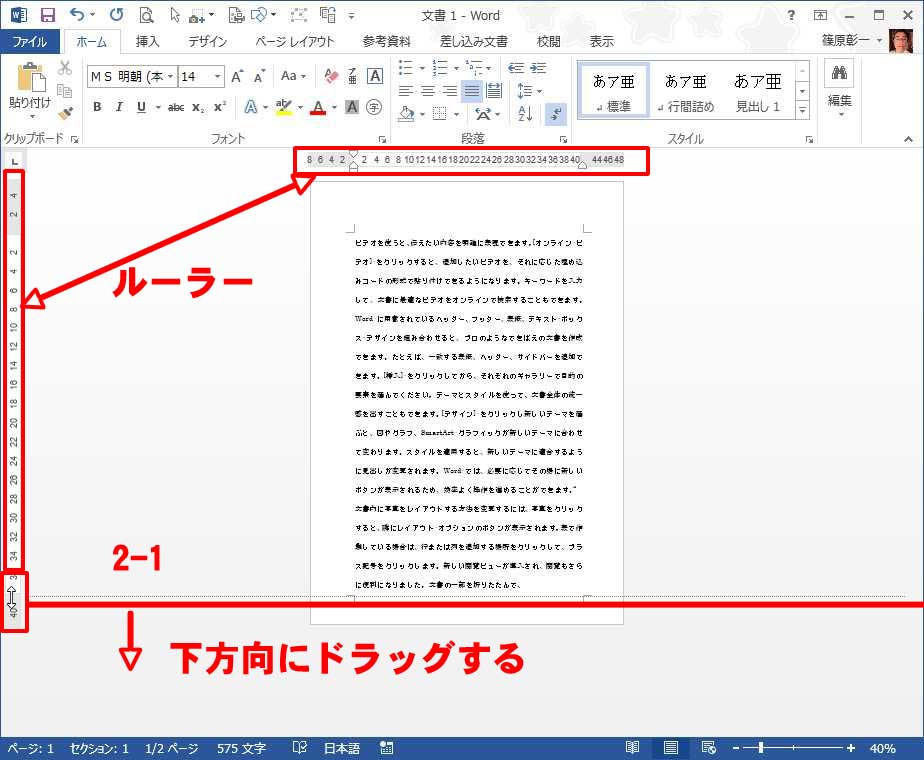
Wordでページからはみ出ないようにするには、以下の手順を試してください。
ページ設定の調整
ページ設定を変更することで、ページからはみ出るのを防ぐことができます。
- Wordのメニューバーからページレイアウトを選択します。
- ページ設定をクリックして、文書のプロパティを選択します。
- 紙サイズや余白を適切に設定します。
文字サイズや行間の調整
文字サイズや行間を調整することで、ページにはみ出るのを防ぐことができます。
- ホームタブからフォントを選択し、サイズを変更します。
- 行間を調整するには、段落を右クリックし、段落を選択します。
- 行間や段落間スペースを調整します。
表や画像のサイズ変更
表や画像がページからはみ出る場合、サイズを変更することができます。
- 表や画像をクリックして選択します。
- マウスカーソルを角に持って行き、ドラッグしてサイズを変更します。
- 必要に応じて、配置や回転を調整します。
よくある質問
Wordで表がはみ出る原因は何ですか?
Wordで表がはみ出る主な原因は、表のサイズやセルの内容がページサイズやマージン設定に収まりきらない場合です。また、列数や行数が多すぎる場合にも生じます。この問題は、ページ設定や表のプロパティを調整することで解決できます。
表のサイズを調整する方法を教えてください。
表のサイズを調整するには、まず表を選択し、「表ツール」の「レイアウト」タブを開きます。ここで、「セルのサイズ」グループから「列幅」や「行の高さ」を調整できます。また、表全体のサイズを変更するには、表を選択した状態でマウスカーソルを辺縁まで持っていき、ドラッグしてサイズを変更します。
セルの内容がはみ出た場合はどうすればよいですか?
セルの内容がはみ出た場合は、「セルの書式設定」から「テキストの折り返し」を有効にすることで、セル内で自動的に改行が挿入され、内容が収まるようになります。また、必要に応じて列幅や行の高さを調整することで、内容がはみ出る問題を解決できます。
表が複数ページにまたがる場合の対処法はありますか?
表が複数ページにまたがる場合は、「表を分割」して複数の表に分ける方法が効果的です。まず、表を分割したい位置の行を右クリックし、「行を削除」を選択します。そして、削除された行を新しいページに「表」として再度挿入します。これにより、表を複数ページに分散させることができます。
😨 Word 2007の自動回復機能で消えたファイルを復元!