🈲 Word 編集の制限を解除する方法!パスワード付きファイルもOK
本記事では、 WORD 編集の制限を解除する方法について解説します。 WORD 文書には、編集を制限する機能があり、不用意に変更されるのを防ぐことができます。しかし、編集が必要な場合には、この制限を解除する方法を知っておくことが重要です。また、パスワード付きのファイルについても、編集制限を解除する方法を紹介します。この記事を読めば、 WORD 文書の編集制限に関する知識が身につき、より効率的に WORD を使いこなすことができるでしょう。
Wordの編集パスワードの解除方法は?
Wordの編集パスワードの解除方法は、以下の手順で行うことができます。 Wordの編集パスワードを解除するには、まずWordファイルを開き、保護された文書を選択します。次に、「ファイル」メニューを開き、「情報」を選択して、「保護とセキュリティ」をクリックします。「保護設定」ダイアログボックスが表示されます。このダイアログボックスで、「パスワードを解除」を選択します。パスワードを入力すると、保護が解除されます。
方法1:Wordの編集パスワードを手動で解除する
Wordの編集パスワードを手動で解除するには、以下の手順を実行します。
- Wordファイルを開きます。
- 保護された文書を選択します。
- 「ファイル」メニューを開き、「情報」を選択します。
- 「保護とセキュリティ」をクリックします。
- 「保護設定」ダイアログボックスで、「パスワードを解除」を選択します。
- パスワードを入力します。
方法2:Wordの編集パスワードを解除ツールを使用する
Wordの編集パスワードを解除ツールを使用するには、以下の手順を実行します。
- Wordパスワード解除ツールをダウンロードしてインストールします。
- ツールを起動し、Wordファイルを開きます。
- 保護された文書を選択します。
- ツールがパスワードを解除します。
- 解除された文書を保存します。
方法3:Wordの編集パスワードをオンラインツールを使用する
Wordの編集パスワードをオンラインツールを使用するには、以下の手順を実行します。
- オンラインWordパスワード解除ツールにアクセスします。
- Wordファイルをアップロードします。
- 保護された文書を選択します。
- ツールがパスワードを解除します。
- 解除された文書をダウンロードします。
ワードの編集制限を解除するにはどうすればいいですか?
ワードの編集制限を解除するには、以下の手順を実行してください。
ワードの編集制限とは何か
ワードの編集制限とは、ワードファイル の編集を制限する機能です。この機能により、ファイルの編集を制限し、ファイルの内容を保護することができます。
- ワードファイルの編集制限を設定すると、ファイルの編集が制限されます。
- 編集制限を設定したファイルは、編集を試みるとパスワードの入力が求められます。
- パスワードを入力すると、編集制限が解除され、ファイルの編集が可能になります。
ワードの編集制限を解除する方法
ワードの編集制限を解除するには、以下の手順を実行してください。
- ワードファイルを開きます。
- 「編集」メニューから「編集制限」を選択します。
- 「編集制限を解除する」を選択し、パスワードを入力します。
ワードの編集制限を解除するための注意点
ワードの編集制限を解除するときには、以下の点に注意してください。
- 編集制限を解除するには、パスワードが必要です。
- パスワードを忘れた場合は、ファイルの編集ができません。
- 編集制限を解除した後は、ファイルの内容が変更される可能性があります。
ワードの編集権限を解除するには?
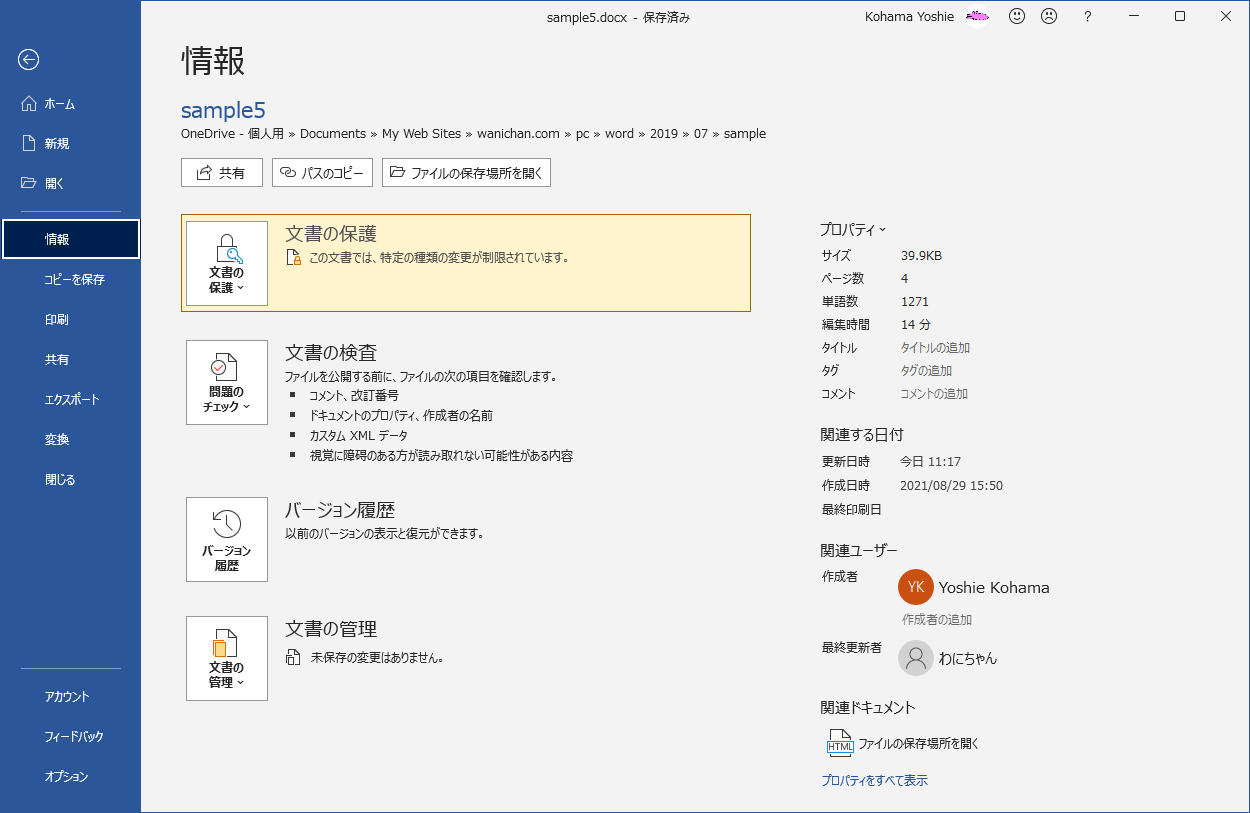
ワードの編集権限を解除するには、次の手順に従ってください。 ワードの編集権限を解除するには、ワードの管理者としてサインインする必要があります。次に、ワードの設定ページに移動し、権限タブをクリックします。
ワードの編集権限を解除する手順
ワードの編集権限を解除するには、次の手順に従ってください。
- ワードの管理者としてサインインします。
- ワードの設定ページに移動します。
- 権限タブをクリックし、編集権限を解除します。
編集権限を解除する際の注意点
編集権限を解除する際には、次の点に注意する必要があります。
- 編集権限を解除すると、ドキュメントの編集ができなくなります。
- 編集権限を解除しても、ドキュメントの閲覧は可能です。
- 編集権限を解除した後、再度編集権限を付与する必要があります。
編集権限を解除するためのセキュリティ対策
編集権限を解除する際には、次のセキュリティ対策を講じる必要があります。
- パスワードの管理を厳格に行います。
- アクセス制限を設定します。
- 監査ログを定期的に確認します。
ワードのパスワードを解除する裏ワザは?
ワードのパスワードを解除する裏ワザは、パスワードを保護されたワードファイルの編集を可能にする方法です。基本的には、ワードファイルのパスワードは、ファイル自体に保存されています。したがって、このパスワードを解除するには、ファイルの内容を直接編集する必要があります。
パスワード解除ツールの使用方法
パスワード解除ツールを使用することは、ワードのパスワードを解除する最も簡単な方法です。これらのツールは、インターネット上で無料でダウンロードでき、ワードファイルのパスワードを簡単に解除できます。
- パスワード解除ツールをダウンロードしてインストールします。
- ツールを起動し、パスワード保護されたワードファイルを開きます。
- ツールがパスワードを解除するまで待ちます。
マを使用したパスワード解除方法
ワードのマ機能を使用して、パスワードを解除することもできます。これには、ワードのマエディターを使用して、パスワードを解除するコードを記述する必要があります。
- ワードのマエディターを開きます。
- パスワードを解除するコードを記述します。
- コードを実行してパスワードを解除します。
ファイル編集によるパスワード解除方法
ワードファイル自体を編集して、パスワードを解除することもできます。これには、ワードファイルの内容を直接編集する必要があります。
- ワードファイルをテキストエディターで開きます。
- パスワードが保存されている部分を探します。
- パスワードを削除または変更します。
Wordの編集制限を解除する方法とパスワード付きファイルの取り扱い
Microsoft Wordは、文書のセキュリティを確保するために、編集制限やパスワード保護機能を提供しています。しかし、必要な編集を行うためには、これらの制限を解除する方法を知っておくことが重要です。本記事では、Wordの編集制限を解除する方法と、パスワード付きファイルの取り扱いについて詳しく説明します。
編集制限がかけられているかどうかを確認する方法
Word文書が編集制限されており、変更が許可されていない場合は、文書を開くと同時に通知が表示されます。編集制限がかけられているかどうかを確認するには、以下の手順に従ってください。 1. 対象のWord文書を開く。 2. 「レビュー」タブをクリックする。 3. 「制限の編集」をクリックすると、現在の文書の編集制限状態が表示されます。
編集制限を解除する手順
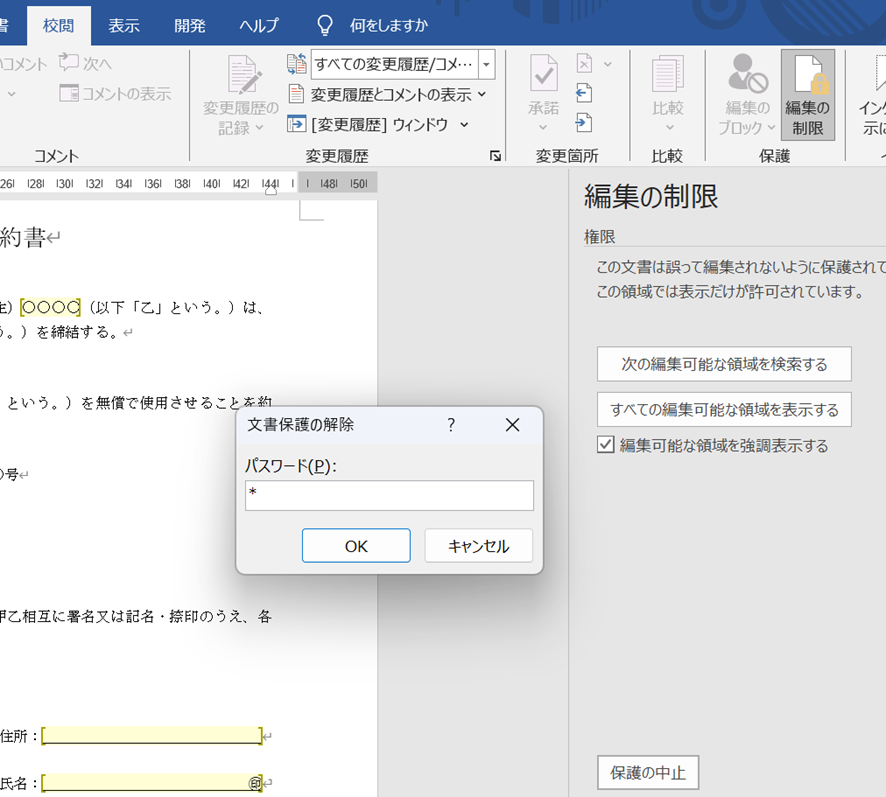
編集制限がかけられている文書の制限を解除するには、以下の手順を実行してください。 1. 対象のWord文書を開く。 2. 「レビュー」タブにある「制限の編集」をクリックする。 3. 「制限の停止」をクリックし、パスワードを入力する。 4. 正しいパスワードを入力すると、編集制限が解除され、文書を変更できるようになります。
パスワード付きWordファイルを開く方法
パスワードで保護されたWordファイルを開くには、以下の手順を実行してください。 1. 対象のWordファイルをダブルクリックして開く。 2. パスワードの入力を求められるので、正しいパスワードを入力する。 3. 「OK」をクリックすると、ファイルが開かれ、編集が可能になります。
🤔 Word 英語 になる現象の原因と解決策!日本語入力に戻す方法パスワードを忘れた場合の対処法
パスワードを忘れてしまった場合、Microsoftは公式にはパスワード回復ツールを提供していません。しかし、一部のサードパーティ製のパスワード回復ソフトウェアを使用して、パスワードを解除することができます。ただし、これらのソフトウェアは自己責任で使用してください。
編集制限とパスワード保護の違い
| 編集制限 | パスワード保護 |
|---|---|
| 文書の特定の部分の編集を制限する | 文書を開くためのパスワードが必要 |
| 文書の閲覧は可能 | パスワードがないと文書を開けず、閲覧もできない |
| 編集制限を解除するには、パスワードが必要 | パスワードを入力すれば、文書の編集が可能になる |
Wordの編集制限を解除し、パスワード付きファイルを取り扱う方法を理解することで、より効率的に文書作成を行うことができます。ただし、パスワードの管理には注意し、セキュリティを確保することが重要です。
Wordの編集制限を解除したいがパスワードを忘れた。どうすればいい?
Word文書の編集制限を解除するには、通常パスワードが必要です。しかし、パスワードを忘れてしまった場合、以下の方法で解除を試みることができます。
方法1: パスワードクッキングツールを使う
パスワードクッキングツールを使用して、Word文書のパスワードを解除することができます。以下の手順で行ってください。
- パスワードクッキングツールをダウンロードし、インストールします。
- パスワードで保護されたWord文書を選択します。
- 「開く」をクリックし、パスワードの解除を試みます。
方法2: Wordのマを利用する
Wordのマ機能を使って、編集制限を解除することが可能です。以下の手順で行ってください。
- Word文書を開き、「Alt+F11」を押してVBAエディタを開きます。
- 「挿入」>「モジュール」を選択し、新しいモジュールを作成します。
- マコードを入力し、実行して編集制限を解除します。
方法3: サードパーティ製ソフトウェアを使う
サードパーティ製のWordパスワード解除ソフトウェアを使って、編集制限を解除することができます。以下の手順で行ってください。
- Wordパスワード解除ソフトウェアをダウンロードし、インストールします。
- パスワードで保護されたWord文書を選択します。
- ソフトウェアの指示に従って、パスワードの解除を試みます。
Wordファイルのパスワードを解除するにはどうすればいいですか?
Wordファイルのパスワードを解除するには、以下の手順を試してみることができます。
パスワードの解除方法
パスワードで保護されたWordファイルのパスワードを解除するには、以下の方法があります。
- パスワードを入手する: ファイルの作成者または管理者にパスワードを問い合わせ、入手して解除する。
- パスワード 크랙ツールを使う: インターネット上には、Wordファイルのパスワードを解除するための各種ツールがあります。ただし、使用には注意が必要です。
- マを使ってパスワードを解除する: VBAマを使用して、Wordファイルのパスワードを解除する方法があります。ただし、専門知識が必要です。
パスワード保護がかかっているWordファイルを開く方法
パスワード保護がかかっているWordファイルを開くには、以下の手順を実行します。
- Wordファイルをダブルクリックして開く。
- パスワードの入力を求められたら、パスワードを入力して「OK」をクリックする。
- パスワードが正しければ、ファイルが開かれる。
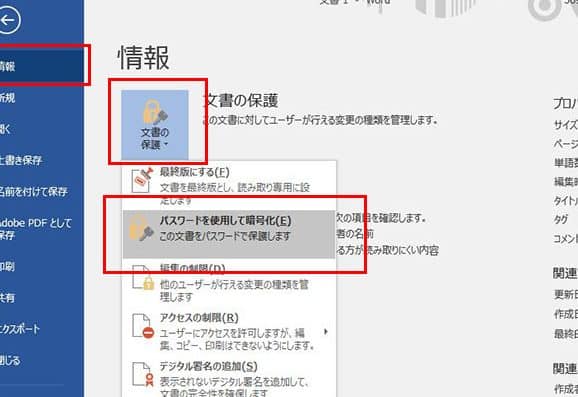
Wordファイルにパスワードを設定する方法
Wordファイルにパスワードを設定して保護するには、以下の手順を実行します。
- Wordファイルを開く。
- 「ファイル」タブをクリックし、「情報」を選択する。
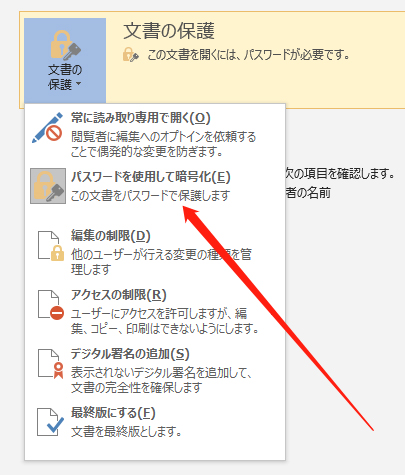
- 「ドキュメントの保護」をクリックし、「パスワードで暗号化」を選択する。
- パスワードを入力し、「OK」をクリックする。
Wordのアクセス制限を解除するにはどうすればいいですか?
Wordのアクセス制限を解除するには、以下の手順に従ってください。
パスワードで保護されたドキュメントのアクセス制限を解除する
パスワードで保護されたWordドキュメントのアクセス制限を解除するには、以下の手順を実行します。
- Wordドキュメントを開きます。
- レビュータブをクリックします。
- 制限の変更をクリックします。
- 表示されるダイアログボックスで、パスワードを削除をクリックします。
- パスワードを入力し、OKをクリックします。
編集制限を解除する
ドキュメントの編集制限を解除するには、以下の手順を実行します。
- Wordドキュメントを開きます。
- レビュータブをクリックします。
- 制限の変更をクリックします。
- 表示されるダイアログボックスで、制限の種類のドロップダウンリストからなしを選択します。
- OKをクリックします。
ドキュメントを開くためのパスワードを解除する
ドキュメントを開くためのパスワードを解除するには、以下の手順を実行します。
- Wordドキュメントを開きます。
- ファイルをクリックし、情報を選択します。
- ドキュメントの保護をクリックします。
- パスワードを削除をクリックします。
- パスワードを入力し、OKをクリックします。
ワードで編集を有効にするにはどうすればいいですか?
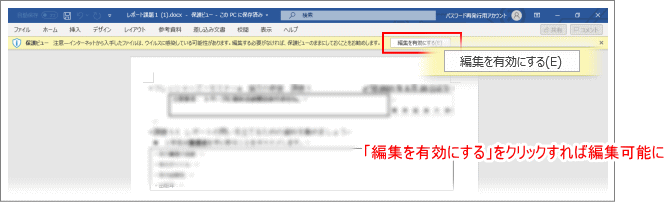
ワードで編集を有効にするには、以下の手順に従ってください。
ワードの編集制限を解除する方法
ワード文書の編集が制限されている場合、以下の手順で編集を有効にすることができます。
- ワード文書を開く
- 「レビュー」タブをクリックする
- 「制限の管理」をクリックし、「編集制限の停止」を選択する
- 「編集制限を停止」というダイアログボックスが表示されたら、「はい」をクリックする
ワード文書を読み取り専用から編集モードに変更する方法
ワード文書が読み取り専用で開かれている場合、以下の手順で編集モードに切り替えることができます。
- ワード文書を開く
- 画面上部の「編集を許可」ボタンをクリックする
- 編集モードに切り替わる
ワード文書の保護を解除する方法
ワード文書にパスワードで保護されている場合、以下の手順で保護を解除できます。
- ワード文書を開く
- 「ファイル」タブをクリックし、「情報」を選択する
- 「保護の設定」をクリックする
- 「パスワードで保護」ダイアログボックスが表示されたら、「パスワードを削除」をクリックする
- パスワードを入力し、「OK」をクリックする
よくある質問
🈲 Word で編集制限を解除する方法はありますか?
Wordで編集制限を解除するためには、まず文書を開いて「レビュー」タブをクリックします。そして「制限の設定」をクリックし、パスワードを入力して「編集制限を解除」をクリックします。これにより、文書の編集制限が解除され、自由に編集できるようになります。
パスワード付きのWordファイルの編集制限を解除するにはどうしたらよいですか?
パスワード付きのWordファイルの編集制限を解除するには、まず正しいパスワードを入手する必要があります。文書を開いた後、「レビュー」タブにある「制限の設定」をクリックし、パスワードを入力して「編集制限を解除」をクリックします。これで編集制限が解除され、文書を自由に編集できるようになります。
Wordで編集制限がかかっていてパスワードがわからない場合は、どうしたらよいですか?
パスワードがわからない場合、Wordの編集制限を解除するのは困難です。パスワードは安全性を保つために暗号化されているため、簡単に解除する方法はありません。しかし、元の文書の作成者や管理者に連絡して、パスワードを提供してもらうことが最善の策です。
Wordで編集制限が解除された文書を元に戻す方法はありますか?
編集制限が解除されたWord文書を元に戻すことは可能ですが、制限が元に戻るわけではありません。文書を以前のバージョンに戻すか、バックアップがある場合はそれを使用して以前の状態に復元することができます。しかし、一度解除された編集制限を元に戻すことはできませんのでご注意ください。
🔎 Wordで紛失した文書を見つける方法:復元テクニック