📄 Word 余白 の設定方法!上下左右の余白を自由自在に
Wordで文書を作成する際、余白の設定は非常に重要です。余白を適切に設定することで、文書の見やすさやデザインを大きく向上させることができます。本記事では、Wordでの余白設定方法を詳しく解説します。上下左右の余白を自由自在に調整するテクニックをマスターすれば、目的や状況に応じた最適な文書を作成できるようになります。ぜひ、本記事を参考に、Wordでの余白設定を活用してみてください。
Wordで余白を設定する方法
Microsoft Wordでは、上下左右の余白を自由自在に設定することができます。以下に、余白の設定方法について詳しく説明します。
余白の設定方法
Wordで余白を設定するには、以下の手順に従ってください。
- Word文書を開く
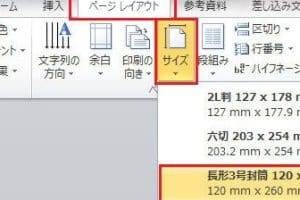
- 「ページレイアウト」タブをクリックする
- 「余白」ボタンをクリックする
- 「カスタム余白…」を選択する
- 上下左右の余白をそれぞれ設定する
- 「OK」ボタンをクリックして設定を適用する
余白の設定に注意するポイント
余白を設定する際には、以下のポイントに注意してください。
- 余白は印刷範囲外となるため、重要な内容が余白にはみ出ないように注意しましょう。
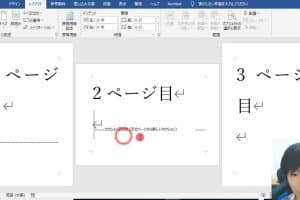
- 余白の設定は、ページ全体に適用されます。特定のページだけ余白を変更する場合は、セクションを分ける必要があります。
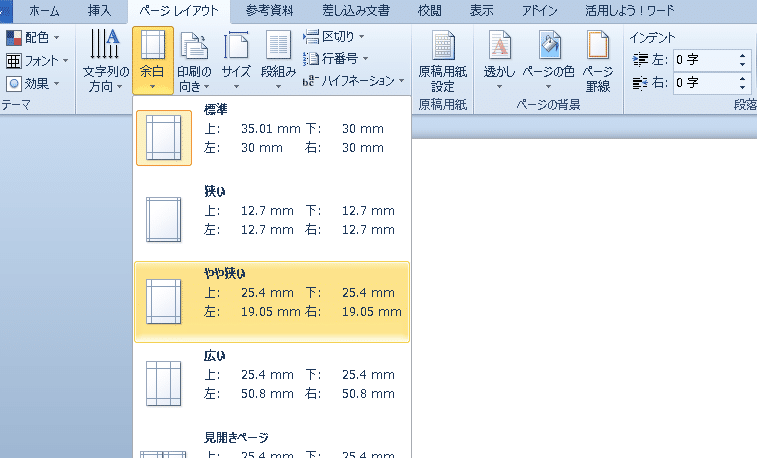
標準の余白設定
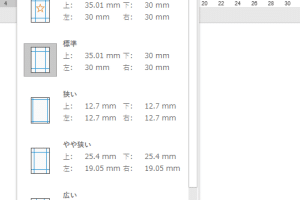
Wordでは、標準の余白設定が用意されています。以下は、標準の余白設定です。
| 余白 | サイズ |
|---|---|
| 上 | 25.4 mm |
| 下 | 25.4 mm |
| 左 | 25.4 mm |
| 右 | 25.4 mm |
特殊な余白設定
特殊な余白設定として、以下のようなものがあります。
- 天つき(上余白を0にする)
- 地つき(下余白を0にする)
- 綴じ側の余白を大きくする
これらの設定は、印刷物の仕上がりや目的によって使用されます。
📃 Word 余白 調整で印刷範囲を完璧に!余白の設定を活用する
余白の設定を活用すると、文書のデザインや使いやすさが向上します。例えば、以下のような場面で余白の設定を試してみてください。
- 余白を大きく取ることで、読みやすい文書を作成
- 綴じ側の余白を大きくすることで、綴じられた文書でも読みやすくする
- 上下の余白を小さくし、左右の余白を大きくすることで、横長の文書を作成
余白の設定を工夫して、自分だけのオリジナル文書を作成しましょう。
ワードの上下左右の余白はどうやって設定する?
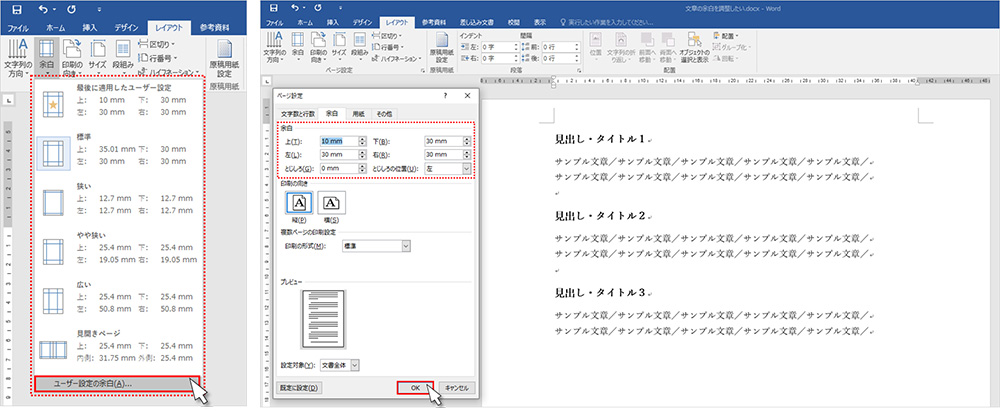
ワードの上下左右の余白は、以下の手順で設定します。
- ワード文書を開き、レイアウトタブをクリックします。
- 余白ボタンをクリックし、ドロップダウンメニューから余白の設定を選択します。
- カスタム余白を設定する場合は、ドロップダウンメニューのカスタム余白をクリックします。
- 上下左右の余白をそれぞれ設定し、OKボタンをクリックして適用します。
余白の設定の種類
ワードでは、以下のような余白の設定が用意されています。
- 普通: 上下左右の余白がすべて1インチに設定されます。
- 狭い: 上下の余白が0.5インチ、左右の余白が0.25インチに設定されます。
- 広い: 上下の余白が2インチ、左右の余白が1インチに設定されます。
奇数ページと偶数ページの余白を異なる設定にする
üreと背表紙のための余白を考慮し、奇数ページと偶数ページで異なる余白を設定することができます。
- レイアウトタブの余白ボタンをクリックし、カスタム余白を選択します。
- 奇数ページと偶数ページの項目にそれぞれ異なる余白を設定します。
- OKボタンをクリックして適用します。
セクションごとに余白を設定する
文書内の特定のセクションに異なる余白を設定することができます。
- 異なる余白を設定したいセクションを選択します。
- レイアウトタブのセクショングループで、セクションの開始をクリックします。
- 新しいセクションの余白を設定し、OKボタンをクリックして適用します。
Wordで左右の余白をなくすにはどうすればいいですか?
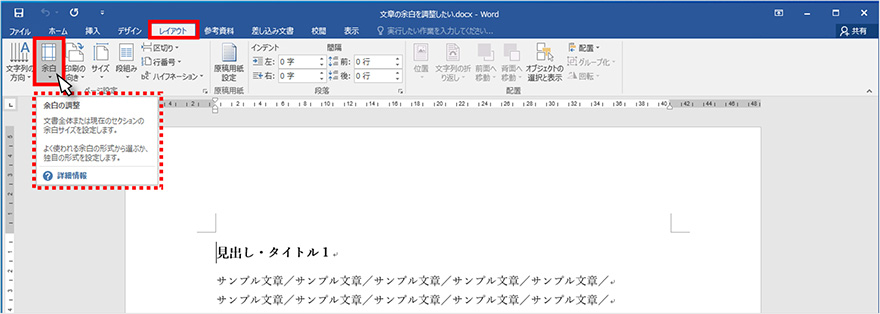
Wordで左右の余白をなくすには、以下の手順に従ってください。
ページ設定の変更
ページ設定を変更することで、左右の余白をなくすことができます。以下の手順で操作してください。
- Wordを開き、ドキュメントを選択します。
- ページレイアウトタブをクリックします。
- 余白をクリックし、カスタム余白を選択します。
- 左右の余白を0に設定します。
- OKをクリックして変更を適用します。
ドキュメントの印刷レイアウトを変更
ドキュメントの印刷レイアウトを変更することで、左右の余白をなくすことができます。以下の手順で操作してください。
- Wordを開き、ドキュメントを選択します。
- ファイルタブをクリックし、印刷を選択します。
- ページ設定をクリックします。
- 余白タブで、左右の余白を0に設定します。
- OKをクリックして変更を適用します。
テーブルのセル余白を変更
テーブルのセル余白を変更することで、左右の余白をなくすことができます。以下の手順で操作してください。
- Wordを開き、ドキュメントを選択します。
- テーブルを選択し、レイアウトタブをクリックします。
- セルのサイズをクリックし、セルの余白を選択します。
- 左右の余白を0に設定します。
- OKをクリックして変更を適用します。
Wordの余白を統一するには?
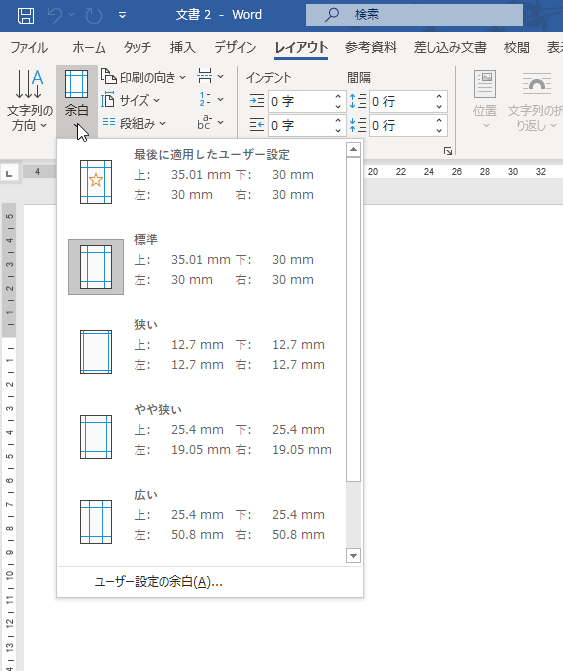
Wordの余白を統一するには、以下の手順で行います。
ページマージンを設定する
ページマージンを設定することで、ドキュメントの余白を統一できます。以下の手順で行ってください。
- 「レイアウト」タブを開きます。
- 「マージン」をクリックします。
- 好みのマージン設定を選ぶか、「マージンのカスタマイズ」から独自のマージンを設定します。
段落のインデントを調整する
段落のインデントを調整することで、テキストの余白を統一できます。以下の手順で行ってください。
🗓️ Word 年表 作り方!歴史やプロジェクトを分かりやすく可視化- 調整したい段落を選択します。
- 「ホーム」タブの「段落」グループを開きます。
- 「インデント」の設定から、左インデントや右インデントを調整します。
段落間のスペースを調整する
段落間のスペースを調整することで、段落の余白を統一できます。以下の手順で行ってください。
- 調整したい段落を選択します。
- 「ホーム」タブの「段落」グループを開きます。
- 「行間隔」の設定から、段落前や段落後のスペースを調整します。
Wordの書式設定のデフォルトの余白は?

Wordの書式設定のデフォルトの余白は、上下左右すべて1インチ(約2.54センチメートル)です。これは、Microsoft Wordで新しい文書を作成したときに自動的に適用される標準的な余白設定です。
Wordの余白設定を変更する方法
Wordで余白設定を変更するには、以下の手順に従います。
- ページレイアウトタブを開く
- 余白ボタンをクリックする
- 必要な余白設定を選択するか、カスタム余白を選んで任意の値を入力する
余白設定の種類と用途
Wordには、さまざまな目的のための余白設定が用意されています。
- 通常: 上下左右すべて1インチの標準的な余白設定
- 狭い: 上下0.5インチ、左右1インチの余白設定。より多くのテキストをページに収める場合に適しています。
- 広い: 上下1インチ、左右2インチの余白設定。メモやコメントを書き込むスペースが必要な場合に便利です。
余白設定の注意点
余白設定を行う際は、以下の点に注意してください。
- 印刷の際には、プリンターの印刷可能範囲を確認して余白を設定する。
- 文書のバインディング方法によっては、内側の余白を大きく設定する必要がある。
- 余白が小さすぎると、読みにくい文書になってしまうので、適切な余白を確保する。
よくある質問
Wordで余白を設定する方法は?
Wordで余白を設定するには、まず「ページレイアウト」タブを開き、「余白」をクリックします。そして、「カスタム余白」を選択し、上下左右の余白の値を自由に設定することができます。
余白の設定でよく使われる単位は何ですか?
余白の設定では、一般的に「センチメートル」や「インチ」がよく使われる単位です。Wordでは、デフォルトでセンチメートルが使用されていますが、設定を変更することでインチに切り替えることも可能です。
📄 Wordで特定のページだけ横向きにする方法上下左右の余白を均等に設定する方法は?
上下左右の余白を均等に設定するには、「ページレイアウト」タブを開き、「余白」をクリックします。その後、「狭い」や「普通」、「広い」など、既定の余白設定を選択することができます。これらの設定は、上下左右の余白を均等に設定してくれます。
余白の設定を既存のドキュメントに適用する方法は?
既存のドキュメントに余白の設定を適用するには、ドキュメントを開いた状態で「ページレイアウト」タブに移動し、「余白」をクリックして希望の余白設定を選択します。これにより、ドキュメント全体の余白が選択した設定に従って変更されます。