🖭 Word 封筒 印刷 長形3号のやり方!宛名印刷も簡単
Wordで封筒印刷を行う方法を解説します。特に長形3号封筒に宛名を印刷する方法に焦点を当てます。この記事では、Wordの機能を利用して効率的に封筒印刷を行うためのステップバイステップのガイドを提供します。封筒の設定から宛名の入力、印刷設定まで、初心者の方でも簡単に理解できるように詳しく説明します。また、宛名印刷の際に役立つヒントやコツも紹介しますので、ぜひ参考にしてください。
Wordで封筒印刷!長形3号のやり方と宛名印刷の簡単テクニック
Wordを使用して長形3号の封筒に宛名を印刷する方法を解説します。Wordの機能を活用すれば、効率的に封筒印刷が行えます。以下の手順で、誰でも簡単に封筒印刷ができるようになります。
Wordで封筒のテンプレートを開く方法
まず、Wordを開き、「新しいドキュメント」から「封筒」を選択します。その後、「長形3号」を選ぶことで、長形3号 封筒のテンプレートが開かれます。
宛名と送り主の情報を入力する
テンプレートが開いたら、宛名と送り主の情報を入力します。宛名は「宛名」、送り主情報は「送り主」の欄にそれぞれ入力しましょう。
フォントと文字サイズの設定
宛名と送り主情報が入力されたら、フォントと文字サイズを設定します。通常は、明朝体やゴシック体を使用し、文字サイズは12~14ポイントが適切です。
印刷設定を行う
封筒への印刷設定を行います。「ファイル」から「印刷」を選択し、プリンターや封筒のサイズ、向きを設定します。封筒の厚さや素材に応じて、「用紙」の設定を変更してください。
宛名印刷の確認と実行
印刷設定が完了したら、印刷プレビューで宛名や送り主情報が正しく表示されているか確認します。問題がなければ、「印刷」ボタンをクリックして、封筒印刷を実行しましょう。
🗓️ Word 年表 作り方!歴史やプロジェクトを分かりやすく可視化| 項目 | 内容 |
|---|---|
| テンプレート選択 | Wordで長形3号 封筒テンプレートを開く |
| 情報入力 | 宛名と送り主情報を入力 |
| フォント設定 | 明朝体やゴシック体、12~14ポイントを推奨 |
| 印刷設定 | プリンター、封筒のサイズ・向き、用紙を設定 |
| 印刷実行 | プレビューで確認後、印刷を実行 |
Wordで封筒に宛名を印刷するにはどうしたらいいですか?
Wordで封筒に宛名を印刷する方法は以下の通りです。
封筒の用紙設定を行う
Wordでは、まず封筒の用紙設定を行う必要があります。
- ページレイアウトタブを開きます。
- サイズメニューから、使用する封筒のサイズを選択します。
- 必要に応じて、余白や向きも設定します。
宛名と送り主の住所を入力する
次に、宛名と送り主の住所を入力します。
- 封筒の適切な位置に宛名を入力します。
- 同様に、送り主の住所も入力します。
- フォントや文字サイズを適切なものに設定します。
印刷設定を行い、封筒を印刷する
最後に、印刷設定を行い、封筒を印刷します。
- ファイルタブを開き、印刷をクリックします。
- プリンタを選択し、必要に応じて設定を調整します。
- 封筒をプリンタにセットし、印刷ボタンをクリックします。
ワードで封筒を長3に印刷するにはどうしたらいいですか?
ワードで封筒を長3に印刷する方法を以下にご説明します。
ワードで封筒の設定を変更する
ワードで封筒を長3に印刷するためには、まず封筒の設定を変更する必要があります。以下の手順で設定を変更してください。
📄 Wordで特定のページだけ横向きにする方法- 「ページレイアウト」タブを開く
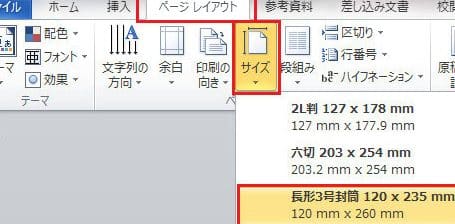
- 「サイズ」ボタンをクリックする
- プルダウンメニューから「封筒 長3」を選択する
アドレスの入力と配置調整
封筒の設定が完了したら、アドレスを入力し、適切に配置を調整します。以下の手順で操作してください。
- 封筒の宛名と元名を入力する
- アドレスのフォントや文字サイズを調整する
- 「段落」や「 罫線と網掛け」を利用して配置を調整する
封筒の印刷
封筒の設定とアドレスの入力が完了したら、以下の手順で印刷します。
- 「ファイル」タブを開く
- 「印刷」をクリックする
- プリンターの設定を確認し、「印刷」ボタンをクリックする
ワードで宛名印刷するにはどうしたらいいですか?
ワードで宛名印刷を行うには、以下の手順に従ってください。
宛名印刷の準備
ワードで宛名印刷を行う前に、以下の準備をしてください。
- 宛名データを用意します。ExcelやCSV形式のデータが一般的です。
- 宛名印刷に使用する封筒やラベルシートを用意します。
- プリンターのインクやトナーの残量を確認してください。
宛名印刷の手順
ワードで宛名印刷を行う手順は以下の通りです。
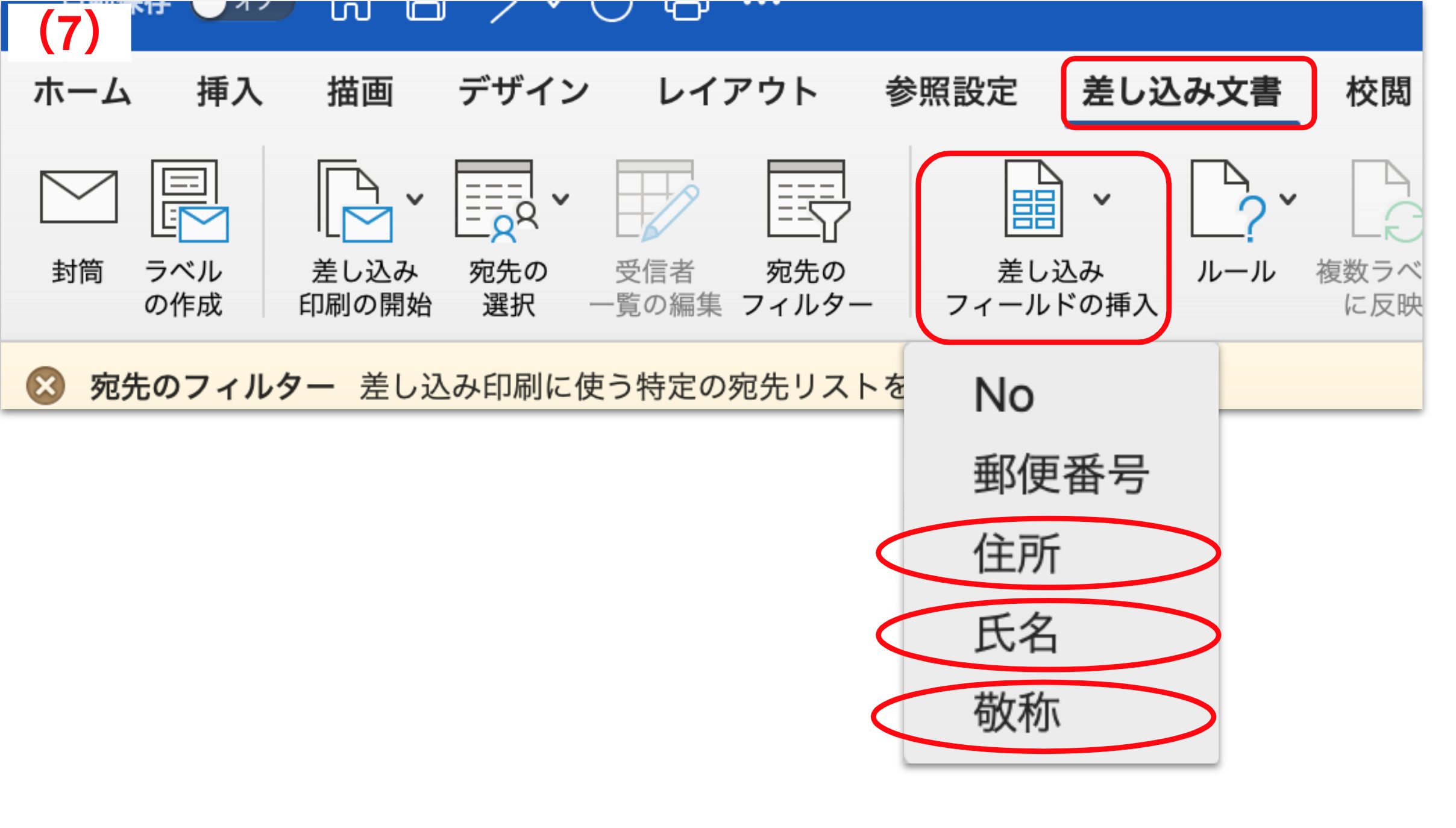
- ワードを開き、「郵送品の作成」をクリックします。
- 「宛名書きと住所ラベルの作成」を選択します。
- 宛名データを選択し、「データの取り込み」をクリックします。
- 宛名のレイアウトを設定し、「宛名と住所の挿入」をクリックします。
- 印刷設定を確認し、「印刷」をクリックして宛名印刷を行います。
宛名impse to a more detailed level.印刷のポイント
ワードで宛名印刷を行う際のポイントは以下の通りです。
- 宛名データに誤りがないか慎重にチェックしてください。
- 封筒やラベルシートのサイズとレイアウトを正確に設定してください。
- 印刷する前にプレビューで確認し、問題がなければ印刷を行ってください。
Wordで長形3号を印刷できないのはなぜですか?
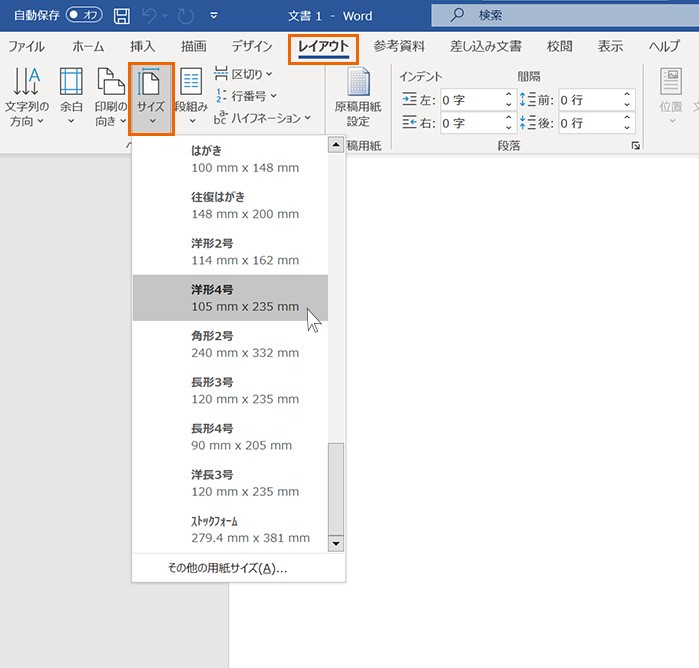
Wordで長形3号を印刷できない理由は主に以下の通りです。
用紙サイズの設定
Wordで長形3号を印刷するためには、正しく用紙サイズを設定する必要があります。以下の手順で設定してください。
- ページレイアウトタブを開きます。
- サイズメニューからその他の 용지 크기を選択します。
- 用紙サイズダイアログボックスで、長形3号を選びます。
プリンターの互換性
使用しているプリンターが長形3号の用紙に対応しているかどうかを確認してください。以下にプリンターの互換性を確認する方法を示します。
- プリンターの仕様を確認します。
- プリンターの製造元のウェブサイトで、長形3号に対応しているか を調べます。
- プリンターのドライバーが最新であることを確認します。
印刷設定の確認
用紙サイズ設定に加え、印刷設定も確認する必要があります。以下の手順で印刷設定を確認し、適切に設定してください。
- ファイルメニューから印刷を選択します。
- プリンターのプロパティまたは設定を開きます。
- 用紙サイズが長形3号に設定されていることを確認します。
よくある質問
Wordで封筒印刷を行うための基本的な手順を教えてください。
Wordで封筒印刷を行うためには、まず「挿入」タブから「テキスト」グループ内の「迅速な部品」を選択し、「封筒」をクリックします。そして、宛先と返信用住所を入力します。次に、「ページレイアウト」タブから「サイズ」を選択し、「封筒 長形3号」を選択します。最後に、「ファイル」タブから「印刷」を選択し、封筒をセットして印刷を行ってください。
封筒の宛名印刷に際して、フォントや配置に特別な設定は必要ですか?
宛名印刷では、明瞭で読みやすいフォントを使用することが重要です。通常は、MS 明朝や游明朝体などの明朝体フォントが適しています。また、宛先は封筒の中心やや上部に、返信用住所は左上に配置するのが一般的です。ただし、郵便番号は、バーコード化して印刷することで、郵便の取り扱いが容易になります。
Wordで封筒の印刷レイアウトをカスタマイズする方法はありますか?
Wordでは、封筒の印刷レイアウトをカスタマイズすることができます。まず、「迅速な部品」から「封筒」を選択した後、「オプション」をクリックします。このダイアログボックスで、宛先や返信用住所のフォント、配置、余白を設定できます。また、ロゴやイラストを追加することで、封筒をより個別化することが可能です。
封筒印刷時に、紙の方向や向きを設定するにはどうすればよいですか?
封筒印刷時に紙の方向や向きを設定するには、「ファイル」タブから「印刷」を選択し、「ページ設定」ボタンをクリックします。そして、「ページ」タブで、「向き」を横に設定し、「用紙の feed 方向」を適切に選択します。また、「用紙」タブでは、封筒のサイズと用紙の向きを設定することで、正確な印刷が可能になります。
🖱️ Wordで画像を透明化する方法を分かりやすく解説!