🗺️ Word 地図 貼り付けで資料作成をレベルアップ!
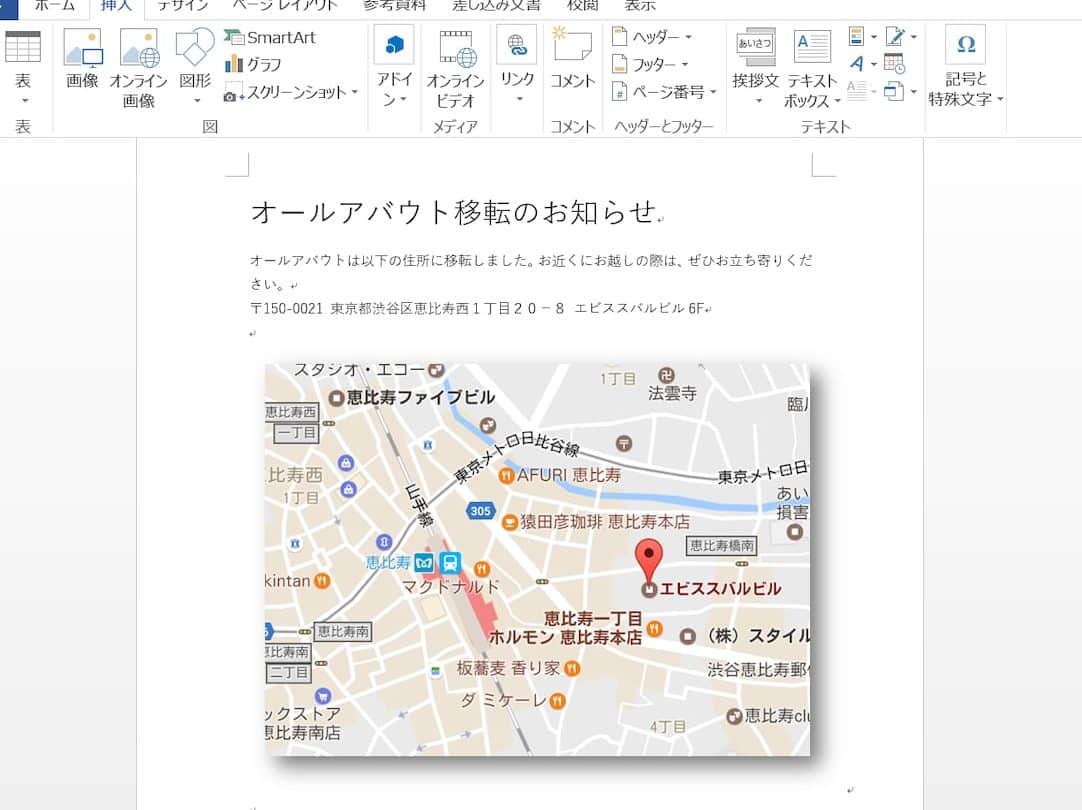
地図を貼り付けることで、資料作成をより効果的にする方法をご紹介します。🗺️Wordで地図を使用することで、見やすさや理解度が向上し、資料のクオリティが大きく向上します。また、地図貼り付け機能を使いこなすことで、プロジェクトのプレゼンテーションや提案書、レポートなどの作成がより効率的になります。この記事では、Wordで地図を貼り付ける方法や、地図を効果的に使うコツ、さらに地図を使った資料作成の具体的な例を紹介します。是非、地図貼り付けで資料作成をレベルアップさせてみてください!
🗺️ Word 地図 貼り付けで資料作成をレベルアップ!
Wordで地図を貼り付けることで、資料の視覚化が向上し、分かりやすい資料を作成することができます。この記事では、Wordで地図を貼り付ける方法や、その効果的な使い方について詳しく解説していきます。
Wordで地図を貼り付ける方法
Wordに地図を貼り付ける方法は非常に簡単です。以下の手順に従って操作してください。 1. まず、インターネット上から適切な地図を探し、画像ファイルとして保存します。 2. 次に、Wordを開き、地図を貼り付けたい場所にカーソルを移動します。 3. 「挿入」タブをクリックし、「画像」を選択して、保存した地図の画像ファイルを選択します。 4. これで地図がWordに貼り付けられました。必要に応じて、サイズや位置を調整してください。
| ステップ | 操作 |
|---|---|
| 1 | 地図を画像ファイルとして保存 |
| 2 | Wordで挿入したい場所にカーソルを移動 |
| 3 | 挿入タブから画像を選択し、地図を挿入 |
| 4 | サイズや位置を調整 |
地図を効果的に使うコツ
地図を資料に貼り付けるだけでなく、効果的に使うことで資料の質をさらに向上させることができます。以下に、地図を効果的に使うためのコツを紹介します。 1. 目的に応じた地図の選択:資料の目的や内容に合わせて、適切な地図を選択します。例えば、地域の特徴を紹介する場合は、地形や土地利用が分かる地図を選びましょう。 2. 適切な縮尺と範囲:地図の縮尺と範囲を、資料の目的や対象読者に合わせて調整します。過度に拡大や縮小すると、地図の情報が伝わり難くなることがあります。 3. 明確な凡例とタイトル:地図に凡例やタイトルを付けることで、読者に地図の内容や意図を明確に伝えることができます。 4. 視覚的に分かりやすいデザイン:地図の色使いや表現方法を、視覚的に分かりやすくすることで、情報の伝達効果が向上します。
| コツ | 説明 |
|---|---|
| 目的に応じた地図の選択 | 資料の目的や内容に合わせて、適切な地図を選択する |
| 適切な縮尺と範囲 | 地図の縮尺と範囲を、資料の目的や対象読者に合わせて調整する |
| 明確な凡例とタイトル | 地図に凡例やタイトルを付けることで、読者に地図の内容や意図を明確に伝える |
| 視覚的に分かりやすいデザイン | 地図の色使いや表現方法を、視覚的に分かりやすくすることで、情報の伝達効果が向上する |
地図の貼り付けでできること
Wordで地図を貼り付けることで、以下のような効果が期待できます。 1. 場所の可視化:地図を使用することで、場所や位置情報を直感的に理解しやすくなります。これにより、読者は資料の内容をより具体的にイメージできるようになります。 2. 情報の整理・統合:地図の上に図形や文字を追加することで、複数の情報を一つの地図上に整理・統合することができます。これにより、資料全体の理解が深まります。 3. 視覚効果の向上:地図は視覚的に魅力的な要素であり、資料に貼り付けることで、全体のデザインや視覚効果が向上します。これにより、読者の興味を引き付けやすくなります。
| 効果 | 説明 |
|---|---|
| 場所の可視化 | 地図を使用することで、場所や位置情報を直感的に理解しやすくなる |
| 情報の整理・統合 | 地図の上に図形や文字を追加することで、複数の情報を一つの地図上に整理・統合できる |
| 視覚効果の向上 | 地図は視覚的に魅力的な要素であり、資料に貼り付けることで、全体のデザインや視覚効果が向上する |
地図貼り付けの注意点
地図をWordに貼り付ける際には、以下の注意点を守ることが重要です。 1. 著作権の確認:地図を利用する際には、必ず著作権を確認し、適切な権利処理を行うことが重要です。インターネット上の地図には、著作権が存在する場合があります。 2. 情報の正確性</
Wordに地図を貼り付けるには?
Wordに地図を貼り付ける方法は以下の通りです。
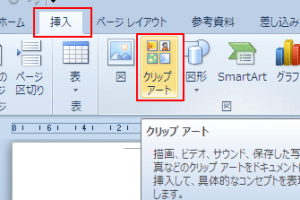
1. まず、挿入タブを開きます。
2. 図を選択し、オンライン画像をクリックします。
3. Bing画像検索で地図を検索し、適切なものを選択します。
4. 挿入をクリックして、地図をドキュメントに貼り付けます。
地図の種類の選択
地図を貼り付ける際には、その地図の種類を考慮することが重要です。以下に、一般的な地図の種類をいくつか紹介します。
- 地理地図: 河川、山、森林などの自然地形を表した地図です。
- 政治地図: 国境、州、都市などの政治的な境界を表した地図です。
- 地図: 、高速、鉄道などの交通網を表した地図です。
地図の縮尺と範囲の調整
地図を貼り付けた後、その縮尺と範囲を調整することで、必要な情報を効果的に伝えることができます。
- 縮尺: 地図の拡大・縮小を行うことで、詳細さを調整します。
- 範囲: 地図の表示範囲を変更することで、必要な地域に焦点を当てることができます。
- 凡例: 地図の凡例を調整することで、情報の解釈を助けることができます。
地図の装飾と編集
地図を貼り付けた後、Wordの編集ツールを利用して、地図に装飾や編集を行うことができます。
- テキストボックス: 地図上にテキストを追加することで、場所の名前や説明を付け加えることができます。
- 図形: 図形ツールを利用して、特定の場所を強調したり、経路を描いたりすることができます。
- スタイル: Wordの図のスタイルを利用して、地図の外観を変更することができます。
グーグルマップをWordに貼り付ける方法は?
グーグルマップをWordに貼り付ける方法は以下の通りです。
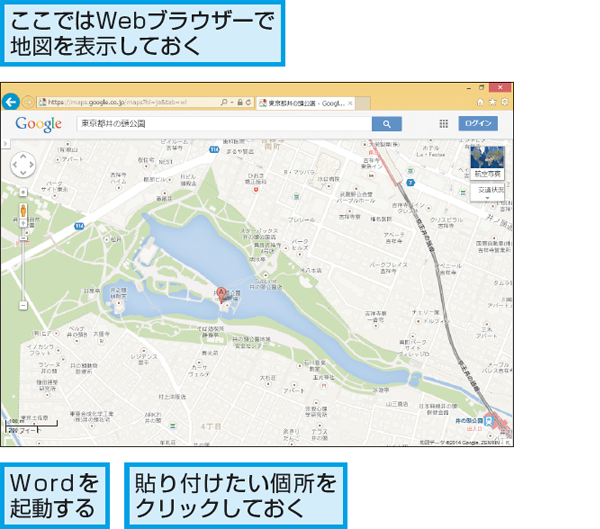
まず、グーグルマップで目的の場所を検索し、共有ボタンをクリックします。その後、「マップを埋め込む」を選択し、HTMLコードをコピーします。このコードをWord文書に貼り付けると、グーグルマップが表示されます。
📃 Word 余白 調整で印刷範囲を完璧に!グーグルマップの共有方法
グーグルマップをWordに貼り付けるためには、まずグーグルマップを共有する必要があります。具体的な手順は以下の通りです。
- グーグルマップで目的の場所を検索します。
- 画面右上にある共有ボタンをクリックします。
- 開いたウィンドウで、マップを埋め込むタブを選択します。
HTMLコードのコピー方法
グーグルマップを共有することで得られるHTMLコードをコピーする方法は以下の通りです。
- マップを埋め込むタブで、HTMLコードが表示されていることを確認します。
- コード全体を選択し、右クリックしてコピーを選択します。
Wordへの貼り付け方法
最後に、コピーしたHTMLコードをWord文書に貼り付ける方法は以下の通りです。
- Word文書を開き、グーグルマップを貼り付ける場所にカーソルを置きます。
- 右クリックし、HTMLとして貼り付けを選択します。
- これで、グーグルマップがWord文書に表示されるはずです。
Wordで図を添付するにはどうすればいいですか?
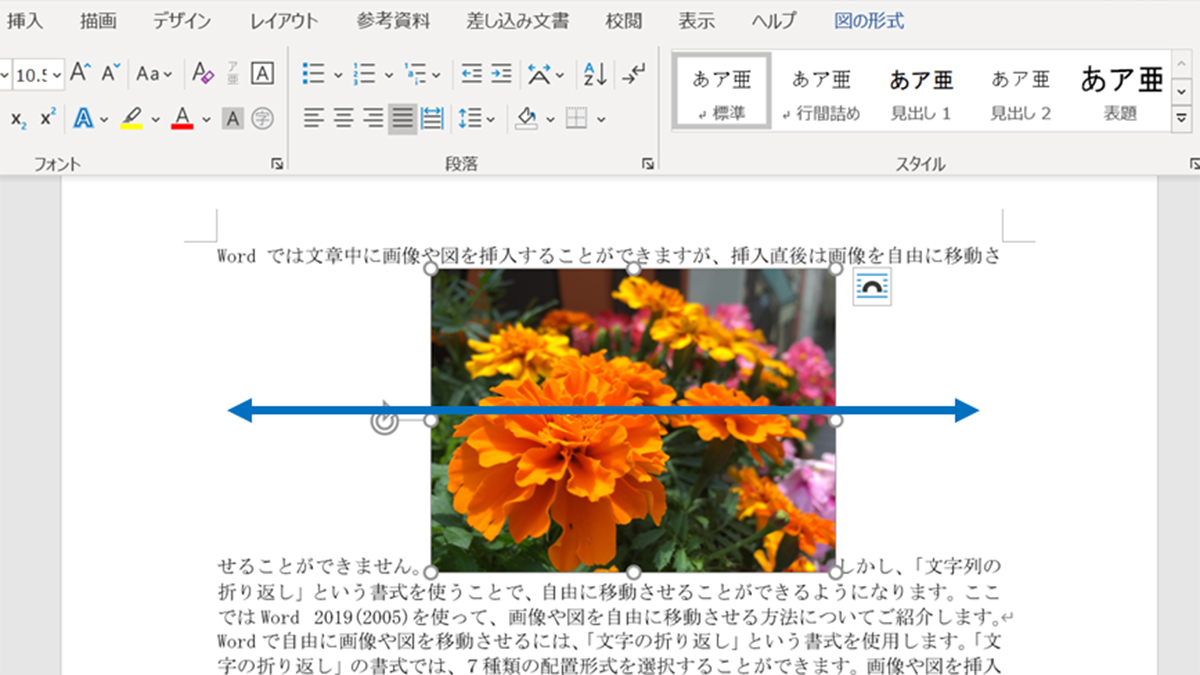
Wordで図を添付するには、以下の手順に従ってください。
Wordに図を挿入する方法
Wordに図を挿入するには、以下の手順を実行します。
- 挿入タブをクリックします。
- 図をクリックします。
- 目的の図の種類を選択し、挿入をクリックします。
図の形式を変更する方法
図の形式を変更するには、以下の手順を実行します。
- 図を選択します。
- 図のツールの形式タブをクリックします。
- 図のスタイルまたは図のレイアウトから希望のスタイルを選択します。
図にキャプションを追加する方法
図にキャプションを追加するには、以下の手順を実行します。
🖭 Word 封筒 印刷 長形3号のやり方!宛名印刷も簡単- 図を選択します。
- 参照タブをクリックします。
- キャプションをクリックし、キャプションの挿入を選択します。
- キャプションボックスにキャプションを入力し、OKをクリックします。
ワードで図を貼付けするにはどうすればいいですか?
ワードで図を貼付けするには、以下の手順に従ってください。
図の挿入
ワード文 Mayer に図を挿入するには、以下の手順を実行します。
- 挿入タブをクリックします。
- 図をクリックします。
- 使用する図の種類を選択します。例如、形状、 SmartArt 、チャートなど。
図の配置
図を挿入したら、以下のように配置できます。
- 図をクリックして選択します。
- 図をドラッグして任意の位置に移動します。
- 図の角や辺をドラッグしてリサイズします。
図の書式設定
図の書式を設定して、見栄えを向上させることができます。
- 図をクリックして選択します。
- 書式タブをクリックします。
- 図のスタイルや図の要素を選択して、図に適用します。
よくある質問
Q1: 🗺️ Wordで地図を貼り付ける方法は?
A1: Wordで地図を貼り付けるには、まず挿入タブを開き、画像を選択します。そして、オンライン画像を選び、検索バーに地図のキーワードを入力します。適切な地図が見つかったら、それをクリックしてドキュメントに挿入します。この方法で、資料に地図を簡単に追加することができます。
Q2: 地図を貼り付けた後の編集方法は?
A2: 地図を挿入したら、それをクリックして選択します。すると、画像の編集オプションが表示されます。ここから、地図のサイズを変更したり、回転したりすることができます。また、画像のスタイルを選択して、枠線や影などの装飾を追加することも可能です。
Q3: 地図の貼り付けで資料のレベルアップする方法は?
A3: 資料に地図を貼り付けることで、視覚的に情報を伝えることができます。これにより、読み手が情報を理解しやすくなります。また、地図に矢印やマーカーを追加して、特定の場所を強調することもできます。さらに、地図をカスタマイズして、資料のテーマに合わせた色やデザインに合わせることも効果的です。
🗓️ Word 年表 作り方!歴史やプロジェクトを分かりやすく可視化Q4: 地図の貼り付けによる資料の見やすさを向上させるには?
A4: 地図の見やすさを向上させるためには、まず縮尺を適切に設定することが重要です。また、必要に応じて凡例や目盛りを追加して、読み手が位置情報を理解しやすくしましょう。さらに、地図の解像度が低いと見にくいため、高画質の地図を使用することをお勧めします。これらの工夫で、資料の見やすさが大幅に向上します。