📃 Word 余白 調整で印刷範囲を完璧に!
印刷物のデザインにおいて、余白の調整は非常に重要な要素です。適切な余白設定を行うことで、読みやすさや視覚的な印象を大幅に改善することができます。本記事では、Wordでの余白調整方法を詳しく解説し、印刷範囲を完璧に設定するためのテクニックを紹介します。余白の基本知識から詳細な調整手順まで、初心者から上級者まで幅広い方々に対応できる内容となっています。不格好な印刷結果に悩むことはもうありません。今回の記事を参考に、Wordでの余白調整をマスターしましょう!
📃 Word 余白調整で印刷範囲を完璧に!
Microsoft Wordで文書を作成する際、印刷範囲の余白を調整することは非常に重要です。適切な余白調整を行うことで、印刷物の見栄えを大きく向上させることができます。この記事では、Wordで余白を調整する方法を詳しく解説します。
余白の調整方法
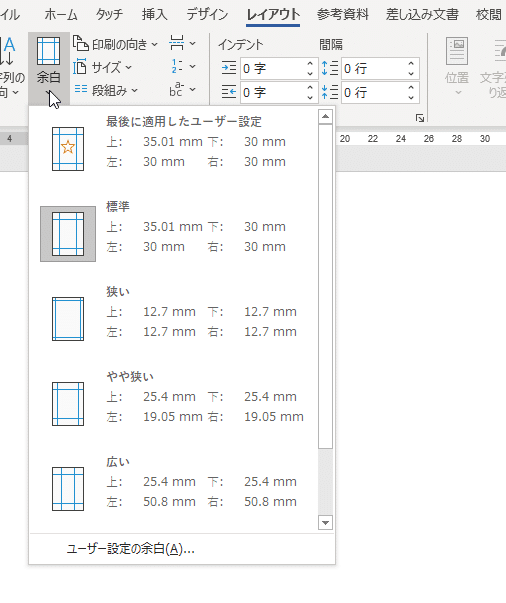
Wordで余白を調整する方法は非常に簡単です。以下の手順に従って操作してください。
- Word文書を開きます。
- 「ページレイアウト」タブを選択します。
- 「余白」をクリックします。
- 好みの余白設定を選択するか、カスタム余白を設定します。
これで余白の調整は完了です。非常に簡単に設定できるので、印刷物のデザインを自由にカスタマイズできます。
上下左右の余白を個別に設定する
Wordでは、上下左右の余白を個別に設定することができます。これにより、より細かい余白調整が可能になります。以下に、個別に余白を設定する方法を示します。
- 「ページレイアウト」タブを開き、「余白」をクリックします。
- 「カスタム余白」を選択します。
- 上、下、左、右の余白を個別に設定します。
このように、上下左右の余白を個別に設定できるので、より柔軟なデザインが可能です。
余白の測定単位を変更する
Wordでは、余白の測定単位を変更することができます。例えば、インチやセンチメートルなど、使いやすい単位に変更できます。以下に、余白の測定単位を変更する方法を示します。
- 「ファイル」タブを開き、「オプション」をクリックします。
- 「詳細設定」を選択します。
- 「表示」のセクションで、「測定単位」を好みの単位に変更します。
これで余白の測定単位が変更されました。使いやすい単位に設定することで、より効率的に作業が行えます。
余白の設定を文書全体に適用する
余白の設定は、通常、文書全体に適用されます。しかし、複数のセクションに分かれた文書の場合は、各セクションごとに異なる余白設定を行うことができます。セクション単位で余白を設定する方法は以下の通りです。
🖭 Word 封筒 印刷 長形3号のやり方!宛名印刷も簡単- セクションを選択します。
- 「ページレイアウト」タブを開き、「余白」をクリックします。
- 好みの余白設定を選択します。
これで、選択したセクションにのみ、設定した余白が適用されます。
余白の設定を確認する
余白の設定を確認する方法は以下の通りです。
- 「ページレイアウト」タブを開きます。
- 「余白」をクリックします。
- 現在の余白設定が表示されます。
これで、現在の余白設定を簡単に確認できます。必要に応じて調整し、理想的な印刷範囲を実現しましょう。
| 項目 | 説明 |
|---|---|
| 余白の調整方法 | Wordで余白を調整する基本的な方法 |
| 上下左右の余白を個別に設定 | 上下左右の余白を個別に設定する方法 |
| 余白の測定単位を変更 | 余白の測定単位を変更する方法 |
| 余白の設定を文書全体に適用 | 文書全体やセクション単位で余白設定を適用する方法 |
| 余白の設定を確認 | 現在の余白設定を確認する方法 |
以上が、Wordで余白を調整し、印刷範囲を完璧にする方法です。適切な余白設定を行うことで、印刷物の見栄えが大幅に改善されることは间違いありません。是非、これらの方法を活用して、理想的な印刷物を作成してください。
ワードで余白いっぱいに印刷するには?

ワードで余白いっぱいに印刷するには、以下の手順を実行します。
ページ設定の変更
ページ設定で余白を調整することで、印刷領域を広げることができます。
- ワード文書を開き、ページレイアウトタブを選択します。
- ページ設定ボタンをクリックし、余白タブを選択します。
- 余白の数値を調整し、OKをクリックして変更を適用します。
印刷の向きと用紙サイズの変更
印刷の向きと用紙サイズを変更することで、余白を有効に活用できます。
- ページレイアウトタブで、向きを変更します。横向きにすると、印刷できる領域が広がります。
- 用紙サイズを変更し、より大きな用紙を選択すると、印刷領域が増えます。
余白の最小化
余白を最小限に抑えることで、印刷領域を最大化できます。
- ページ設定で、余白タブを開きます。
- 上下左右の余白をすべて0に設定します。
- 変更を適用し、文書を印刷します。
Wordでフチいっぱいに印刷するには?

Wordでフチいっぱいに印刷する方法は以下の通りです。
まず、ページマージンをゼロに設定します。「ページレイアウト」タブを開き、「マージン」ボタンをクリックします。その後、「カスタムマージン」を選択し、マージンの数値をすべてゼロに設定します。
次に、プリントの設定を変更します。「ファイル」タブを開き、「印刷」をクリックします。印刷プレビューが表示されますので、「ページ設定」を開き、「紙サイズ」タブで「フチなし」を選択します。これにより、ページの端まで印刷できるようになります。
最後に、印刷.previewられたドキュメントを確認し、問題がなければ印刷ボタンを押します。これで、Wordでフチいっぱいに印刷することができます。
ページマージンの設定方法
ページマージンをゼロに設定することで、ページの端まで印刷できるようになります。設定手順は以下の通りです。
- 「ページレイアウト」タブを開く
- 「マージン」ボタンをクリックする
- 「カスタムマージン」を選択し、マージンの数値をすべてゼロに設定する
プリントの設定変更方法
プリントの設定を変更することで、フチなしで印刷できるようになります。設定手順は以下の通りです。
- 「ファイル」タブを開く
- 「印刷」をクリックする
- 印刷プレビューで「ページ設定」を開き、「紙サイズ」タブで「フチなし」を選択する
印刷確認と実行
設定が完了したら、印刷プレビューでドキュメントを確認し、問題がなければ印刷を実行します。手順は以下の通りです。
- 印刷プレビューでドキュメントを確認する
- 問題がなければ印刷ボタンを押す
Wordで余白をギリギリにするにはどうすればいいですか?

Wordで余白をギリギリにする方法
Wordで余白をギリギリにするためには、ページ設定を変更する必要があります。以下の手順で設定を行ってください。
- ページレイアウトタブを開く</li.TryParse
- ページ設定グループ内の余白をクリック
- カスタム余白を選択し、上下左右の余白を0に設定
用紙サイズと向きの設定
余白をギリギリにする際には、用紙サイズや向きも重要な要素です。以下のように設定してください。
📄 Wordで特定のページだけ横向きにする方法- ページレイアウトタブを開く
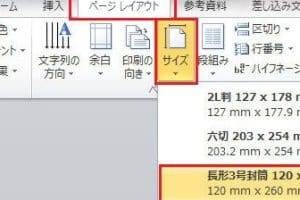
- ページ設定グループ内の用紙サイズをクリック
- 適切な用紙サイズと向きを選択する
プリントの設定
余白をギリギリにするには、プリントの設定も確認する必要があります。以下の点に注意してください。
- ファイルタブを開き、プリントをクリック
- ページ設定をクリックし、余白タブを選択
- 余白の設定が0になっていることを確認
ワードで印刷範囲が切れてしまうのはなぜですか?
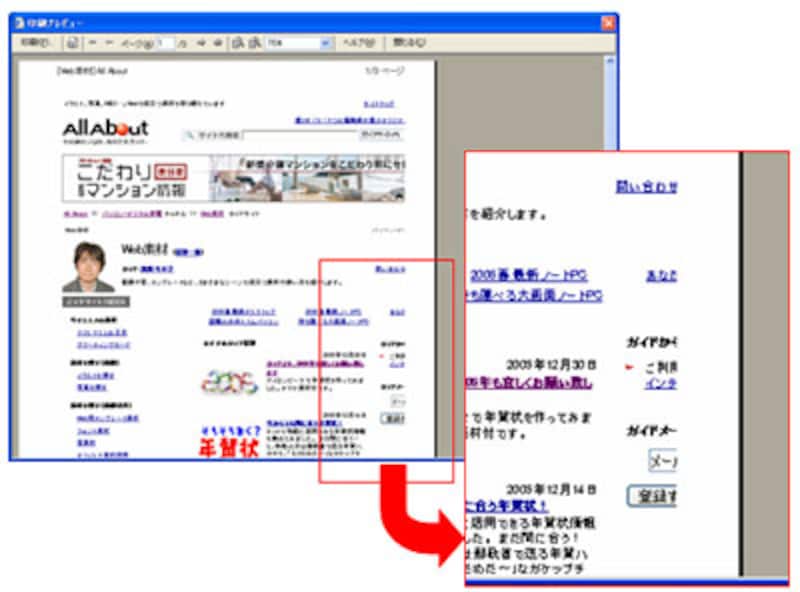
ワードで印刷範囲が切れてしまう主な理由は、以下の通りです。
マージンの設定が不適切
印刷範囲が切れる最大の要因の一つが、マージンの設定が不適切であることです。マージンが狭すぎると、印刷される内容がページの端まで行き、切り落とされてしまうことがあります。
- マージンの設定を確認して、適切な幅に調整する。
- 特に、上下左右のマージンがすべて均等に設定されているか確認する。
- 必要に応じて、マージンを広げることで、印刷範囲の問題を解決する。
用紙サイズと印刷設定の不一致
用紙サイズと印刷設定が一致していない場合も、印刷範囲が切れてしまうことがあります。例えば、A4サイズのドキュメントをB5サイズで印刷しようとすると、内容の一部が欠けることになります。
- 用紙サイズを確認し、ドキュメントのサイズと一致しているか確認する。
- 印刷設定で、適切な用紙サイズが選択されているか確認する。
- 必要に応じて、用紙サイズを変更するか、印刷設定を適切なものに変更する。
印刷レイアウトの問題
印刷する内容のレイアウトが適切でない場合も、印刷範囲が切れてしまうことがあります。例えば、テーブルの幅がページ幅を超えていたり、画像がページからはみ出ていたりする場合です。
- テーブルや画像などの要素がページ幅に収まっているか確認する。
- 必要に応じて、テーブルの列幅を調整したり、画像のサイズを変更したりする。
- レイアウト全体を調整し、内容がページに収まるようにする。
よくある質問
Wordで余白調整を行うにはどうすればよいですか?
Wordで余白調整を行うには、まずページレイアウトタブを開き、余白ボタンをクリックします。その後、カスタム余白を選択し、上、下、左、右の余白の値を設定します。また、ページ設定で紙のサイズや向きも変更できます。これにより、印刷範囲を完璧に調整することができます。
余白を調整しても印刷範囲が変わらないのはなぜですか?
余白を調整しても印刷範囲が変わらない場合、プリンタードライバの設定が原因である可能性があります。プリンタードライバの設定で、用紙サイズや印刷範囲がWordと異なる設定になっていると、余白の調整が反映されません。プリンタードライバの設定をWordの設定に合わせることで、問題が解決されるでしょう。
Wordで余白を均等に調整するにはどうすればよいですか?
Wordで余白を均等に調整するには、ページレイアウトタブの余白ボタンをクリックし、狭いや広いなどの余白のプリセットを利用することができます。また、カスタム余白で上下左右の余白を同じ値に設定することで、均等な余白を作成することが可能です。
余白調整でよく使われる単位は何ですか?
余白調整でよく使われる単位は、センチメートル(cm)やインチ(in)などです。Wordでは、ページレイアウトタブの余白設定でこれらの単位を利用できます。日本ではセンチメートルが一般的ですが、インチは国際的な文書や米国を中心とした海外の文書で広く用いられています。必要に応じて適切な単位を選択してください。
🖼️ Word 2010で使えるクリップアート集!