📄 Wordで特定のページだけ横向きにする方法
Microsoft Wordは、世界中で広く使われているワードプロセッサです。文書を作成する際に、ページの向きを変更する必要がある場合があります。通常、Wordのページは縦向きに設定されていますが、表やグラフなどの大きな要素を含むページは横向きにすることで、見やすさが向上します。この記事では、Wordで特定のページだけを横向きにする方法を詳しく解説します。セクションやページの区切りを使用して、特定のページだけを横向きにする方法を学ぶことで、より効果的な文書作成が可能になります。
Wordで特定のページだけ横向きにする方法
Wordで特定のページだけ横向きにする方法を説明します。この方法を用いれば、必要なページだけを横向きにすることができます。
ページ セットアップの設定
まず、ページ セットアップの設定を行います。以下の手順で設定してください。
- Wordを開き、該当の文書を開く
- 横向きにしたいページに移動する
- レイアウト タブをクリックする
- ページ設定 をクリックする
- ページ タブを選択する
- 方向 の項目で 横 を選択する
- 適用対象 の項目で 選択したテキスト または カレントセクション を選択する
- OK をクリックする
これで、選択したページだけが横向きになります。
セクションの作成
特定のページだけ横向きにするには、まずセクションを分ける必要があります。以下の手順でセクションを作成してください。
- 横向きにしたいページの直前にカーソルを置く
- レイアウト タブをクリックする
- セクション をクリックする
- セクションの開始 を選択する
- カレントセクション を選択する
これで、横向きにしたいページの前に新しいセクションが作成されます。
横向きのページを設定
セクションが作成されたら、次に横向きのページを設定します。以下の手順で設定してください。
- 横向きにしたいページに移動する
- ページ設定 をクリックする
- ページ タブを選択する
- 方向 の項目で 横 を選択する
- 適用対象 の項目で カレントセクション を選択する
- 0K をクリックする
これで、選択したページだけが横向きになります。
縦向きのページと横向きのページの切り替え
縦向きのページと横向きのページを切り替えるには、以下の手順で操作してください。
- 縦向きまたは横向きに切り替えたいページに移動する
- ページ設定 をクリックする
- ページ タブを選択する
- 方向 の項目で 縦 または 横 を選択する
- 適用対象 の項目で カレントセクション を選択する
- OK をクリックする
これで、選択したページの向きが切り替わります。
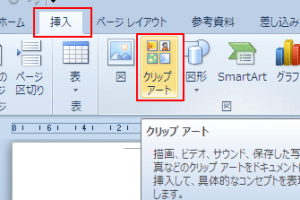
🖼️ Word 2010で使えるクリップアート集!ページ番号の設定
ページ番号を設定することで、文書の整理が容易になります。以下の手順でページ番号を設定してください。
- 挿入 タブをクリックする
- ページ番号 をクリックする
- ページ番号の形式 を選択する
- 番号の形式 を選択する
- OK をクリックする
これで、ページ番号が設定されます。
| 項目 | 説明 |
|---|---|
| ページ セットアップ | ページの向きやサイズを設定します |
| セクション | 文書を複数のセクションに分け、それぞれのセクションで異なる設定を行えます |
| 横向きのページを設定 | 特定のページを横向きに設定します |
| 縦向きのページと横向きのページの切り替え | 縦向きと横向きを切り替えます |
| ページ番号 | 文書にページ番号を設定します |
Wordで指定のページだけ横向きにするには?

Wordで指定のページだけ横向きにする方法は以下の通りです。
1. まず、ページを横向きにしたい場所にカーソルを置きます。
2. 次に、上部のメニューから「レイアウト」をクリックします。
3. 「レイアウト」メニュー内の「ページ設定」をクリックします。
4. 「ページ設定」ウィンドウが開くので、「向き」の項目で「横」を選択します。
5. その後、「適用対象」のドロップダウンメニューから、「現在のセクションから」を選択します。
6.最後に、「OK」をクリックして変更を適用します。
この手順で、指定したページだけを横向きにすることができます。
セクションの作成方法
Wordでページを横向きにするには、まずセクションを作成する必要があります。セクションを作成する手順は以下の通りです。
- ページを横向きにしたい場所にカーソルを置きます。
- 上部のメニューから「レイアウト」をクリックします。
- 「レイアウト」メニュー内の「セクション」をクリックします。
- 「セクション」メニューから、「セクションの開始」を選択します。
セクションごとにページ番号を設定する方法
セクションごとにページ番号を設定することで、ページの向きが変わる部分でページ番号がリセットされないようにすることができます。設定方法は以下の通りです。
- ページ番号を設定したいセクションにカーソルを置きます。
- 上部のメニューから「挿入」をクリックします。
- 「挿入」メニュー内の「ページ番号」をクリックします。
- 「ページ番号」メニューから、希望のページ番号の形式を選択します。
セクションの向きを元に戻す方法
セクションの向きを縦向きに戻す方法は、以下の通りです。
- 向きを元に戻したいセクションにカーソルを置きます。
- 上部のメニューから「レイアウト」をクリックします。
- 「レイアウト」メニュー内の「ページ設定」をクリックします。
- 「向き」の項目で「縦」を選択し、「OK」をクリックします。
Wordで一部分だけ横書きにするには?
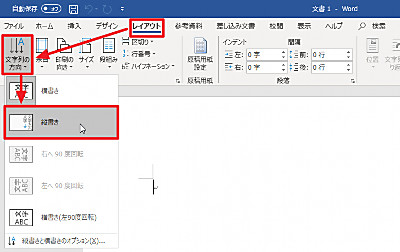
Wordで一部分だけ横書きにする方法は以下の通りです。
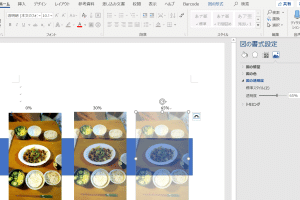
🖱️ Wordで画像を透明化する方法を分かりやすく解説!まず、横書きにしたい部分を選択し、「ホーム」リボンの「方向」ボタンをクリックします。その後、「横書き」オプションを選択すると、選択した部分だけが横書きになります。
テキストの方向を変更する方法
Wordでテキストの方向を変更するには、以下の手順を実行します。
- 変更したいテキストを選択します。
- ホームリボンにある方向ボタンをクリックします。
- 表示されるオプションから横書きを選択します。
これで選択したテキストの方向が変更されます。
テーブルのセル内で横書きにする方法
テーブルのセル内で横書きにする方法は、以下の通りです。
- 横書きにしたいセルを選択します。
- レイアウトリボンの文字方向ボタンをクリックします。
- 表示されるオプションから横書きを選択します。
これで、選択したセル内のテキストが横書きになります。
横書きと縦書きを混在させるコツ
Wordで横書きと縦書きを混在させる際のコツは以下の通りです。
- 横書きと縦書きをそれぞれ別の段落にする。
- 段落の設定で文字方向を変更する。
- 必要に応じてテーブルを使用して、横書きと縦書きの区別を明確にする。
これらのポイントを意識することで、Word文書で横書きと縦書きを効果的に混在させることができます。
Wordで一部だけ印刷の向きを変えるにはどうすればいいですか?

Wordで一部だけ印刷の向きを変えるには、以下の手順に従ってください。
手順1: 必要なページを選択する
はじめに、向きを変更したいページを選択します。複数のページを選択するには、Ctrlキーを押しながらページをクリックします。
手順2: ページ設定を開く
次に、ページレイアウトタブを開き、ページ設定メニューを選択します。そして、印刷の向きの変更をすることができます。
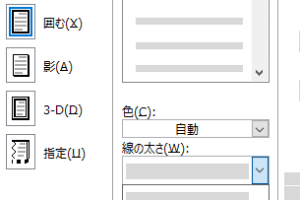
🔲 Wordでボックス型のページ罫線を設定する方法- ページレイアウトタブを開く
- ページ設定メニューを選択
- 印刷の向きを変更する
手順3: 向きを変更する
ページ設定で、ページタブを選択し、向きのドロップダウンメニューから横または縦を選びます。そして、OKをクリックして設定を適用します。
- ページタブを選択
- 向きのドロップダウンメニューから横または縦を選ぶ
- OKをクリックして設定を適用する
2ページ目だけ横向きにするには?
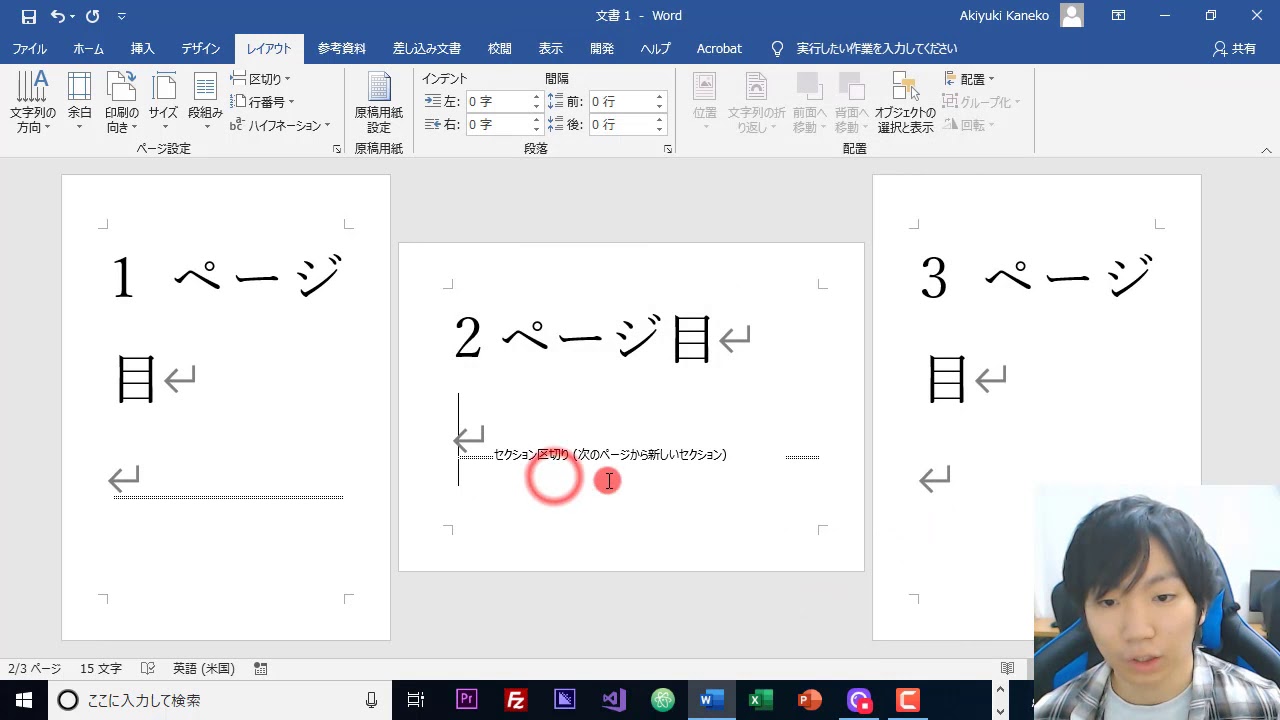
2ページ目だけ横向きにするには、以下の手順をWordで行います。
ページ設定の変更
2ページ目を横向きにするには、ページ設定を変更する必要があります。
- まず、2ページ目を選択します。
- 次に、レイアウト タブの ページ設定 を開きます。
- ページの向き を 横 に変更し、OK をクリックします。
セクションの区切りを設定
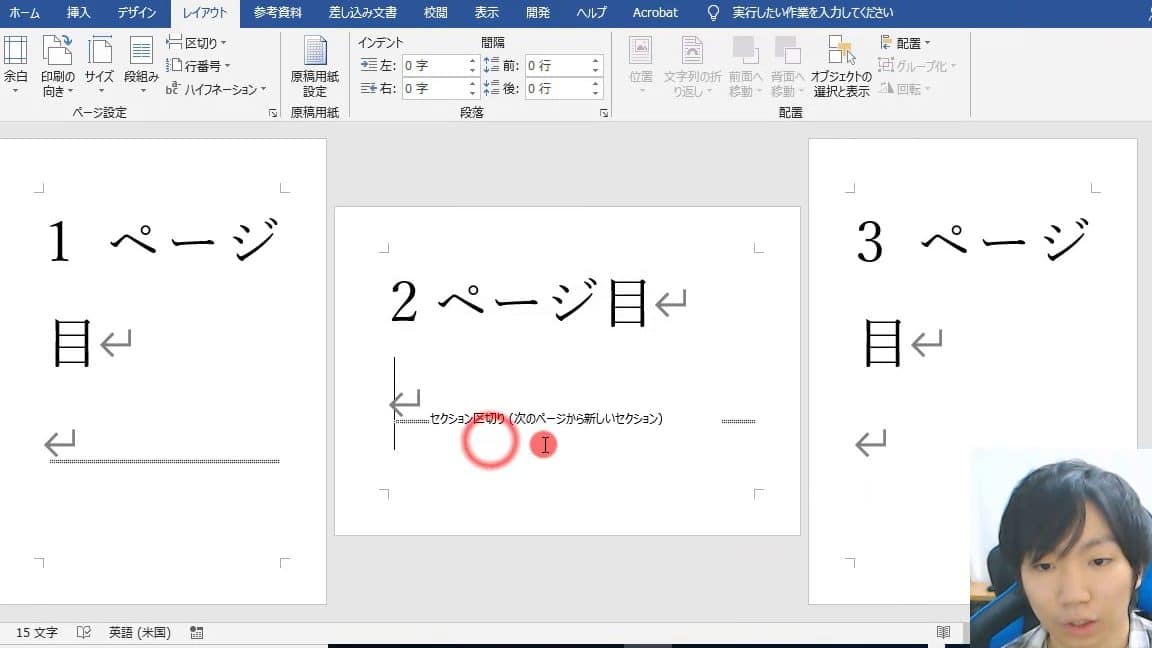
2ページ目だけ横向きにするには、セクションの区切りが必要です。
- 1ページ目の最後にカーソルを置きます。
- レイアウト タブの 折り返しとセクションの区切り を開きます。
- セクションの区切り を選択し、OK をクリックします。
1ページ目と3ページ目の向きを縦に戻す
最後に、1ページ目と3ページ目の向きを縦に戻します。
- 1ページ目と3ページ目を選択します。
- ページ設定を開き、ページの向き を 縦 に戻します。
- OK をクリックして変更を適用します。
よくある質問
Wordで特定のページだけ横向きにする方法は? Wordで特定のページだけ横向きにするには、まずそのページにカーソルを置きます。その後、レイアウトタブを開き、ページ設定を選択します。向きの欄で横向きを選び、適用対象で選択した範囲を選んで、OKをクリックします。これで、そのページだけが横向きになります。ページ番号がずれることなく特定のページだけ横向きにする方法は?
ページ番号がずれることなく特定のページだけ横向きにする方法は?
ページ番号がずれることなく特定のページだけ横向きにするには、そのページをセクションとして区切る必要があります。まず、横向きにしたいページの最初にカーソルを置き、レイアウトタブでセクションの開始をクリックします。そして、ページ設定で横向きを選択し、適用対象で選択したセクションを選んで、OKをクリックします。これで、ページ番号がずれることなく、そのページだけが横向きになります。
横向きにしたページを縦向きに戻す方法は?
横向きにしたページを縦向きに戻すには、そのページにカーソルを置き、レイアウトタブを開き、ページ設定を選択します。その後、向きの欄で縦向きを選び、適用対象で選択した範囲を選んで、OKをクリックします。これで、そのページが縦向きに戻ります。
Wordでページを横向きにした際のヘッダーとフッターの位置は?
Wordでページを横向きにした際、ヘッダーとフッターの位置は自動的に調整されます。横向きのページでは、ヘッダーはページの左側に、フッターはページの右側に表示されます。これは、縦向きのページと同じように、ヘッダーとフッターがページの上部と下部に配置されるのとは異なります。
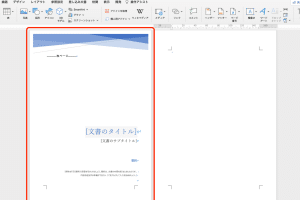
📄 Wordで表紙を追加する方法:おしゃれなデザインも!