🖼️ Word 2010で使えるクリップアート集!

Word 2010では、ドキュメントの作成をより魅力的にするためのクリップアートが利用できます。この記事では、Word 2010で使えるクリップアート集をご紹介します。これらのクリップアートは、ビジネス文書から私的なレポートまで、様々な文脈で使用できます。また、クリップアートの使い方や、効果的な文書作成のためのヒントも提供します。これからご紹介するクリップアート集を活用して、Word 2010での文書作成をもっと楽しく、効果的にしましょう。
🖼️ Word 2010で使えるクリップアート集!
Word 2010では、ドキュメントを作成する際にクリップアートを利用することができます。クリップアートは、Microsoft Officeが提供するイラスト、写真、音声、動画などのコンテンツで、ドキュメントに視覚的な効果を加えることができます。この記事では、Word 2010で利用できるクリップアートの種類や活用方法について説明します。
クリップアートの種類
Word 2010で利用できるクリップアートは、イラスト、写真、音声、動画などさまざまな種類があります。それぞれの種類のクリップアートには、ビジネス、教育、娯楽など、さまざまなカテゴリが用意されています。
| クリップアートの種類 | 説明 |
|---|---|
| イラスト | ベクトル画像によるイラストで、拡大縮小しても画質が劣化しません。 |
| 写真 | 高画質の写真を使って、ドキュメントにリアルな視覚効果を加えます。 |
| 音声 | ドキュメントに音声ファイルを挿入して、音声ガイダンスや音楽を追加できます。 |
| 動画 | ドキュメントに動画を埋め込んで、よりダイナミックな表現が可能になります。 |
クリップアートの検索と挿入
Word 2010でクリップアートを検索し、ドキュメントに挿入する方法は簡単です。挿入タブのクリップアートをクリックし、検索窓にキーワードを入力して検索できます。検索結果から目的のクリップアートを見つけたら、それをドキュメントに挿入することができます。
クリップアートのカスタマイズ
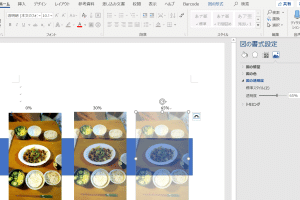
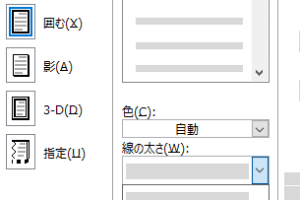
Word 2010で挿入したクリップアートは、自由にカスタマイズすることができます。クリップアートを選択し、書式タブから枠線や効果を設定したり、サイズや回転を変更したりできます。
クリップアートの著作権について
Microsoft Officeが提供するクリップアートは、基本的に商用利用を含む、自由に使うことができます。しかし、一部のクリップアートには利用制限が設けられている場合があります。利用前に、必ずクリップアートのライセンス条件を確認してください。
クリップアートの活用例
Word 2010のクリップアートは、ビジネスドキュメントや学校のレポート、発表資料など、さまざまなシーンで活用できます。例えば、ビジネスドキュメントでは、グラフや表と合わせてクリップアートを使用することで、情報をわかりやすく伝えることができます。また、学校のレポートでは、クリップアートを使用して資料を視覚的にアピールすることができます。
| 活用例 | 説明 |
|---|---|
| ビジネスドキュメント | グラフや表と合わせてクリップアートを使用し、情報をわかりやすく伝える。 |
| 学校のレポート | 資料を視覚的にアピールするために、クリップアートを活用する。 |
| 発表資料 | スライドにクリップアートを挿入して、プレゼンを効果的に行う。 |
ワードのクリップアートはなくなりましたか?

マイソフトは、Office 365やWord 2013以降のバージョンで、クリップアートギャラリー機能を廃止しました。これは、ユーザーがより現代的で高品質な画像を利用できるよう、オンラインの画像検索機能に移行したためです。ただし、以下の方法で画像を追加することができます。
オンライン画像を検索する
Wordには、Bing検索を利用したオンライン画像検索機能が搭載されています。
- 挿入タブを開き、画像をクリックします。
- オンライン画像を選択します。
- 検索ボックスにキーワードを入力し、Enterキーを押します。
- 目的の画像を選択し、挿入をクリックします。
ローカルファイルを挿入する
コンピューターに保存されている画像ファイルを直接挿入することもできます。
- 挿入タブを開き、画像をクリックします。
- 画像を挿入をクリックし、探して開くウィンドウで目的の画像ファイルを選択します。
- 挿入ボタンをクリックします。
アイコンを利用する
Word 2016以降では、プレ освіти
ワードのクリップアートの代替方法
クリップアート機能が廃止されたことで、ワードユーザーは代替手段を探す必要があります。いくつかの代替手段を以下に示します。
- オンライン画像検索: ワードには、オンラインで画像を検索してドキュメントに挿入する機能があります。この機能を利用して、必要な画像を検索し、ドキュメントに追加することができます。
- ローカル画像の挿入: コンピューターに保存されている画像をドキュメントに挿入することができます。この方法では、自分で用意した画像や、インターネットからダウンロードした画像を利用できます。
- アイコンとストッカーの利用: ワード2016以降では、アイコンとストッカーと呼ばれる新しいグラフィック機能が利用できます。これらは、現代的でプロフェッショナルな外観の図形やアイコンを提供し、ドキュメントの視覚的な魅力を向上させることができます。
以上の方法を利用することで、クリップアートの欠如を補い、ドキュメントに視覚的な要素を追加することができます。
Wordのクリップアートはどこにありますか?

Wordのクリップアートは、以下の手順で見つけることができます。
🔲 Wordでボックス型のページ罫線を設定する方法Word 2019以降のクリップアートの検索
Word 2019以降でクリップアートを探すには、以下の手順に従ってください。
- 挿入タブを開きます。
- イラストセクションで、オンラインピクチャをクリックします。
- 検索ボックスにキーワードを入力し、クリップアートを選択して検索します。
Word 2016以前のクリップアートの検索
Word 2016以前のバージョンでクリップアートを探すには、以下の手順に従ってください。
- 挿入タブを開きます。
- 画像セクションで、クリップアートをクリックします。
- 検索ボックスにキーワードを入力し、検索を実行します。
Office クリップアートのオンライン検索
Office クリップアートのオンライン検索は、以下の方法で行えます。
- ブラウザを開き、Office クリップアートを検索します。
- Microsoft Officeの公式サイトからクリップアートを探します。
- 目的のクリップアートを見つけたら、ダウンロードしてWordに挿入します。
クリップアートは現在も使えますか?

はい、クリップアートは現在でも使うことができます。Microsoft OfficeやGoogleドキュメントなどのアプリケーションで、アート作品や図形、アイコンなどの画像を文書やプレゼンテーションに簡単に追加できます。クリップアートは、プロのグラフィックデザイナーではない人が、簡単にデザインや視覚効果を追加することができるため、依然として人気ががあります。
クリップアートの利点
クリップアートを使うことの利点はたくさんあります。
- 手軽さ:クリップアートは、デザインの知識がなくても簡単に使用できます。
- 費用対効果:多くのクリップアートは無料で利用可能であり、プロのグラフィックデザイナーを雇う必要がありません。
- 多様性:クリップアートは、さまざまなテーマやカテゴリーで提供されているため、どんなプロジェクトにも適した画像を見つけることができます。
クリップアートの選択と使用
クリップアートを効果的に使用するためには、いくつかのポイントを考慮する必要があります。
- 目的:クリップアートを使用する目的を明確にし、プロジェクトに適した画像を選択します。
- 品質:高品質のクリップアートを使用し、ピクセル化やぼやけのない画像を選びます。
- 適切な使用:クリップアートの利用規約を遵守し、著作権侵害を避けます。
クリップアートの代替案
クリップアート以外にも、プロジェクトに視覚効果を追加する方法はたくさんあります。
📄 Wordで表紙を追加する方法:おしゃれなデザインも!- ストックフォト:プロの写真家によって撮影された高品質の写真を使用できます。
- アイコン:シンプルでスタイリッシュなアイコンを使用して、プロジェクトに現代的な感じを加えることができます。
- 独自のアート作品:PhotoshopやIllustratorなどのグラフィックデザインソフトウェアを使用して、独自のアート作品を作成することもできます。
クリップアートはどこにありますか?
クリップアートは、コンピューターやインターネット上で利用できるグラフィック画像のことです。主に文書やプレゼンテーション、ウェブサイトなどで装飾や視覚的な説明のために使用されます。クリップアートは、無料で利用できるものから、有料のものまで様々な種類があります。
クリップアートの種類
クリップアートには、ビットマップ画像とベクター画像の2種類があります。
- ビットマップ画像:ピクセルによるドットで描画される画像形式で、写真や複雑な図形に適しています。
- ベクター画像:線や形で構成される画像形式で、図形やロゴなど、単純な形状の画像に適しています。
クリップアートの入手方法
クリップアートは、以下の方法で入手できます。
- インターネット上的無料サイト:無料で利用できるクリップアートを提供するウェブサイトがあります。
- 有料のストックフォトサイト:高品質なクリップアートを有料で提供するサイトもあります。
- オフィススイートに付属しているもの:Microsoft OfficeやLibreOfficeなどのオフィススイートには、クリップアートが付属している場合があります。
クリップアートの活用方法
クリップアートは、以下のような用途で活用できます。
- 文書の装飾:レポートや論文、ビジネス文書などにクリップアートを使用して、視覚的に魅力的な文書を作成できます。
- プレゼンテーションの視覚化:パワーポイントやキーノートなどのプレゼンテーションソフトで、クリップアートを利用して、説明をわかりやすくすることができます。
- ウェブサイトのデザイン:ウェブサイトのデザインにクリップアートを取り入れて、アクセントをつけることができます。
よくある質問
Word 2010でクリップアートを検索する方法は?
Word 2010でクリップアートを検索するには、まず挿入タブをクリックします。次に、イラストグループ内のクリップアートをクリックすると、右側にクリップアートの検索ウィンドウが開きます。ここで、検索ボックスにキーワードを入力し、検索ボタンをクリックします。すると、関連するクリップアートが表示されるので、任意のものを選択してドキュメントに挿入できます。
Word 2010のクリップアートは無料で使用できますか?
はい、Word 2010に含まれるクリップアートはすべて無料で使用できます。Microsoftが提供するこれらのクリップアートは、商用や個人用のプロジェクトに利用可能です。ただし、一部のクリップアートにはライセンス条項が attachede されている場合がありますので、使用前に確認してください。
クリップアートをドキュメントに挿入した後で編集することは可能ですか?
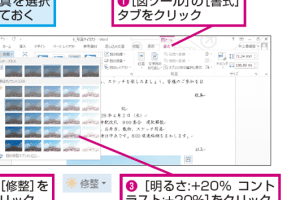
はい、Word 2010でドキュメントに挿入したクリップアートは、編集が可能です。クリップアートをクリックして選択すると、画像ツールのフォーマットタブが表示されます。このタブから、クリップアートのサイズ変更、回転、切り抜き、色調整などの編集を行えます。また、クリップアートにテキストのラッピングや枠線、影などの効果も適用できます。
📄 Wordで異なるヘッダーを設定する方法:セクションごとに変更Word 2010でクリップアートを自分で追加する方法は?
Word 2010で自分でクリップアートを追加するには、まずクリップアートを保存するフォルダを作成します。次に、追加したいクリップアートの画像ファイルをそのフォルダに保存します。Wordでクリップアートを検索する際に、オプションをクリックし、検索するフォルダの選択で作成したフォルダを追加します。これで、自分で追加したクリップアートをWord 2010で検索して使用できるようになります。