🖱️ Wordで画像を透明化する方法を分かりやすく解説!

Wordで画像を透明化する方法を探している方にお伝えします。この記事では、Wordの機能を活用して、画像を簡単に透明化する方法をわかりやすく解説しています。ステップバイステップで説明しているので、初心者でも安心して取り組むことができます。また、画像の透明化ができることで、ドキュメントの見た目をより魅力的にすることが可能になります。この記事を参考に、是非Wordで画像の透明化を試してみてください。
Wordで画像を透明化する方法
Wordで画像を透明化する方法について、分かりやすく解説していきます。画像の透明化は、Wordを使って簡単にできる操作です。以下の手順を参考に、画像を透明化してみましょう。
画像を挿入する
最初に、Wordに画像を挿入します。「挿入」タブをクリックし、「図」を選択して、透明化したい画像ファイルを選んで開きます。
画像を選択する
挿入した画像をクリックして選択します。これにより、画像を編集できる状態になります。
「画像の書式設定」タブを開く
画像を選択した状態で、「画像の書式設定」というタブが表示されます。これをクリックして開きます。
透明化オプションを選択する
「画像の書式設定」タブ内の「透明度」を探して、適切な透明度を選択します。スライダーをドラッグすることで、画像の透明度を調整できます。
画像を保存する
画像の透明化が完了したら、ドキュメントを保存します。これで、Wordで画像を透明化することができました。
🔲 Wordでボックス型のページ罫線を設定する方法| ステップ | 操作 |
|---|---|
| 1 | 画像を挿入する |
| 2 | 画像を選択する |
| 3 | 「画像の書式設定」タブを開く |
| 4 | 透明化オプションを選択する |
| 5 | 画像を保存する |
Wordで画像を透明にするにはどうすればいいですか?
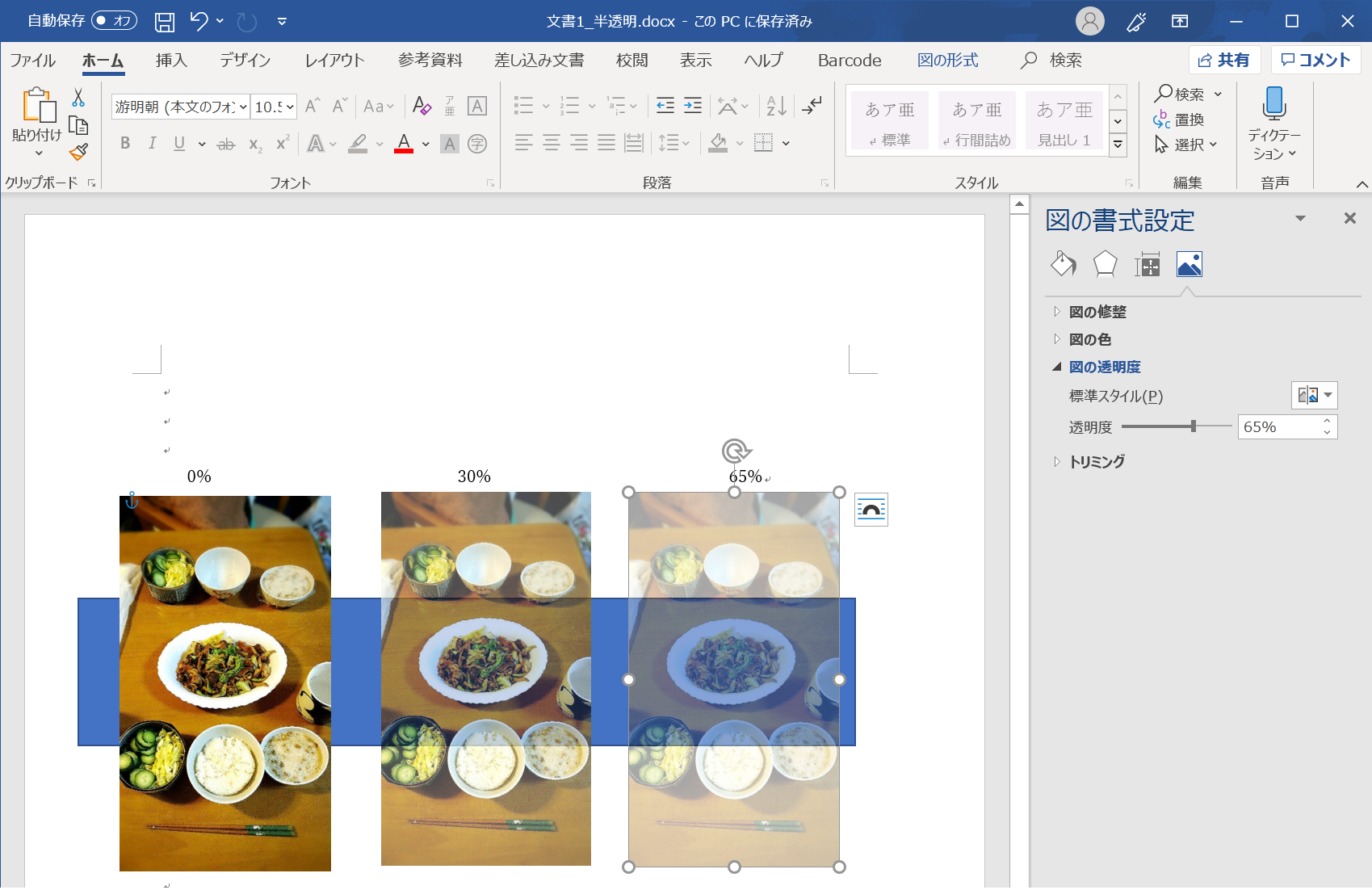
Wordで画像を透明にするには、以下の手順に従ってください。
画像の挿入
まず、Wordで画像を挿入する必要があります。以下の手順で画像を挿入してください。
- 挿入タブをクリックします。
- 画像をクリックし、PCから画像を選択します。
- 選択した画像をドキュメントに挿入します。
画像の透明化
画像を挿入したら、以下の手順で画像を透明にできます。
- 透明にしたい画像をクリックして選択します。
- 画像ツールのフォーマットタブをクリックします。
- 色をクリックし、透明度を選択します。
- 透明度の割合を調整して、画像の透明度を設定します。
透明化の調整
画像の透明度を調整することで、背景とのバランスを調整することができます。
- 画像を選択し、画像ツールのフォーマットタブをクリックします。
- 色をクリックし、透明度を選択します。
- 透明度の割合を調整して、適切な透明度に設定します。
ワードで画像を透かす方法は?
ワードで画像を透かす方法は、以下の手順で行うことができます。
画像を挿入する
最初に、ワード文書に画像を挿入する必要があります。この手順は以下の通りです。
📄 Wordで表紙を追加する方法:おしゃれなデザインも!- 挿入タブをクリックします。
- 画像をクリックし、目的の画像ファイルを選択します。
- 画像をクリックして、ワード文書に挿入します。
画像の透かし設定を行う
画像をワード文書に挿入したら、以下の手順で透かし設定を行います。
- 挿入した画像をクリックして選択します。
- 画像の書式タブをクリックします。
- 透かしオプションをクリックします。
- 透かし効果を適用するために、透かしの種類を選択します。
透かし画像を調整する
透かしを適用した後、必要に応じて透かし画像を調整することができます。以下の手順で行います。
- 透かし画像をクリックして選択します。
- 画像の書式タブで、明るさやコントラストなどを調整します。
- さらに、サイズや回転を調整して、透かし画像を目的の位置に配置します。
ワードで写真の透かしはどうやってつけるの?
ワードで写真の透かしを付ける方法は以下の通りです。
透かしを挿入する
ワード文書に透かしを挿入する手順は以下の通りです。
- ワード文書を開いて、透かしを挿入したい写真を選択します。
- デザインタブにある透かしをクリックします。
- 表示されるメニューから、テキスト透かしまたは図形透かしを選択します。
透かしをカスタマイズする
透かしを挿入したら、以下のようにカスタマイズします。
- 透かしを選択して、透かしツールの形式タブを開きます。
- ここから、透かしの色、サイズ、傾き、透明度などを調整できます。
- 透かしを画像の背面または前面に表示するかどうかも設定できます。
透かしを削除する
透かしを削除する手順は以下の通りです。
- 削除したい透かしを選択します。
- キーボードの削除キーを押すか、透かしツールの削除ボタンをクリックします。
- 透かしはワード文書から削除されます。
ワードの透かし画像を薄くするには?
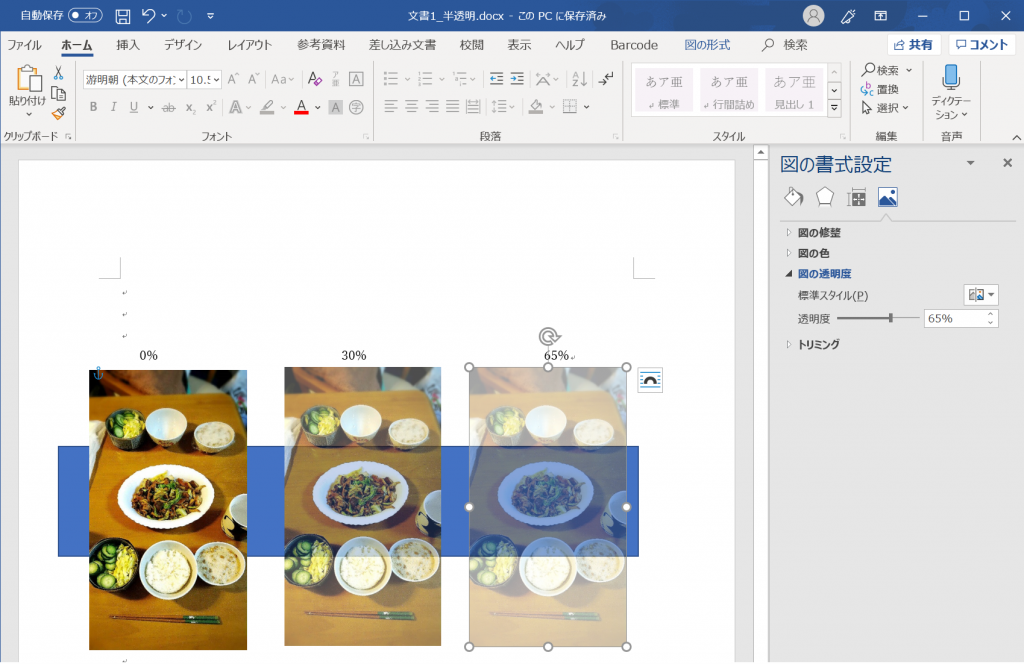
ワードの透かし画像を薄くするには、以下の手順に従います。
透かし画像の挿入
ワード文書に透かし画像を挿入するには、以下の手順を実行します。
- 挿入タブを開きます。
- テキストグループの透かしをクリックします。
- カスタム透かしを選択します。
- 画像ボタンをクリックし、任意の画像ファイルを選択します。
透かし画像の編集
透かし画像を薄くするには、以下の手順で画像を編集します。
- 透かし画像をクリックして選択します。
- ピクチャーツールのフォーマットタブを開きます。
- 調整グループの明るさを調整し、 明るさを上げる ことで画像を薄くします。
透かし画像の配置調整
透かし画像の配置を調整するには、以下の手順を実行します。
- 透かし画像をクリックして選択します。
- ピクチャーツールのフォーマットタブを開きます。
- 配置グループで、 テキストの周囲に配置 を選択します。
- 任意の配置オプションを選択して、透かし画像の位置を調整します。
よくある質問
Wordで画像を透明化するにはどのような手順が必要ですか?
Wordで画像を透明化するには、まず挿入したい画像をドキュメントに挿入します。その後、画像をクリックして選択し、「画像のFormat」タブに移動します。「透明度」オプションを探してクリックし、スライダーを使用して画像の透明度を調整します。これにより、画像の透明度を調整することができます。
Wordでは、画像の特定の部分だけを透明化することは可能ですか?
残念ながら、Wordでは画像の特定の部分だけを透明化する機能は提供されていません。画像の透明化は、画像全体に対して適用されます。特定の部分だけを透明化したい場合は、「Photoshop」や「GIMP」などの画像編集ソフトウェアを使用することをお勧めします。これらのソフトウェアでは、より詳細な画像編集が可能です。
透明化した画像を保存するには、どのような形式が適していますか?
透明化した画像を保存するには、「PNG」形式が適しています。PNG形式は、透明情報を保持できるため、画像の透明度が維持されます。一方、「JPEG」形式は透明情報をサポートしていないため、透明化した画像をJPEG形式で保存すると、透明部分が失われます。
Wordで画像を透明化すると、印刷時にどのような影響がありますか?
Wordで画像を透明化しても、印刷結果に大きな影響はありません。しかし、透明度が高すぎる場合は、印刷された画像が薄くなりすぎて、見えにくくなる可能性があります。したがって、印刷する前に、画面上で画像の透明度を調整し、適切な透明度に設定することが重要です。
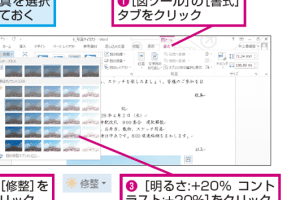
🖼️ Wordで画像を編集する方法:明るさやコントラスト調整