
✨ Word 365の自動要約機能で時間短縮!使い方を解説
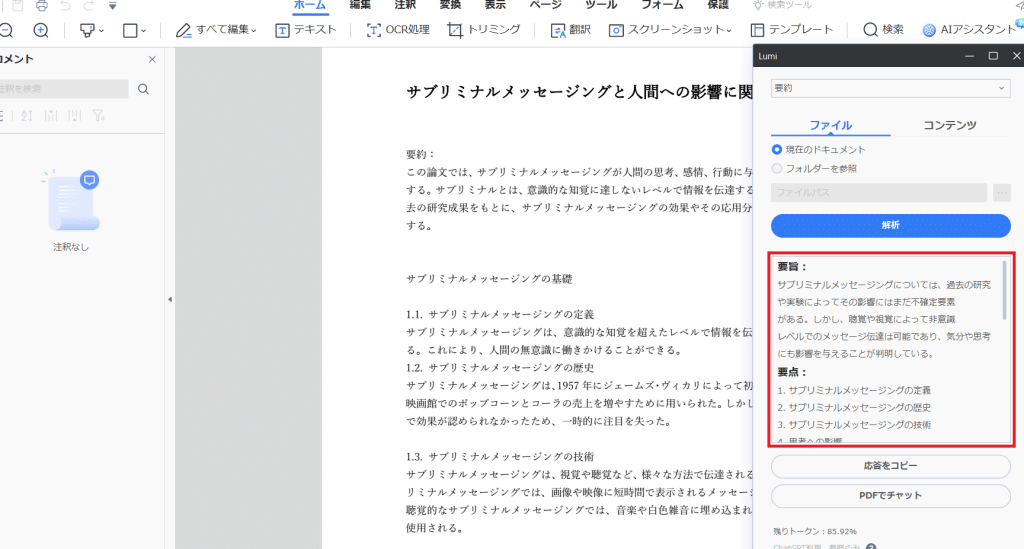
Word 365の自動要約機能は、長文の文書を手軽に要約できる便利な機能です。この機能を使うことで、読むのに時間がかかる文章をすぐに要点だけ把握することができます。また、要約結果を編集することで、さらに適切な要約文を作成することも可能です。この記事では、Word 365の自動要約機能の使い方を詳しく解説しますので、ぜひご覧ください。
Wordのオートフォーマットを解除するには?
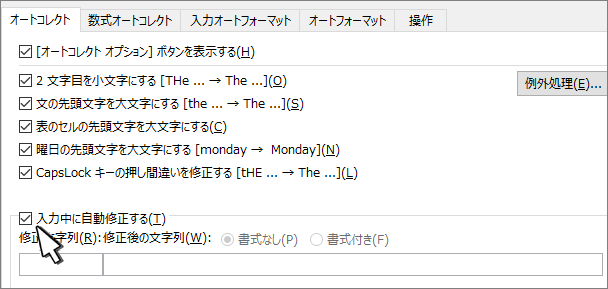
Wordのオートフォーマットを解除するには、以下の方法があります。 オートフォーマットを解除するには、ドキュメントを開き、ツールメニューからオートフォーマットのオプションを選択し、オートフォーマットを解除をクリックしてください。または、Ctrl + Shift + 8を押すことでもオートフォーマットを解除できます。
オートフォーマットの解除方法
オートフォーマットを解除するには、以下の方法があります。
- ツールメニューからオートフォーマットのオプションを選択し、オートフォーマットを解除をクリックする
- Ctrl + Shift + 8を押す
- オートフォーマットのオプションを選択し、オートフォーマットを解除をクリックし、OKをクリックする
オートフォーマットの設定方法
オートフォーマットの設定を行うには、以下の方法があります。
- ツールメニューからオートフォーマットのオプションを選択し、オートフォーマットの設定をクリックする
- オートフォーマットのオプションを選択し、オートフォーマットの設定をクリックし、OKをクリックする
- オートフォーマットの設定を変更するには、Ctrl + Shift + 9を押す
オートフォーマットの注意点
オートフォーマットを使用する場合、以下の点に注意してください。
- オートフォーマットを使用すると、レイアウトが崩れることがあります
- オートフォーマットを使用すると、フォントや文字サイズが変更されることがあります
- オートフォーマットを使用する前に、バックアップをとっておくことをお勧めします
ワードで自動要約するには?
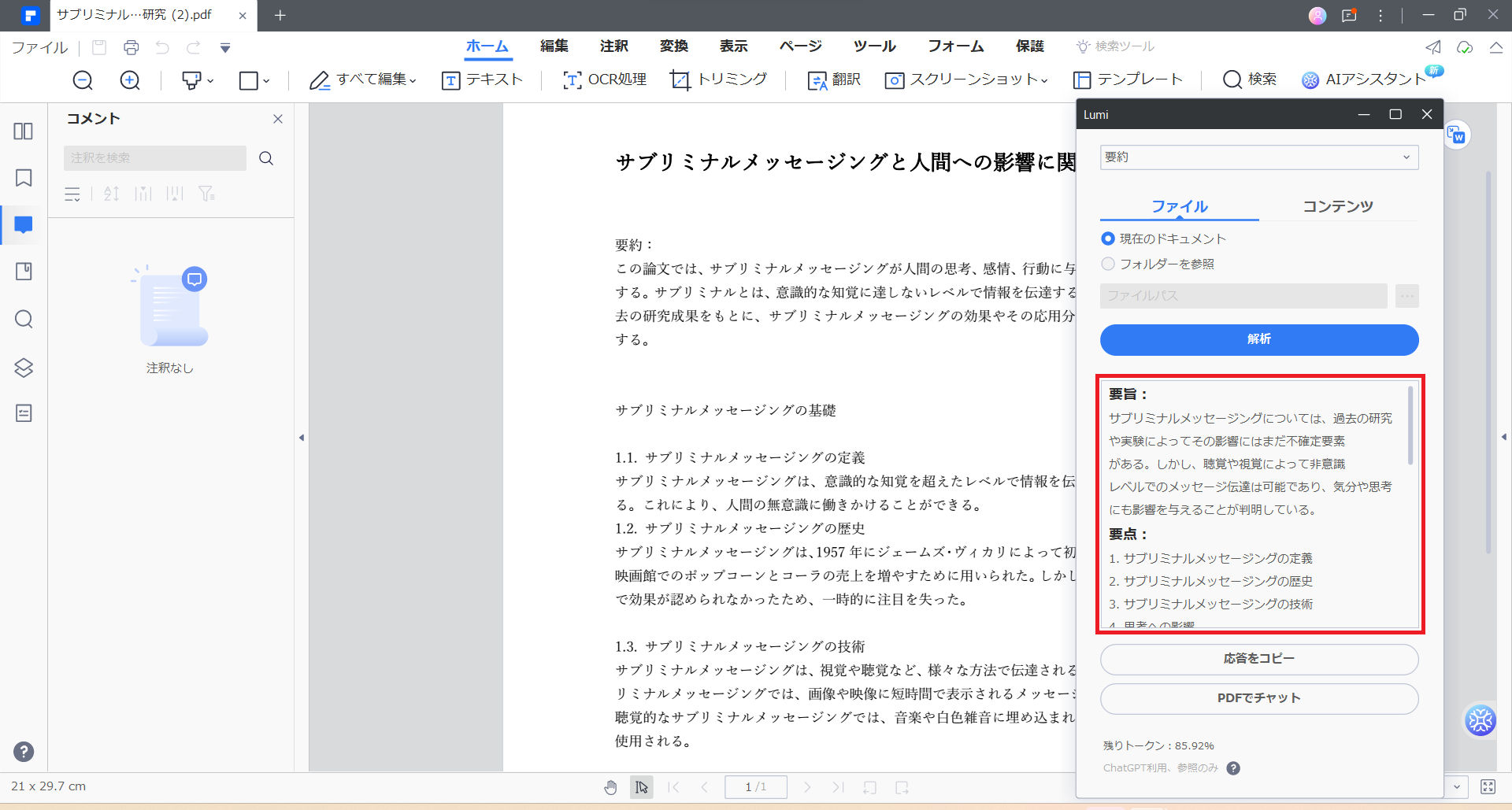
ワードで自動要約するには、以下の手順を実行します。 まず、要約したいテキストを選択または入力します。次に、ツールメニューから要約を選択します。すると、ワードが自動的にテキストを分析し、要約文を作成します。
ワードの要約ツールの利用方法
ワードの要約ツールを利用するには、以下の手順を実行します。
- ツールメニューから要約を選択します。
- 要約メニューから自動要約を選択します。
- 要約レベルを選択し、OKをクリックします。
要約レベルの選択方法
要約レベルを選択するには、以下の手順を実行します。
- 要約レベルを選択するには、要約メニューから要約レベルを選択します。
- 簡単、標準、詳細の3つのレベルから選択できます。
- 要約レベルを選択し、OKをクリックします。
要約結果の編集方法
要約結果を編集するには、以下の手順を実行します。
- 要約結果を選択するには、要約メニューから要約結果を選択します。
- 要約結果を編集するには、編集メニューから編集を選択します。
- 要約結果を変更し、保存をクリックします。
WordのCopilotの出し方は?

WordのCopilotの出し方は、以下の手順を実行します。
事前準備
WordのCopilotを利用するには、Microsoft 365 のサブスクリプションが必要です。また、Windows 10 または macOS の最新バージョンが必要です。
- Microsoft 365のサブスクリプションを確認します。
- Windows 10またはmacOSの最新バージョンをインストールします。
- Wordの最新バージョンをインストールします。
Copilotの有効化
WordのCopilotを有効化するには、以下の手順を実行します。
- Wordを起動します。
- 「ホーム」タブ をクリックします。
- 「Copilot」ボタン をクリックします。
- 「Copilotを有効化する」 をクリックします。
Copilotの使用方法
WordのCopilotを使用するには、以下の手順を実行します。
- 文書を作成または開きます。
- 「Copilot」ボタン をクリックします。
- 「提案」 を選択します。
- Copilotが提案した文章を確認します。
ワードでコパイロットを使うにはどうすればいいですか?
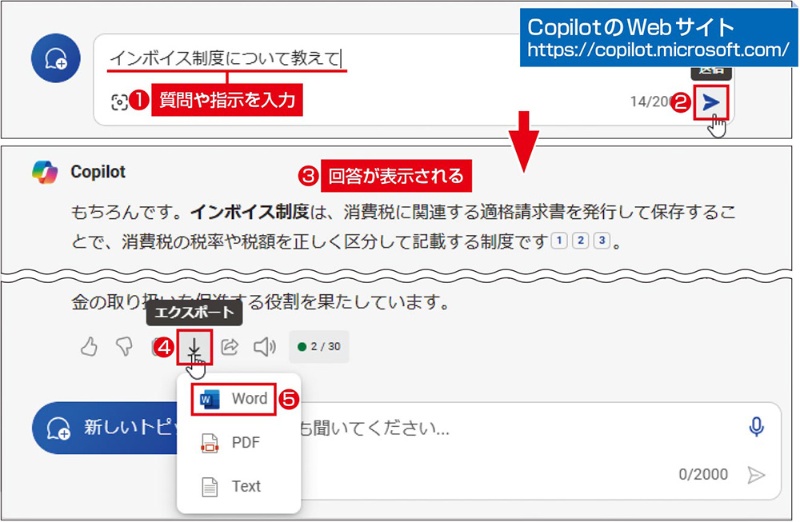
ワードでコパイロットを使うには、アドイン をインストールする必要があります。コパイロットは、AI を使用して文章を生成するツールです。ワードにコパイロットをインストールすることで、文章を書くのがもっと簡単になります。
コパイロットのインストール方法
コパイロットをインストールするには、以下の手順に従ってください。
- ワードを開きます。
- 「ファイル」 メニューを開きます。
- 「アドインの管理」 をクリックします。
- 「新しいアドインの追加」 をクリックします。
- コパイロットのインストールファイルを選択し、「インストール」 をクリックします。
コパイロットの使用方法
コパイロットをインストールした後、以下の手順に従って使用してください。
- ワードを開きます。
- 「コパイロット」 タブを開きます。
- 「文章を生成」 をクリックします。
- コパイロットが文章を生成します。
- 生成された文章を編集して使用します。
コパイロットのメリット
コパイロットを使用することで、以下のメリットがあります。
- 文章を書くのがもっと簡単になります。
- 時間を節約できます。
- 文章の品質を向上させることができます。
Word 365の自動要約機能で労力軽減
Word 365の自動要約機能は、文章の要点をすぐに把握できる便利な機能です。この機能を使うことで、長文のドキュメントを効率的に読むことが可能になり、時間と労力の削減が期待できます。また、要約結果を元に、さらに詳細な分析や検討を行うことも容易になります。
自動要約機能の活用方法
自動要約機能を使って労力軽減を行うためには、まずWord 365の該当機能を有効にする必要があります。機能を有効にしたら、要約したい文章を選択し、該当のボタンをクリックすることで、すぐに要約結果が表示されます。
要約レベルの調整
Word 365の自動要約機能では、要約レベルを調整することが可能です。要約レベルを変更することで、要約の詳細さを調整することができ、目的に応じた要約結果を得ることができます。
要約結果のカスタマイズ
要約結果は、必要に応じてカスタマイズすることができます。例えば、特定の単語やフレーズを強調表示したり、要約結果から不要な部分を削除したりすることが可能です。これにより、さらに効果的な要約結果を得ることができます。
要約結果の共有と活用
要約結果は、簡単に共有や活用が可能です。例えば、要約結果を別のドキュメントに貼り付けたり、メールで送信したりすることができます。また、要約結果を元に、さらに詳細な分析や検討を行うことも容易になります。
自動要約機能の注意点
自動要約機能は非常に便利ですが、完全な要約結果が得られるとは限りません。特に、複雑な文章や専門的な内容の文章については、要約結果が不十分な場合があります。そのため、要約結果を活用する際は、原文を適宜参照し、要約結果の正確性を確認することが重要です。
| 項目 | 内容 |
|---|---|
| 自動要約機能の活用方法 | Word 365の自動要約機能を有効にし、要約したい文章を選択して要約結果を表示する。 |
| 要約レベルの調整 | 要約レベルを変更することで、要約の詳細さを調整できる。 |
| 要約結果のカスタマイズ | 要約結果をカスタマイズすることで、さらに効果的な要約結果を得られる。 |
| 要約結果の共有と活用 | 要約結果を簡単に共有や活用が可能であり、詳細な分析や検討に役立つ。 |
| 自動要約機能の注意点 | 要約結果が不十分な場合があり、原文を適宜参照して正確性を確認することが重要。 |
ワードで文書の要約はどうやって作るの?
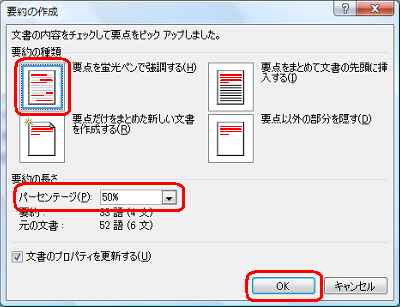
ワードで文書の要約を作成する方法は以下の通りです。
要約の目的と読者を把握する
要約を作成する前に、要約の目的と読者を明確に把握しておくことが重要です。要約の目的は、原文の主要な情報を簡潔に伝えることであり、読者は原文を読む時間や知識が不足している可能性があることを考慮に入れる必要があります。
- 要約の目的を明確にする
- 読者の知識や興味を考慮する
- 要約の長さを決定する
原文を внимательное прочтениеし、重要な情報を抽出する
原文を внимательное прочтениеし、主要な情報や論点を抽出します。文章の構造や、繰り返される単語やフレーズにも注目しましょう。
- 原文をじっくりと読む
- 主要な情報や論点を抽出する
- 繰り返される単語やフレーズに注目する
要約を構成し、編集する
抽出した情報をもとに、要約を構成します。原文の構造を参考にしながら、要点を簡潔に伝えるようにしましょう。最後に、要約を編集し、不要な情報や表現を削除します。
- 要点を簡潔に伝える構成にする
- 原文の構造を参考にする
- 編集して不要な情報や表現を削除する
Copilotで文章を要約するにはどうすればいいですか?
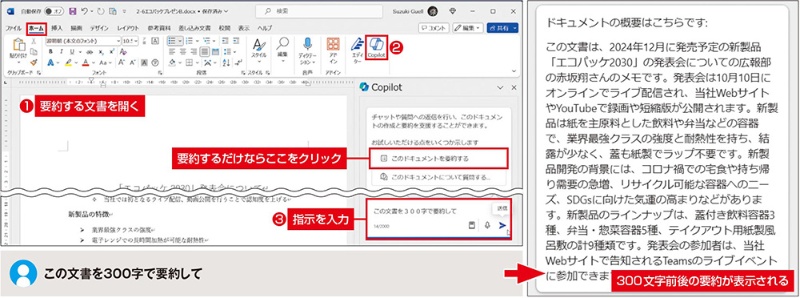
Copilotで文章を要約するには、以下の手順に従ってください。
Copilotの機能を活用する
Copilotは、GitHubが開発したAIを活用したコード自動生成ツールです。文章の要約にも利用することができます。要約を行うには、Copilotに指示を出す必要があります。
適切なプロンプトを設定する
要約を行うためには、Copilotに対して適切な指示を出す必要があります。以下のようなプロンプトを設定してみてください。
- 「この文章を要約してください」と指示を出す
- 要約の長さやフォーマットを指定する(例:「100文字以内で要約してください」)
- 要約すべき文章を入力する
Copilotの出力をチェックする
Copilotが要約した文章を確認し、必要に応じて修正を行ってください。Copilotの出力は、あくまで提案であるため、必ずしも完全なものではないことを念頭に置いてください。
- 要約が適切かどうかをチェックする
- 必要に応じて要約を修正する
- 最終的な要約を確認する
WordのCopilotはどこにありますか?
WordのCopilotは、Microsoft Wordの機能であり、ユーザーが文章の作成や編集を行う際に、AIによる支援を受けることができます。Copilotは、Wordのリボンメニューにある「ホーム」タブ内にあります。また、以下の3つのサブタイトルに関連する情報を提供します。
Copilotの主な機能
Copilotは、以下の機能を提供します。
- 文法とスペルのチェック:文章の文法やスペルの間違いを自動的にチェックし、修正提案を示します。
- 文章の構造化:文章の構造を改善する提案をし、リズムや流れを良くします。
- 文章生成:文章の続きをAIが生成することで、執筆の効率化を図ります。
Copilotの利点
Copilotを利用することで、以下の利点があります。
- 執筆時間の短縮:AIによる支援を受けることで、文章の作成や編集が効率化され、時間を大幅に短縮できます。
- 文章の質の向上:文法やスペルのチェック、文章の構造化などの提案を受けることで、文章の質を向上させることができます。
- 執筆のバラツキの低減:AIによる支援を受けることで、執筆のバラツキを低減し、一貫性のある文章を作成できます。
Copilotの活用方法
Copilotを効果的に活用するには、以下の点に注意してください。
- 提案を適切に判断する:Copilotの提案はあくまで参考であり、最終的な判断はユーザーが行う必要があります。
- 文章の目的を明確にする:Copilotは文章の目的や文脈を理解することで、より適切な提案を行います。文章の目的を明確にすると、Copilotの効果を最大限に引き出すことができます。
- 効果的な使い分け:Copilotは執筆の支援を目的にしていますが、常にその提案を利用する必要はありません。必要に応じて、独自の判断で文章を作成・編集することも重要です。
WordのCopilotの制限は?
WordのCopilotの制限は以下の通りです。
Copilotの機能制限
WordのCopilotは、文章の作成や編修を効率化するためのAIアシスタントですが、その機能にはいくつかの制限があります。特に、 Copilotはまだ開発途上であり、完全な文章の理解やコンテキストの把握が難しい場合があります。また、創造的な文章や特定の専門用語を用いた文章の作成には限界があります。
- Copilotは、文章の意味を完全に理解できないことがある。
- 特定の専門用語や業界用語に対応できない場合がある。
- 創造性や独自性の高い文章の作成には限界がある。
Copilotの対応言語の制限
現在、WordのCopilotは主要な言語に対応していますが、すべての言語に対応しているわけではありません。特に、少数言語や特殊な表記体系を持つ言語については、対応が難しい場合があります。
- 主要な言語に対応しているが、すべての言語に対応しているわけではない。
- 少数言語や特殊な表記体系を持つ言語への対応が難しい場合がある。
- 言語間のニュアンスの違いを完全に把握できないことがある。
Copilotのユーザーインターフェースの制限
WordのCopilotは、ユーザーインターフェースにもいくつかの制限があります。特に、ユーザーが求める機能や設定を直感的に操作できない場合があります。また、画面の表示や操作性について、改善の余地があると指摘されることもあります。
- ユーザーが求める機能や設定を直感的に操作できないことがある。
- 画面の表示や操作性に改善の余地がある場合がある。
- ユーザーの使いやすさをさらに高めるためのアップデートが求められる。
よくある質問
Word 365の自動要約機能を使うにはどうしたら良いですか?
Word 365の自動要約機能を使用するには、まず文書を開き、「参照」タブをクリックします。その後、「要約」を選択し、「自動要約」をクリックします。そして、要約レベルを選択し、「更新」をクリックすると、文書の要約が生成されます。
自動要約機能で要約レベルを変更する方法は何ですか?
自動要約機能で要約レベルを変更するには、「要約」オプションをクリックした後、表示されるドロップダウンメニューから要約レベルを選択します。要約レベルには、「短い」、「標準」、「長い」の3つがあります。選択後、「更新」をクリックすると、新しい要約レベルに基づいて文書の要約が生成されます。
自動要約機能はどのような基準で要約を作成していますか?
Word 365の自動要約機能は、文書の内容を解析し、重要なキーワードやフレーズに基づいて要約を作成します。また、文書の構造や段落の重要度も考慮に入れます。そのため、要約には文書の核心的な情報が含まれることが一般的です。
自動要約機能を使用する際の注意点は何ですか?
自動要約機能を使用する際の注意点として、生成された要約はあくまでも参考として使用することが重要です。要約機能は文書の重要な部分を抜き出すことを目的としていますが、必ずしも完璧な要約を生成するわけではありません。したがって、生成された要約を確認し、必要に応じて手動で調整することが望ましいです。また、要約レベルや文書の構造によっては、重要な情報が省略される場合があるので注意が必要です。
✨ Word 365の自動要約機能で時間短縮!使い方を解説 に類似した他の記事を知りたい場合は、Word 文字・文章編集 カテゴリにアクセスしてください。
コメントを残す
関連記事