🌐 Wordのブラウザ版とは?オンラインで文書編集
マイソフトのWordは、長年オフィスワークの文書編集において定番のソフトウェアとされてきました。最近では、クラウド技術の進展に伴い、Wordのブラウザ版が登場し、オンラインでの文書編集が可能となりました。この記事では、Wordのブラウザ版の特徴や便利な機能、そしてどのように使い始めるかについて詳しく解説します。ブラウザ版Wordを活用することで、Anywhere, Anytimeで手軽に文書編集ができるようになり、働き方の柔軟性が一層高まります。
ウェブ版のWordで編集するにはどうすればいいですか?
ウェブ版のWordでは、ブラウザ上でWord文書を編集することができます。編集するには、次の手順に従ってください。
ウェブ版のWordにアクセスする方法
ウェブ版のWordにアクセスするには、次の手順に従ってください。
- ブラウザを開きます。
- ウェブ版のWordのURLにアクセスします。
- Microsoftアカウントでログインします。
ウェブ版のWordで文書を編集する方法
ウェブ版のWordで文書を編集するには、次の手順に従ってください。
- 編集したい文書を選択します。
- ツールバーの編集ボタンをクリックします。
- 文書の内容を編集します。
ウェブ版のWordで文書を保存する方法
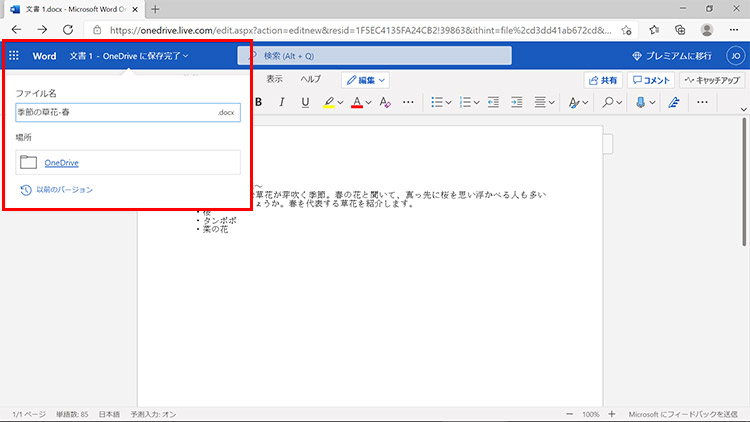
ウェブ版のWordで文書を保存するには、次の手順に従ってください。
- 編集が完了したら、保存ボタンをクリックします。
- 文書のタイトルを入力します。
- 文書が保存されます。
Officeのブラウザ版とは何ですか?
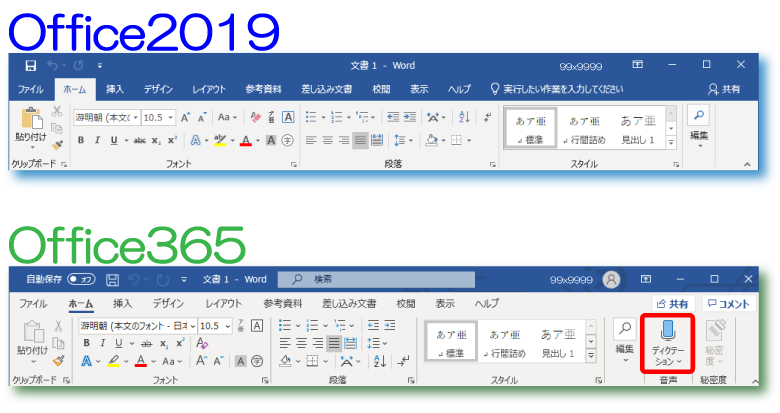
Officeのブラウザ版とは、Microsoft Officeのクラウド版であり、Webブラウザ上で動作するアプリケーションです。ユーザーは、インターネット接続が可能なデバイスから、Word、Excel、PowerPointなどのOfficeアプリケーションを使用できます。
Officeのブラウザ版の特徴
Officeのブラウザ版には、次のような特徴があります。
- クラウド保存:データは自動的にOneDriveに保存され、どこからでもアクセスできます。
- リアルタイム共同編集:複数のユーザーが同時に同じ文書を編集できます。
- ブラウザ上での動作:追加のソフトウェアをインストールする必要はありません。
Officeのブラウザ版の利点
Officeのブラウザ版には、次のような利点があります。
💻 Wordにプログラムコードを貼り付ける方法!見やすく表示- コスト削減:ソフトウェアの購入や更新のコストがかかりません。
- どこからでもアクセス:インターネット接続が可能なデバイスからアクセスできます。
- 共同作業の効率化:リアルタイム共同編集機能により、チームワークが容易になります。
Officeのブラウザ版の制限
Officeのブラウザ版には、次のような制限があります。
- 機能の制限:デスクトップ版のOfficeにある一部の機能が使用できません。
- ファイルのサイズ制限:一定のサイズを超えるファイルは、ブラウザ版で開くことができません。
- ブラウザの互換性:一部のブラウザで、正常に動作しない場合があります。
🌐 Wordのブラウザ版:オンラインで文書編集のできる便利なツール
Wordのブラウザ版は、マイソフトが提供するクラウドベースの文書編集ツールです。インターネット接続があれば、どこからでも文書を作成、編集、共有できる便利な機能を持っています。特に、リモートワークの普及に伴い、その需要が高まっています。この記事では、Wordのブラウザ版の主な特徴や使い方について詳しく解説します。
Wordのブラウザ版の主な機能
Wordのブラウザ版は、デスクトップ版に比べて限定された機能ですが、基本的な文書編集には十分に対応しています。以下は、その主な機能です。
| 文書の作成・編集 | 基本的な文字装飾、表や画像の挿入、ページ番号の追加などができます。 |
| 自動保存 | 編集内容は自動的に保存されるため、データ損失の心配が少ないです。 |
| リアルタイム共同編集 | 複数人が同時に同じ文書を編集できるため、チームワークが促進されます。 |
| OneDriveとの連携 | 文書は自動的にOneDriveに保存され、どこからでもアクセスできます。 |
| 様々なデバイスでの利用 | PC、タブレット、スマートフォンなど、さまざまなデバイスで利用可能です。 |
ブラウザ版Wordの 利用方法
ブラウザ版Wordを利用するには、Microsoftアカウントが必要です。アカウン
トを作成し、Office.comにログインすると、Wordをはじめとする様々なOfficeアプリケーションを利用できます。
ブラウザ版とデスクトップ版の違い
ブラウザ版Wordは、デスクトップ版に比べて機能が限定されていますが、基本的な文書編集には問題ありません。ただし、複雑なレイアウト調整や、マの使用など、高度な機能を必要とする場合は、デスクトップ版の使用を検討する必要があります。
オンラインで文書を共有・共同編集する方法
ブラウザ版Wordでは、文書を簡単に共有・共同編集できます。共有される文書は、リアルタイムで編集でき、複数人が同時に作業に取り組めるため、チームワークが促進されます。
ブラウザ版Wordの利点と制限
ブラウザ版Wordの最大の利点は、どこからでもアクセスできることです。また、自動保存機能やリアルタイム共同編集機能も便利です。一方、制限としては、デスクトップ版に比べて機能が限定されており、複雑な文書の編集には適していないことがあげられます。
Wordのオンライン版とは何ですか?
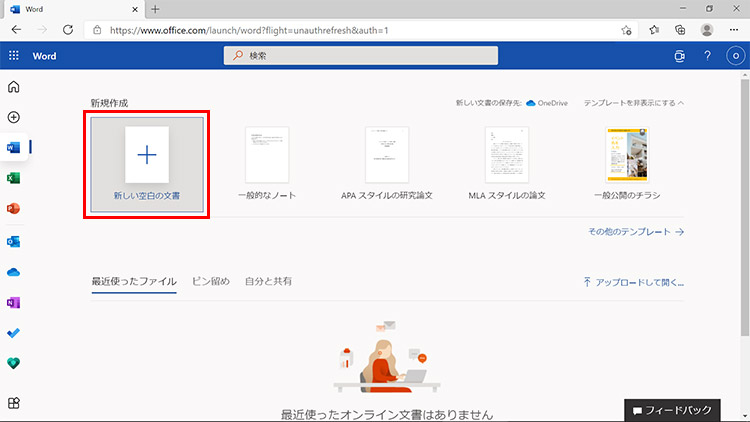
Wordのオンライン版とは、Microsoftが提供するクラウドベースのワードプロセッサです。インターネット接続があれば、どこからでもアクセスできるため、ユーザーはオフィスや自宅、あるいは移動中でも文書を作成、編集、共有することができます。
Wordオンライン版の主な機能
Wordオンライン版は、デスクトップ版のWordと同様に、文書の作成や編集、書式設定、表や図の挿入など、さまざまな機能を提供しています。
🔗 Wordでページリンクを作成!文書内をスムーズに移動- リアルタイム共同編集:複数の人々が同時に同じ文書を編集できるため、チームでの作業がスムーズになります。
- 自動保存:文書は自動的にクラウドに保存されるため、データ損失の心配がありません。
- どこでもアクセス:インターネット接続があれば、どのデバイスからでも文書にアクセスできます。
Wordオンライン版の利点
Wordオンライン版は、次のような利点があります。
- コスト削減:ソフトウェアのインストールが不要であり、ライセンス料もかからないため、コストを削減できます。
- クラウドとの統合:OneDriveやSharePointなどのクラウドストレージサービスとの統合が容易で、ファイルの管理が簡単になります。
- シームレスなコラボレーション:リアルタイム共同編集機能により、チームでの作業が効率化されます。
Wordオンライン版の制限事項
Wordオンライン版は便利ではありますが、いくつかの制限事項があります。
- 機能の制限:デスクトップ版に比べて、一部の高度な機能が制限されている場合があります。
- インターネット接続が必要:オンライン版であるため、インターネット接続が必要です。オフラインでの使用は制限されます。
- パフォーマンス:ネットワークの状況によっては、動作が遅くなったり、反応が遅延することがあります。
Wordオンラインでできないことは?

Wordオンラインでできないことは、主に以下のようなものがあります。
機能制限
Wordオンラインは、デスクトップ版のWordに比べて機能が制限されています。特に、以下の機能が利用できないか、制限されていることが多いです。
- マ: Wordオンラインではマを実行することができません。
- アドイン: Wordオンラインでは一部のアドインが利用できない場合があります。
- 高度なフォーマット設定: デスクトップ版と比べて、フォントや段落の設定オプションが制限されています。
オフライン作業の制限
Wordオンラインはインターネット接続が必要なため、オフラインでの作業ができないことが大きな制限です。
- インターネット接続必須: オンライン版であるため、インターネット接続がないとドキュメントの作成や編集ができません。
- 保存先の制限: ドキュメントは自動的にOneDriveに保存され、ローカル保存ができないため、オフラインでアクセスできない場合があります。
- リアルタイム共同編集: オフラインの際、リアルタイム共同編集機能を利用することができません。
ファイル互換性の問題
Wordオンラインでは、特定の形式のファイルが開けなかったり、正しく表示されないことがあります。
- 旧バージョンのファイル: 古いバージョンのWordで作成されたドキュメントは、正しく表示されない場合があります。
- 特殊なフォントや形式: 一部の特殊なフォントや形式のデータが、Wordオンライン上で正常に表示されないことがあります。
- 大規模なドキュメント: 大きなサイズのドキュメントは、開いたり編集したりするのに時間がかかったり、クラウド上で処理できない場合があります。
Wordのオンライン文書を開くには?
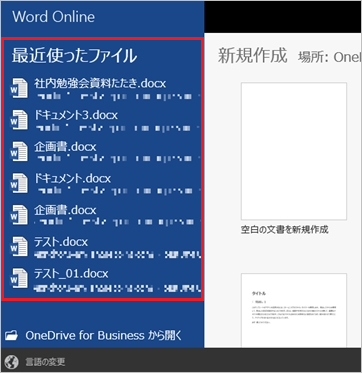
Wordのオンライン文書を開くには、以下の手順に従ってください。
ワードオンラインにアクセスする
Microsoft Wordオンラインにアクセスするには、まずウェブブラウザを開き、https://www.office.comにアクセスします。次に、Microsoftアカウントでログインし、OfficeのホームページでWordアイコンをクリックします。これで、Wordオンラインが開きます。
📄 Wordのページの並べ替え方法!順番を変更既存の文書を開く
Wordオンラインで既存の文書を開くには、以下の手順に従ってください。
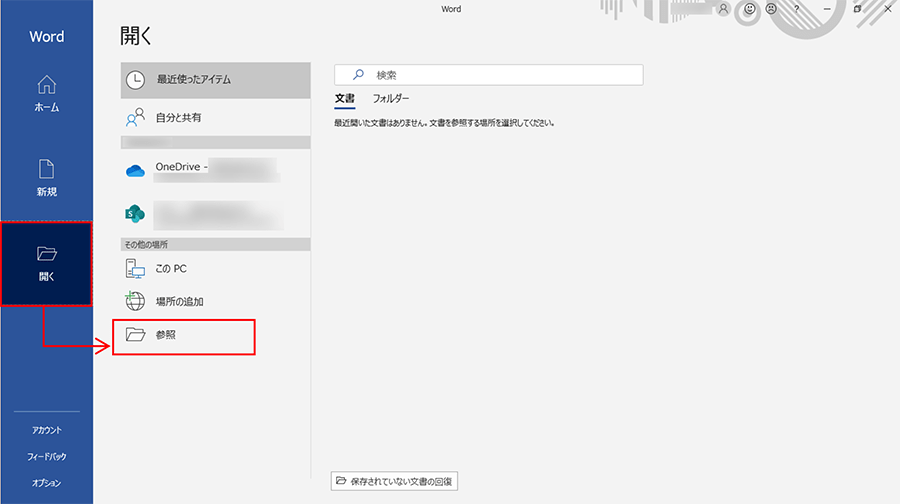
- Wordオンラインのホーム画面で、「最近使ったドキュメント」セクションを見つけます。
- 開きたい文書を見つけたら、それをクリックします。
- 文書が開いたら、必要に応じて編集を行います。
新しい文書を作成する
Wordオンラインで新しい文書を作成するには、以下の手順に従ってください。
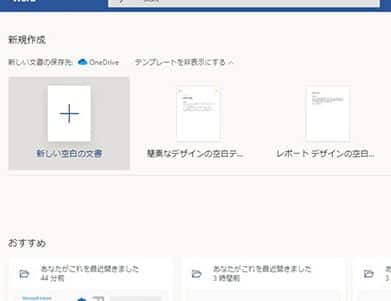
- Wordオンラインのホーム画面で、「新しい空白のドキュメント」をクリックします。
- 新しい文書が開いたら、必要な内容を入力します。
- 文書の編集が終わったら、「ファイル」メニューを開き、「名前を付けて保存」を選択して文書を保存します。
ブラウザ版のWordでできることは?
ブラウザ版のWordでできることは、基本的な文書作成から高度なフォーマット設定まで幅広く対応しています。以下に、ブラウザ版Wordの主な機能について詳しく説明します。
オンライン共同編集機能
ブラウザ版Wordの最大の特徴は、オンライン共同編集機能です。複数のユーザーがリアルタイムで同じ文書を編集できるため、リモートワークやグループワークに最適です。
- 同時編集:複数のユーザーが同時に文書を編集できます。
- コメント機能:文書にコメントを追加して、意見や修正提案を共有できます。
- 変更履歴:文書の変更履歴を確認し、必要に応じて以前のバージョンに戻すことができます。
豊富なテンプレートとフォーマット設定
ブラウザ版Wordでも、デスクトップ版と同様に豊富なテンプレートが利用できます。また、フォーマット設定も高度なカスタマイズが可能です。
- テンプレート:様々な用途に合わせたテンプレートが用意されており、簡単にプロフェッショナルな文書を作成できます。
- フォントとスタイル:フォントや文字サイズ、文字色など、テキストのスタイルを細かく設定できます。
- ページ設定:マージン、紙の向き、ページ番号など、ページのレイアウトをカスタマイズできます。
自動保存とクラウドストレージとの連携
ブラウザ版Wordでは、自動保存機能により、編集中の変更が自動的に保存されます。また、OneDriveなどのクラウドストレージと連携することで、どこからでも文書にアクセスできます。
- 自動保存:編集中の変更が自動的に保存されるため、データ損失の心配がありません。
- クラウドストレージ連携:OneDriveやSharePointと連携し、クラウド上の文書を直接編集・保存できます。
- どこでもアクセス:ブラウザがあれば、どこからでも文書にアクセスして編集できるため、柔軟な作業が可能です。
よくある質問
Wordのブラウザ版とは何ですか?
Wordのブラウザ版は、Microsoftが提供するオンラインの文書編集ツールであり、インターネットブラウザ上で直接Word文書を作成、編集、共有することができるサービスです。このバージョンでは、デスクトップアプリケーションの主要な機能が網羅されており、どこでも手軽に文書作成作業を行うことが可能です。
ブラウザ版Wordとデスクトップ版Wordの違いは何ですか?
ブラウザ版Wordとデスクトップ版Wordの主な違いは、アクセス方法と機能の範囲にあります。ブラウザ版はインターネット接続が必要であり、どのデバイスからでもアクセスできます。一方、デスクトップ版はパソコンにインストールする必要がありますが、インターネット接続がなくても使用できます。また、機能面では、デスクトップ版の方がより多くの高度な機能を提供していますが、ブラウザ版でも基本的な文書編集には不足のない機能が備わっています。
ブラウザ版Wordで作成した文書は自動的に保存されますか?
はい、ブラウザ版Wordで作成した文書は自動的にクラウド上に保存されます。これにより、データ損失のリスクを最小限に抑えることができます。また、保存されている文書は他のデバイスからでもアクセス可能であり、編集作業をどこでも続けることができます。
📄 Wordのページを切り取る方法!不要な部分を削除ブラウザ版Wordで共同編集は可能ですか?
はい、ブラウザ版Wordでは共同編集が可能です。同じ文書を複数の人と同時に編集することができ、リアルタイムで変更内容が反映されます。これにより、チームでの作業効率が大幅に向上します。また、編集権限の設定も可能なため、不必要な変更を防ぐことができます。