📄 Word 文書を 8 分割する方法【印刷レイアウト】
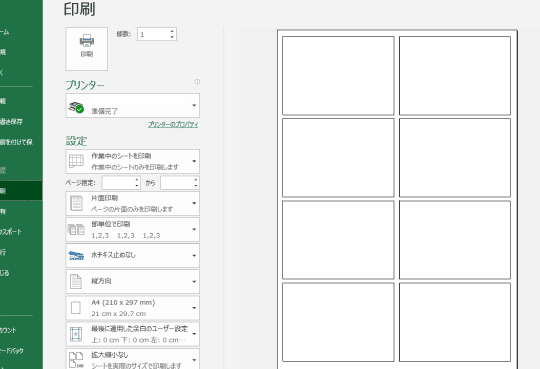
Microsoft Word 文書を8分割する方法について、印刷レイアウトの設定方法を解説します。A4サイズやB5サイズなどの紙サイズに合わせて、8等分のレイアウトにすることができます。これにより、一枚の紙に多くの情報を収録することが可能となります。本記事では、具体的な手順を画像付きで解説し、初心者でも簡単に8分割の印刷レイアウトができるようお伝えします。また、分割方法に関するポイントや、分割後のページ設定に関するTipsも紹介しますので、是非参考にしてください。
📄 Word 文書を 8 分割する方法【印刷レイアウト】
Microsoft Wordを利用して文書を8分割する方法に関して説明します。8分割は、1ページに多くの情報を収めることができ、印刷時の紙の無駄を減らすことができます。この機能は、資料の作成や、小冊子を作成する際に非常に便利です。
1. 印刷レイアウトの設定方法
Wordで文書を8分割するためには、まず印刷レイアウトを設定する必要があります。以下の手順で設定してください。
- 「ページレイアウト」タブを開く。
- 「ページ設定」メニューを開く。
- 「印刷レイアウト」タブを選択する。
- 「分割」オプションを選択し、縦2、横4の8分割を設定する。
- 「OK」をクリックして設定を適用する。
| 項目 | 説明 |
|---|---|
| ページレイアウト | ページ全体のレイアウトを設定するタブ |
| ページ設定 | ページに関する詳細な設定を行うメニュー |
| 印刷レイアウト | 印刷時のページレイアウトを設定するタブ |
| 分割 | ページを分割する設定を行うオプション |
2. 分割線の調整方法
分割線を調整することで、分割された各エリアの大きさを変更することができます。以下の手順で分割線を調整してください。
- 分割線の上にマウスカーソルを置く。
- カーソルが双矢印に変わるので、ドラッグして分割線を移動させる。
3. 分割エリアへのテキスト入力方法
分割された各エリアにテキストを入力する方法を説明します。以下の手順でテキストを入力してください。
- 入力したい分割エリアをクリックする。
- 通常のテキスト入力と同じように、キーボードで文字を入力する。
4. 分割エリアへの画像の挿入方法
分割された各エリアに画像を挿入する方法を説明します。以下の手順で画像を挿入してください。
- 画像を挿入したい分割エリアをクリックする。
- 「挿入」タブを開く。
- 「画像」をクリックし、挿入したい画像ファイルを選択する。
5. 分割された文書の印刷方法
分割された文書を印刷する方法を説明します。以下の手順で印刷してください。
- 「ファイル」タブを開く。
- 「印刷」をクリックする。
- プリンタや印刷設定を確認し、「印刷」をクリックする。
これらの手順に従って、Word文書を8分割することができます。分割機能を活用して、効率的な文書作成を行いましょう。
📄 Word で A5 サイズの文書を作成・印刷する方法【設定】ワードで1枚に8枚印刷するには?
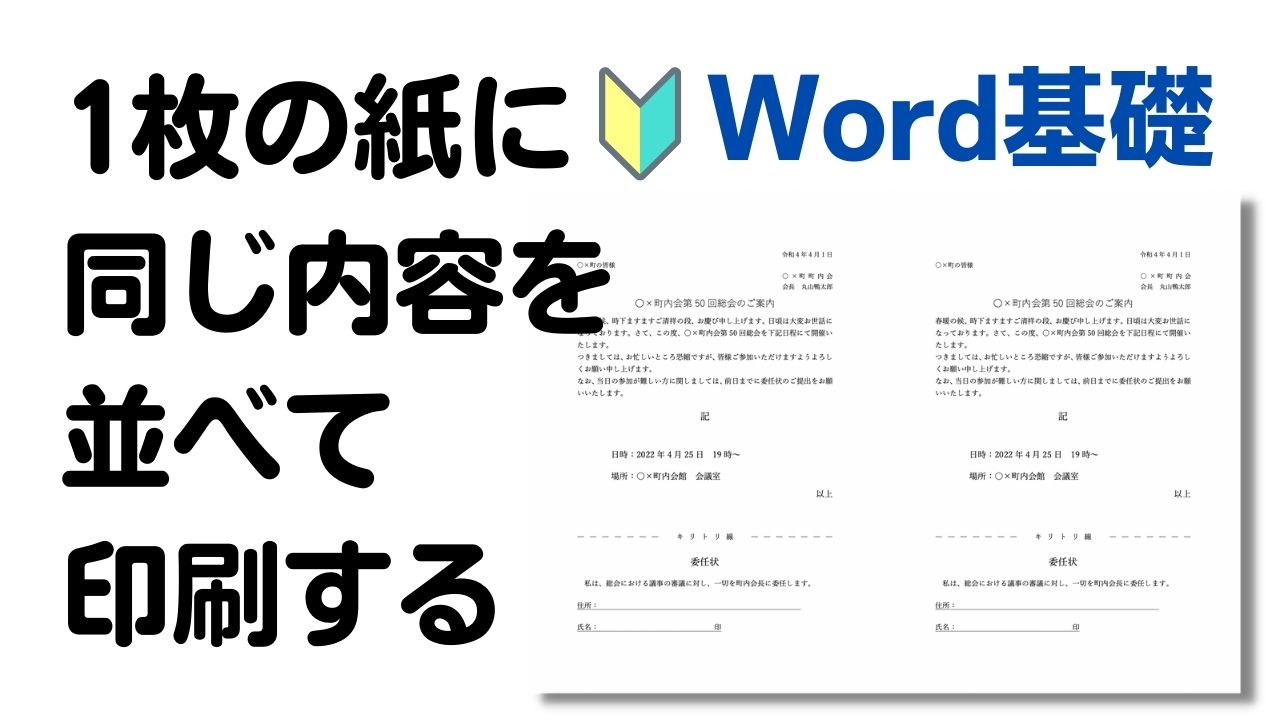
ワードで1枚に8枚印刷する方法は以下の通りです。
まず、ワードを開き、印刷したい文書を作成します。その後、以下の手順で1枚に8枚印刷する設定を行います。
ページ設定の変更
ページ設定で1枚に8枚印刷するように変更します。以下の手順で操作してください。
- 「ファイル」メニューを開き、「印刷」を選択します。
- 印刷ダイアログが表示されたら、「ページ設定」ボタンをクリックします。
- 「複数ページ」タブを選択し、「1枚に8ページ」を選択します。
- 「OK」をクリックして設定を適用します。
印刷プレビューで確認
設定が正しく適用されているか、印刷プレビューで確認します。
- 再度「印刷」メニューを開きます。
- プレビュー画面で、1枚に8枚のページが表示されていることを確認してください。
- 問題がなければ、「印刷」ボタンをクリックして印刷を実行します。
用紙と向きの設定
用紙サイズや向きを適切に設定して、印刷結果を最適化します。
- 「ページ設定」ダイアログで、「用紙」タブを選択します。
- 適切な用紙サイズを選択し、必要に応じて向きを変更します。
- 「OK」をクリックして設定を適用し、印刷を実行します。
これらの手順に従って、ワードで1枚に8枚印刷することができます。設定を細かく調整することで、目的にもっとも適した印刷結果を得られるでしょう。
Wordで割り付け印刷するにはどうすればいいですか?

Wordで割り付け印刷するには、以下の手順に従ってください。
📄 Word で A5 サイズで印刷する方法【用紙設定と余白調整】ページ設定の調整
まず、ページ設定を調整して、印刷する용지の大きさや方向を設定します。これは、以下の手順で行います。
- ページレイアウトタブをクリックします。
- 用紙サイズを選択し、目的の用지サイズを設定します。
- 必要に応じて、ページの向きを縦または横に変更します。
プリントの設定
次に、プリントの設定を行い、割り付け印刷のオプションを選択します。これは、以下の手順で行います。
- ファイルタブをクリックし、印刷を選択します。
- コピーの設定で、1ページに複数のコピーをクリックします。
- 1ページあたりのコピー数を設定し、余白や配置を調整します。
印刷の実行
最後に、設定を確認し、印刷を実行します。これは、以下の手順で行います。
- プリントの設定が正しいことを確認します。
- プリンタを選択し、必要に応じてプリンタのプロパティで詳細設定を調整します。
- 印刷ボタンをクリックして、割り付け印刷を実行します。
Wordで複数の文書を印刷するにはどうしたらいいですか?
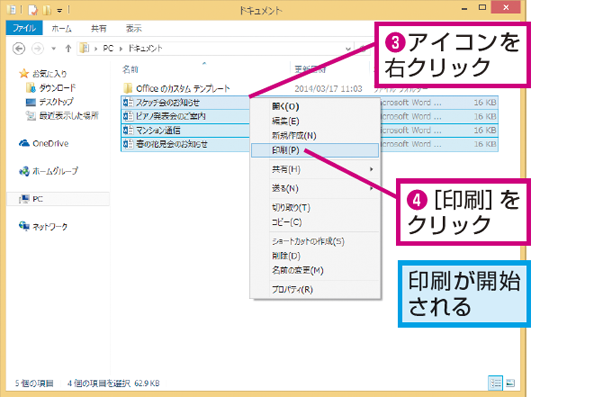
Wordで複数の文書を印刷するには、以下の手順を実行します。
1. まず、Wordを開き、「ファイル」タブをクリックします。
2. 次に、「開く」を選択し、印刷したい文書をすべて選択します。複数の文書を選択するには、Ctrlキーを押しながら各文書をクリックします。
3. すべての文書を選択したら、「印刷」ボタンをクリックします。
4. 印刷設定を確認し、必要に応じて変更を加えます。
5. 準備ができたら、「印刷」ボタンをクリックして印刷を開始します。
印刷設定の変更方法
印刷設定を変更することで、文書の印刷方法をカスタマイズできます。以下は、印刷設定で変更できるいくつかの項目です。
- 印刷範囲: すべてのページを印刷するか、特定のページ範囲を印刷するかを選択できます。
- コピー数: 印刷するコピーの数を指定できます。
- 用紙サイズ: 印刷に使用する用紙のサイズを選択できます。
複数の文書を1つのPDFファイルとして印刷する方法
複数の文書を1つのPDFファイルとして印刷するには、以下の手順を実行します。
- 上記の手順で、印刷したい文書をすべて選択します。
- 印刷ダイアログボックスで、「プリンタ」ドロップダウンリストから「Microsoft Print to PDF」を選択します。
- 「印刷」ボタンをクリックし、PDFファイルの保存先を選択して保存します。
印刷の品質を向上させる方法
印刷の品質を向上させるために、以下のポイントを考慮してください。
📄 Word で B4 サイズを設定する方法【ページ設定】- 解像度: 高い解像度で文書を印刷すると、品質が向上しますが、ファイルサイズが大きくなります。
- 用紙質: 良質な用紙を使用すると、印刷結果が向上します。
- プリンタのメンテナンス: プリンタを定期的にメンテナンスすると、印刷品質が維持されます。
Wordの印刷レイアウト表示とは何ですか?

Wordの印刷レイアウト表示とは、Microsoft Wordで文書を編集する際、実際に印刷される状態に近い形で文書を表示する機能です。この機能を使用することで、ページのレイアウトやフォーマットが正確に表示され、印刷される前の最終確認ができるようになります。
印刷レイアウト表示の利点
印刷レイアウト表示を使用することで、以下のような利点があります。
- ページのレイアウト確認: ヘッダー、フッター、余白、マージンなど、ページ全体のレイアウトを確認できます。
- 図や表の配置確認: 図や表が正しく配置されているかを確認できます。
- フォントや文字サイズの確認: 実際に印刷されるフォントや文字サイズを確認できます。
印刷レイアウト表示の使い方
印刷レイアウト表示を使用するには、以下の手順に従ってください。
- Word文書を開きます。
- 画面上部の表示タブをクリックします。
- 印刷レイアウトを選択します。
印刷レイアウト表示の注意点
印刷レイアウト表示を使用する際には、以下の点に注意してください。
- ズームの調整: 文書の全体像を把握するために、ズームを適切に調整します。
- 改ページの確認: 改ページが適切な位置に挿入されているかを確認します。
- 実際の印刷結果との違い: 印刷レイアウト表示では、実際の印刷結果と多少の差異が生じることがあります。最終的な確認は実際に印刷して行うことをお勧めします。
よくある質問
Q1: Word文書を8分割する方法は何ですか?
A1: Word文書を8分割する方法は、「ページ設定」から行います。まず、文書を開いて「印刷レイアウト」ビューに切り替えます。そして、「ページレイアウト」タブを選択し、「ページ設定」を開きます。ここで、「複数ページ」オプションから「8ページ per sheet」を選択し、「OK」をクリックします。これで、文書が8分割されて表示されます。
Q2: 8分割した文書を印刷する方法は?
A2: 8分割した文書を印刷するには、「ファイル」タブを開き、「印刷」を選択します。印刷設定で、「1ページあたりのページ数」が「8」になっていることを確認してください。そして、必要な印刷設定を調整し、「印刷」ボタンをクリックします。これで、8分割された文書が印刷されます。
Q3: 8分割したページに余白を調整する方法は?
A3: 8分割したページの余白を調整するには、「ページ設定」ダイアログボックスを開きます。ここで、「余白」タブを選択し、上下左右の余白を必要な値に設定します。また、「用紙の向き」や「用紙のサイズ」も調整することができます。設定が終わったら、「OK」をクリックして変更を適用します。
Q4: 8分割した文書のページ番号を設定する方法は?
A4: 8分割した文書のページ番号を設定するには、「挿入」タブを開き、「ページ番号」を選択します。ここで、ページ番号の位置や形式を選択できます。また、「ページ番号の書式」をクリックして、番号の開始番号や章番号を設定することもできます。設定が終わったら、「OK」をクリックしてページ番号を挿入します。
📄 Word で B6 サイズを設定する方法【ページ設定】