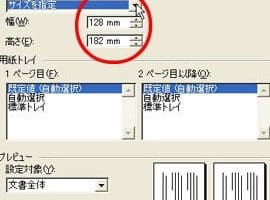
📄 Word 文書を 6 分割する方法【印刷レイアウト】

Word文書を6分割する方法について、印刷レイアウトの設定方法を解説します。ビラやチラシなど、複数の内容を1枚の紙に収める場合に役立つテクニックです。Wordの基本機能を利用し、手順を理解すれば、誰でも簡単に6分割の文書を作成できます。この記事では、分割方法の手順を段階的に説明し、印刷時の注意点や、分割された文書の仕上がりを良くするコツも紹介します。初心者から上級者まで、Wordを使って複数ページの文書を作成するすべての方に役立つ情報をお届けします。
📄 Word 文書を 6 分割する方法【印刷レイアウト】
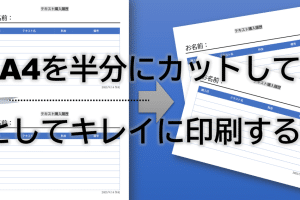
Word文書を印刷する際、1ページを6分割して印刷する方法を解説します。この機能は、資料を小さなサイズで手元に置きたい場合や、ポスターなどのレイアウトに利用できます。
分割印刷の設定方法
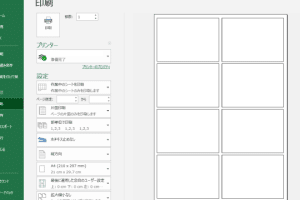
Wordで文書を6分割するには、以下の手順で設定してください。 1. [ファイル] メニューを開き、[印刷] を選択します。 2. [ページ設定] を開き、[複数ページ] を選択します。 3. [分割数] で、[6] を選択します。 4. 必要に応じてその他の設定を調整し、[OK] をクリックします。 これで、文書が6分割されて印刷されるようになります。
分割印刷の用途
6分割印刷には、以下のような用途があります。 1. 資料の縮小印刷: 多くの情報を1ページに収めたい場合に便利です。 2. ポスター制作: 大きなポスターを複数のページに分割して印刷し、貼り合わせることができます。 3. 名刺やチラシの原稿作成: 1ページに複数の名刺やチラシを配置して、切り抜きやすくすることができます。
分割印刷の注意点
分割印刷を行う際には、以下の点に注意してください。 1. 文字サイズ: 分割することで紙面が小さくなるため、文字サイズが小さくなりすぎないように調整してください。 2. 余白設定: 分割後の各部分に適切な余白を設けることで、切り抜きや貼り合わせがしやすくなります。 3. 解像度: 分割印刷では解像度が低下することがあるため、原稿の解像度に注意してください。
分割印刷後の仕上げ
分割印刷が完了したら、以下の手順で仕上げます。 1. 切り抜き: 分割された各部分をはさみやカッターで切り抜きます。 2. 貼り合わせ: 切り抜いた部分をテープや接着剤を使って貼り合わせます。ポスターの場合は、糊やシールで貼り付けると良いでしょう。
分割印刷の代替手段
Wordの分割印刷機能以外にも、以下のような代替手段があります。 1. PDF分割印刷: 文書をPDFに変換し、PDF閲覧ソフトの分割印刷機能を使う方法です。 2. 専用の分割印刷ソフト: 分割印刷専門のソフトウェアを使用する方法です。より詳細な設定が可能です。
📄 Word 文書を 8 分割する方法【印刷レイアウト】| 項目 | 説明 |
|---|---|
| 分割印刷の設定方法 | Wordで文書を6分割するための設定手順 |
| 分割印刷の用途 | 6分割印刷を使う場面の例 |
| 分割印刷の注意点 | 分割印刷を行う際に注意すべき点 |
| 分割印刷後の仕上げ | 分割印刷が完了した後の仕上げ作業 |
| 分割印刷の代替手段 | Word以外の分割印刷方法 |
A4にa6を4枚印刷するにはどうすればいいですか?

A4にA6を4枚印刷するには、以下の手順に従ってください。
A4紙にA6サイズを設定する方法
A4紙にA6サイズを設定するには、印刷設定でページサイズをA4に設定し、複数ページを1枚の紙に印刷するオプションを選択します。そして、ページの配置を4枚で選択します。これにより、A4紙にA6サイズが4枚印刷されるようになります。
- 印刷設定を開きます。
- ページサイズをA4に設定します。
- 複数ページを1枚の紙に印刷するオプションを選択します。
- ページの配置を4枚で選択します。
印刷プレビューで確認する方法
印刷プレビューでA4紙にA6サイズが4枚正しく配置されているか確認することが重要です。プレビューで問題がなければ、印刷を実行します。
- 印刷プレビューを開きます。
- A4紙にA6サイズが4枚正しく配置されているか確認します。
- 問題がなければ、印刷を実行します。
印刷品質を確保するためのポイント
A4紙にA6サイズを4枚印刷する際には、印刷品質を確保するために、以下のポイントに注意してください。
- 適切な解像度で印刷設定を行います。
- インクやトナーの残量が十分であることを確認します。
- 印刷前にプリンタのメンテナンスを行います。
ワードでA4をa6にするには?

ワードでA4をA6にする方法は以下の通りです。
まず、Microsoft Wordを開いて、A4サイズの文書を用意します。そして、以下の手順に従ってください。
📄 Word で A5 サイズの文書を作成・印刷する方法【設定】- ページレイアウトタブを選択します。
- 「サイズ」ボタンをクリックします。
- プルダウンメニューから「その他のページサイズ」を選択します。
- ページサイズダイアログボックスが開くので、「紙サイズ」タブを選択します。
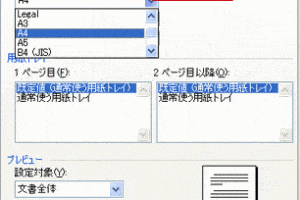
- 「ページサイズ」の一覧から「A6」を選択します。
- 「適用」をクリックします。
これで、ワードの文書がA6サイズに変更されます。
A4とA6のサイズの違い
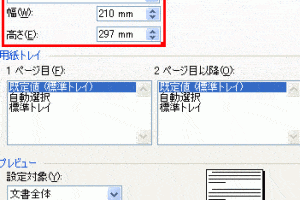
A4のサイズは210mm × 297mmであり、A6のサイズは105mm × 148mmです。A4サイズをA6サイズにすることで、文書のサイズは半分以下になります。以下のような特徴があります。
- A6サイズはA4サイズの1/4の面積です。
- A6サイズはポケットに入るサイズなので、持ち運びが便利です。
- A6サイズは小さいため、必要な情報のみをコンパクトにまとめるのに適しています。
A6サイズに変更する際の注意点
A4サイズの文書をA6サイズに変更する際は、以下の点に注意してください。
- テキストや図のサイズが小さくなるため、読みやすさに注意してください。
- ページの余白や文字間隔を適切に調整して、デザインが崩れないように注意してください。
- 必要に応じて、テキストや図を簡潔に編集することをお勧めします。
ページ設定のポイント
ワードでページ設定を行う際は、以下の点に注意してください。
- 余白を適切に設定して、文書のデザインを整えます。
- 向きを縦書きや横書きに変更することで、文書の見やすさを向上させることができます。
- 用紙のサイズは目的や用途に応じて適切に選択しましょう。
Wordでページを分けて印刷するには?
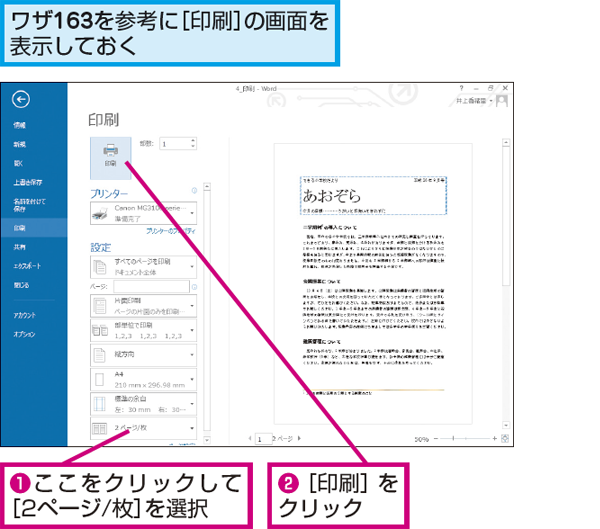
Wordでページを分けて印刷するには、以下の手順に従ってください。
ページ設定の変更
ページ設定を変更して、必要なページだけを印刷することができます。以下の手順でページ設定を変更してください。
- Word文書を開き、レイアウトタブをクリックします。
- ページ設定をクリックし、印刷範囲の項目を選択します。
- ページを選択し、印刷したいページ番号を開始ページと終了ページに入力します。
印刷プレビューで確認
ページ設定を変更した後、印刷プレビューで設定が正しく反映されているか確認します。
📄 Word で A5 サイズで印刷する方法【用紙設定と余白調整】- ファイルタブをクリックし、印刷を選択します。
- 印刷プレビューで、選択したページだけが表示されていることを確認してください。
印刷の実行
印刷プレビューで設定を確認した後、印刷を実行します。
- 印刷プレビューで、印刷ボタンをクリックします。
- 必要に応じて、プリンターや印刷設定を変更します。
- 印刷をクリックして、選択したページだけを印刷します。
ワードで1枚に8枚印刷するには?
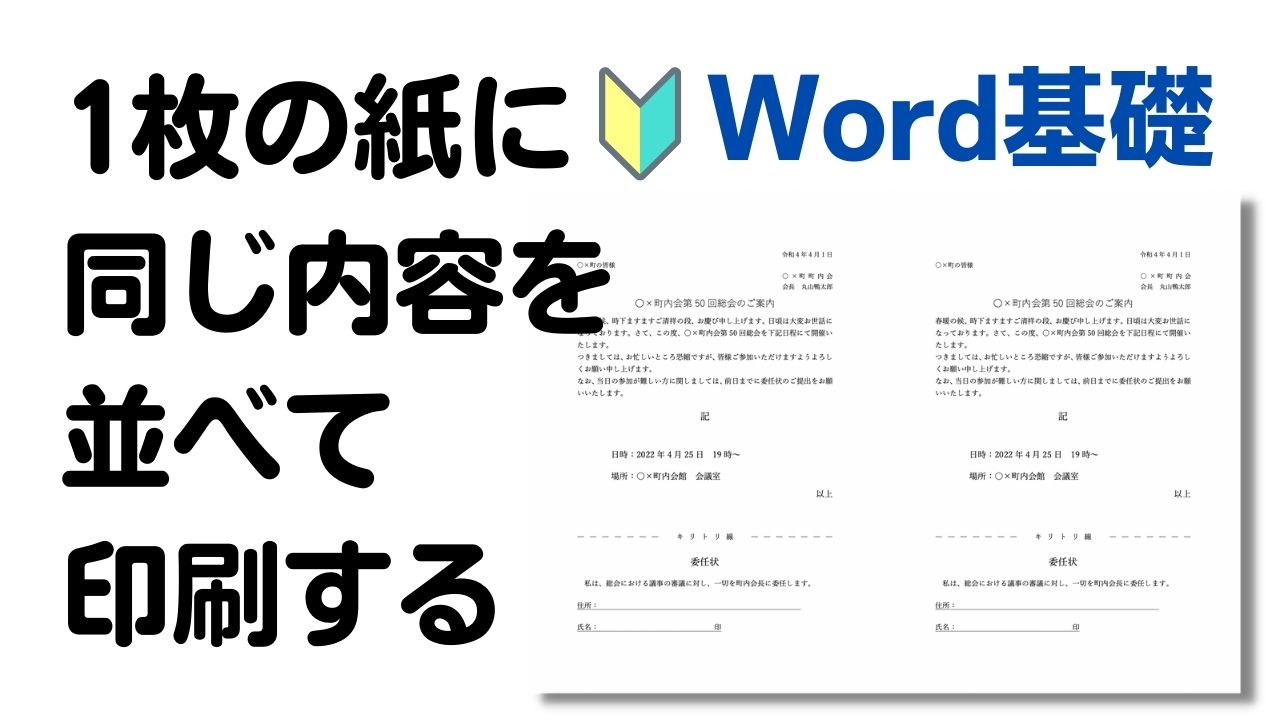
ワードで1枚に8枚印刷するには、以下の手順を実行します。
1. マルチページの設定
ワードで1枚の紙に複数のページを印刷するには、マルチページという機能を使用します。この機能を利用することで、1枚の紙に最大16ページまで印刷することができます。
- まず、印刷メニューを開きます。
- 次に、ページ設定を選択します。
- マルチページタブをクリックし、1枚に8ページを選択します。
2. ページの配置を調整する
マルチページを設定した後、ページの配置を調整することが重要です。これにより、印刷されたページが適切な順序で配置されるようになります。
- ページ設定ダイアログボックスで、配置タブを選択します。
- ページの配置を希望する順序に合わせて調整します。
- 変更後、OKをクリックして設定を確定します。
3. 印刷設定を確認し、印刷する
最後に、印刷の設定を確認し、実際に印刷を行います。ここで、必要に応じてプリンターや用紙サイズ、枚数などの設定を変更します。
- 印刷メニューで、プリンターや用紙サイズ、枚数などの設定を確認します。
- 問題がなければ、印刷ボタンをクリックして印刷を開始します。
よくある質問
Q1: Wordで文書を6分割する方法は?
A1: Wordで文書を6分割するには、まず文書を開いて「印刷レイアウト」ビューに切り替えます。次に、「ページ設定」ダイアログボックスを開き、「複数ページ」オプションから「6ページ分割」を選択します。これにより、1つのページに6つの分割されたセクションが表示されます。それぞれのセクションに目的の内容を入力し、必要に応じて「区切り線」や「罫線」を追加して整理します。最後に、「印刷」メニューから適切な設定を選択し、文書を印刷します。
Q2: 6分割された文書の各セクションに異なる内容を表示するには?
A2: 6分割された文書の各セクションに異なる内容を表示するには、まず各セクションに「テキストボックス」を挿入します。その後、それぞれのテキストボックスに異なる内容を入力します。テキストボックスは、「挿入」タブの「テキスト」グループから追加できます。必要に応じて、テキストボックスのサイズや位置を調整し、セクション内で適切に配置します。また、テキストボックスの「形状の書式設定」を利用して、枠線や背景色をカスタマイズすることができます。
📄 Word で B4 サイズを設定する方法【ページ設定】Q3: 6分割された文書にヘッダーとフッターを追加する方法は?
A3: 6分割された文書にヘッダーとフッターを追加するには、「挿入」タブにある「ヘッダー」および「フッター」オプションを使用します。ヘッダーとフッターは、文書の各ページ上部および下部に表示される共通の情報を含めることができます。例えば、文書のタイトル、作成者名、ページ番号、日付などが含まれます。ヘッダーとフッターを編集するには、「ヘッダー」または「フッター」を選択し、目的の情報を入力します。各セクションに異なるヘッダーとフッターを設定するには、セクションごとに「セクションの形式を破る」オプションを選択し、個別にカスタマイズします。
Q4: 6分割された文書にページ番号を追加する方法は?
A4: 6分割された文書にページ番号を追加するには、「挿入」タブの「ページ番号」オプションを使用します。ページ番号は、文書の各ページに自動的に割り当てられます。ページ番号を追加する位置は、ヘッダーまたはフッターの「ページ番号」オプションから選択できます。ページ番号の書式や位置をカスタマイズするには、「ページ番号の書式」オプションを選択し、目的の設定を変更します。また、セクションごとに異なるページ番号を設定するには、各セクションで「セクションの形式を破る」オプションを選択し、個別にページ番号を割り当てます。