📄 Word 2003 でページ番号を挿入する方法【設定と変更】

Word 2003でページ番号を挿入する方法について解説します。ページ番号は、文書の整理や参照に役立ちます。この記事では、Word 2003でページ番号を挿入する手順と、ページ番号の設定を変更する方法を詳しく説明します。また、ページ番号の形式や位置をカスタマイズする方法も紹介します。これらの手順をまogoに従えば、Word 2003でページ番号を簡単に挿入・変更できるでしょう。
ワードのページ番号の設定方法は?

ワードのページ番号の設定方法は、以下の手順で行うことができます。 ページ番号を設定するには、まず「ページ番号の挿入」ボタンをクリックして、「ページ番号の設定」ダイアログボックスを開きます。次に、「ページ番号の位置」を選択し、「ページ番号の形式」を選択して、「OK」ボタンをクリックします。
ページ番号の設定方法の基本
ページ番号の設定方法の基本は、以下の手順です。
- 「ページ番号の挿入」ボタンをクリックして、「ページ番号の設定」ダイアログボックスを開きます。
- 「ページ番号の位置」を選択します。ページ番号を配置する場所を選択します。
- 「ページ番号の形式」を選択します。ページ番号の形式を選択します。
ページ番号の設定の応用
ページ番号の設定の応用は、以下の点に注意してください。
- ページ番号のスタイルを変更するには、「ページ番号の形式」で「スタイル」を選択します。
- ページ番号の位置を変更するには、「ページ番号の位置」で「カスタム」を選択します。
- ページ番号の数字を変更するには、「ページ番号の形式」で「ページ番号の数字」を選択します。
ページ番号の設定のトラブルシューティング
ページ番号の設定のトラブルシューティングは、以下の点に注意してください。
- ページ番号が表示されない場合は、「ページ番号の挿入」ボタンをクリックして、「ページ番号の設定」ダイアログボックスを開きます。
- ページ番号の位置が正しくない場合は、「ページ番号の位置」を確認してください。
- ページ番号の形式が正しくない場合は、「ページ番号の形式」を確認してください。
Wordでページ番号の番号書式を変更するには?

Wordでページ番号の番号書式を変更するには、以下の手順に従います。 ページ番号の番号書式を変更するには、まずページ番号を挿入する必要があります。ページ番号は、ヘッダーとフッターのグループにあるページ番号ボタンをクリックして挿入できます。次に、ページ番号の書式を変更するには、ページ番号を選択し、ホームタブのフォントグループにある書式設定ボタンをクリックします。ここで、ページ番号の書式を変更することができます。
ページ番号の番号書式を変更する方法
ページ番号の番号書式を変更する方法は以下の通りです。
- ページ番号を選択し、ホームタブのフォントグループにある書式設定ボタンをクリックします。
- 書式設定ダイアログボックスで、番号タブを選択します。
- ページ番号の書式を変更するには、書式ボックスで選択します。
ページ番号の開始番号を変更する方法
ページ番号の開始番号を変更する方法は以下の通りです。
- ページ番号を選択し、ホームタブのフォントグループにある書式設定ボタンをクリックします。
- 書式設定ダイアログボックスで、番号タブを選択します。
- 開始番号を変更するには、開始番号ボックスで入力します。
ページ番号の表示形式を変更する方法
ページ番号の表示形式を変更する方法は以下の通りです。
- ページ番号を選択し、ホームタブのフォントグループにある書式設定ボタンをクリックします。
- 書式設定ダイアログボックスで、番号タブを選択します。
- 表示形式を変更するには、表示形式ボックスで選択します。
ワード2003で途中からページ番号を振り直すには?
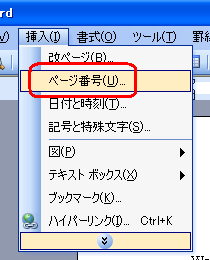
ワード2003で途中からページ番号を振り直すには、まずページ番号を設定するセクションに移動する必要があります。次の手順で操作してください。
ページ番号を設定するセクションに移動する
1. ワード2003で文書を開く
2. ページレイアウトタブをクリックする
3. ヘッダーとフッターグループのページ番号ボタンをクリックする
4. ページ番号を設定するセクションに移動する
ページ番号を振り直す
1. ページ番号を設定するセクションに移動したら、ページ番号を振り直すボタンをクリックする
2. ページ番号を振り直すダイアログボックスが表示される
3. ページ番号を振り直すダイアログボックスで、ページ番号を振り直す位置を選択する
ページ番号をカスタマイズする
1. ページ番号を振り直したら、ページ番号をカスタマイズするボタンをクリックする
2. ページ番号をカスタマイズするダイアログボックスが表示される
3. ページ番号をカスタマイズするダイアログボックスで、ページ番号のフォントやページ番号の色を変更する
ワードでページ番号を任意の番号から振りたいのですが?
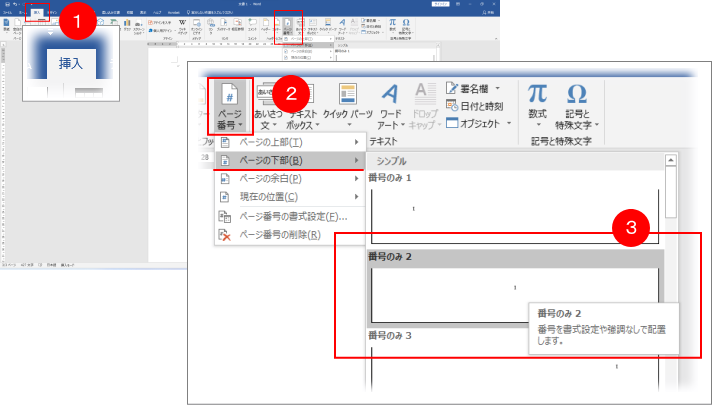
ワードでページ番号を任意の番号から振りたい場合は、以下の手順で実行できます。 まず、ページ番号を挿入したい位置にカーソルを移動します。次に、「挿入」 タブをクリックし、「ページ番号」 を選択します。すると、ページ番号の挿入位置を選択するダイアログボックスが表示されます。 ここで、「ページ番号の書式設定」 をクリックし、ページ番号の書式を選択します。次に、「ページ番号の開始番号」 をクリックし、任意の番号を入力します。最後に、「OK」 をクリックすると、ページ番号が挿入されます。
ページ番号の挿入方法
ページ番号を挿入する方法は以下の通りです。
- カーソルをページ番号を挿入したい位置に移動します。
- 「挿入」 タブをクリックし、「ページ番号」 を選択します。
- ページ番号の挿入位置を選択するダイアログボックスで、「ページ番号の書式設定」 をクリックします。
ページ番号の書式設定
ページ番号の書式を設定する方法は以下の通りです。
- ページ番号の書式を選択するダイアログボックスで、「ページ番号の書式」 を選択します。
- ページ番号の書式を選択し、「OK」 をクリックします。
- ページ番号の書式が設定されます。
ページ番号の開始番号の設定
ページ番号の開始番号を設定する方法は以下の通りです。
- ページ番号の開始番号を設定するダイアログボックスで、「ページ番号の開始番号」 を選択します。
- 任意の番号を入力し、「OK」 をクリックします。
- ページ番号の開始番号が設定されます。
Word 2003でページ番号を挿入する方法【設定と変更】
Word 2003でページ番号を挿入する方法は、比較的簡単です。以下の手順に従って操作してください。
ページ番号の挿入
1. まず、挿入メニューを開きます。 2. ページ番号をクリックします。 3. ページ番号の位置とスタイルを選択します。 4. OKをクリックして、ページ番号を挿入します。
ページ番号の削除
1. ページ番号をクリックして選択します。 2. 削除キーを押すか、右クリックして削除を選択します。
ページ番号の編集
1. ページ番号をダブルクリックします。 2. ページ番号の書式ダイアログボックスが表示されます。 3. 番号の書式や開始番号を変更します。 4. OKをクリックして変更を適用します。
奇数ページと偶数ページで異なるページ番号を設定する方法
1. ページレイアウトメニューを開きます。 2. セクションの開始をクリックします。 3. 奇数ページまたは偶数ページを選択します。 4. 必要に応じて、ページ番号の位置とスタイルを変更します。
表紙を含まないページ番号を設定する方法
1. 表紙のページを右クリックし、ページ設定を選択します。 2. レイアウトタブを開きます。 3. セクションの開始で新しい奇数番号ページを選択します。 4. 表紙の次のページからページ番号を挿入します。
| 機能 | 説明 |
|---|---|
| ページ番号の挿入 | ドキュメントにページ番号を挿入します |
| ページ番号の削除 | ドキュメントからページ番号を削除します |
| ページ番号の編集 | ページ番号の書式や開始番号を変更します |
| 奇数ページと偶数ページで異なるページ番号を設定 | 奇数ページと偶数ページで異なるページ番号を設定します |
| 表紙を含まないページ番号を設定 | 表紙を含まないページ番号を設定します |
Wordでページ番号を設定するにはどうすればいいですか?
Wordでページ番号を設定する方法は以下の通りです。
💻 Word にマクロを追加する方法【VBA で自動化】ページ番号の挿入
ページ番号を挿入するには、以下の手順に従ってください。
- 挿入タブを開きます。
- ページ番号をクリックします。
- ページ番号の位置(上、下、ページの左右など)を選択します。
ページ番号の形式を変更する
ページ番号の形式を変更するには、以下の手順に従ってください。
- ページ番号が挿入されたヘッダーまたはフッターをダブルクリックします。
- ページ番号メニューを開き、ページ番号の形式を選択します。
- 番号形式(例:アラビア数字、ローマ数字など)を選択し、OKをクリックします。
ページ番号の開始位置を変更する
ページ番号の開始位置を変更するには、以下の手順に従ってください。
- ページ番号が挿入されたヘッダーまたはフッターをダブルクリックします。
- ページ番号メニューを開き、ページ番号の形式を選択します。
- ページ番号の開始番号を選択し、希望の番号を入力してOKをクリックします。
Wordのページ番号の書式はどのように設定しますか?
Wordのページ番号の書式を設定する方法は以下の通りです。
まず、ページ番号を挿入する位置にカーソルを置きます。次に、[挿入]リボンにある[ページ番号]をクリックし、[ページ番号の書式]を選択します。ここで、ページ番号の書式を設定することができます。
ページ番号の位置
ページ番号をヘッダーまたはフッターに表示することができます。また、ページ番号の位置を左、中央、右から選ぶことができます。
- ヘッダーまたはフッターにカーソルを置く
- [ページ番号]をクリックし、[ページ番号の書式]を選択
- 位置を選んで[OK]をクリック
ページ番号のスタイル
ページ番号のスタイルを変更することができます。例えば、通常の数字のほかにローマ数字やアルファベットなども選択することができます。
- [ページ番号]をクリックし、[ページ番号の書式]を選択
- [数値書式]から希望のスタイルを選ぶ
- [OK]をクリックして変更を適用
ページ番号の開始番号
ページ番号の開始番号を変更することができます。これは、ドキュメントの途中からページ番号を開始したい場合や、特定の番号から開始したい場合に便利です。
- [ページ番号]をクリックし、[ページ番号の書式]を選択
- [開始番号]を選んで希望の番号を入力
- [OK]をクリックして変更を適用
以上が、Wordでページ番号の書式を設定する方法です。
Wordでページ番号を任意の番号から振りたいのですが?
Wordでページ番号を任意の番号から振りたい場合、次の手順を実行します。
1. ページ番号を挿入する位置にカーソルを置きます。
2. 「挿入」タブを開き、「ページ番号」をクリックします。
3. ページ番号の形式を選択し、「OK」をクリックします。
4. ページ番号が挿入されたら、ページ番号をダブルクリックして「ページ番号の書式」ダイアログボックスを開きます。
5. 「開始番号」フィールドに任意の番号を入力し、「OK」をクリックします。
ページ番号のスタート位置を変更する方法
任意のページ番号から開始する場合、ページ番号のスタート位置を変更する必要があります。以下の手順に従ってください。
1. ページ番号を挿入するセクションの開始位置にカーソルを置きます。
2. 「レイアウト」タブを開き、「セクションの開始」をクリックします。
3. 「次のページから新しいセクションを開始」を選択します。
4. 新しいセクションの最初のページで、上記の手順に従ってページ番号を挿入し、任意の番号から開始します。
ページ番号の形式をカスタマイズする
ページ番号の形式をカスタマイズして、デザインに合わせたい場合があります。以下の手順で実行できます。
1. ページ番号をダブルクリックして「ページ番号の書式」ダイアログボックスを開きます。
2. 「番号の形式」ドロップダウンリストから希望の形式を選択します。
3. 必要に応じて、章番号を含めるか、ページ番号の前に文字を追加することができます。
4. 「OK」をクリックして変更を適用します。
異なるセクションでページ番号を続けるまたはリセットする
ドキュメントに複数のセクションがあり、ページ番号を続けるかリセットする必要がある場合は、以下の手順を実行します。
1. 対象のセクションの最初のページに移動します。
2. ページ番号をダブルクリックして「ページ番号の書式」ダイアログボックスを開きます。
3. 「ページ番号」を続けるかリセットするか選択します。
– ページ番号を続ける場合: 「前後のセクションと番号を続ける」を選択します。
– ページ番号をリセットする場合: 「このセクションから番号を再開」を選択し、開始番号を入力します。
4. 「OK」をクリックして変更を適用します。
Wordでページを挿入するにはどうすればいいですか?
Wordでページを挿入するには、以下の手順に従ってください。
- 挿入位置にカーソルを置く:ページを挿入したい位置にカーソルを置きます。
- 「挿入」タブを開く:Wordのリボンメニューにある「挿入」タブをクリックします。
- 「ページ」ボタンをクリック:「挿入」タブの「ページ」グループにある「ページ」ボタンをクリックします。
- 「ページの挿入」を選択:「ページ」ボタンをクリックすると表示されるメニューから「ページの挿入」を選択します。
ページを挿入する方法について、以下の3つのポイントを解説します。
1. ページを特定の位置に挿入する
ページをドキュメントの特定の位置に挿入する場合、カーソルをその位置に置いてから、「挿入」タブの「ページ」グループにある「ページ」ボタンをクリックし、「ページの挿入」を選択します。
2. 複数のページを一度に挿入する
複数のページを一度に挿入するには、「ページ」ボタンをクリックし、「ページの挿入」を選択したら、表示されるダイアログボックスで挿入するページ数を指定してください。
3. ページのレイアウトを設定する
ページを挿入した後、ページのレイアウトを設定することができます。例えば、ページの向きや余白、列数などを変更することができます。これらの設定は、「ページレイアウト」タブで行います。
- ページの向きを変更:「ページレイアウト」タブの「ページ設定」グループで、「向き」ボタンから「縦」または「横」を選択します。
- 余白を設定:「ページレイアウト」タブの「ページ設定」グループで、「余白」ボタンをクリックし、目的の余白設定を選択します。
- 列を設定:「ページレイアウト」タブの「ページ設定」グループで、「列」ボタンをクリックし、目的の列数を選択します。
よくある質問
Word 2003でページ番号を挿入する方法は何ですか?
Word 2003でページ番号を挿入するには、まず挿入メニューを開き、ページ番号を選択します。その後、ページ番号の位置と形式を選択し、OKをクリックしてページ番号を挿入します。
ページ番号の位置や形式を変更する方法は?
ページ番号の位置や形式を変更するには、挿入メニューからページ番号を選択し、ページ番号の変更をクリックします。その後、位置や形式を変更し、OKをクリックして変更を適用します。
ページ番号を特定のページから開始する方法は?
ページ番号を特定のページから開始するには、そのページでセクションの開始を挿入する必要があります。セクションを挿入したら、そのセクションの最初のページでページ番号を挿入し、ページ番号の変更から開始ページ番号を設定します。
ページ番号を削除する方法は?
ページ番号を削除するには、挿入メニューからページ番号を選択し、ページ番号の削除をクリックします。これにより、文書からすべてのページ番号が削除されます。