⚠️ Wordが使えなくなった!原因と解決策を解説
Microsoft Wordが突然使えなくなった!そんな状況に遭遇したことのある方も多いのではありませんか?この記事では、Wordが使えなくなった際の原因と解決策を詳しく解説します。ソフトウェアのアップデートの失敗や、ファイルの破損、設定の不具合など、さまざまな要因が考えられますが、基本的なトラブルシューティング方法から、より深刻な問題への対処法まで、わかりやすく説明していきます。Wordをスムーズに使い続けるためには、まずはその原因を理解し、適切な対策を取ることが重要です。この記事を読めば、Wordが使えなくなったときの対処法がわかり、安心してパソコン作業ができるようになることでしょう。
ワードが使えなくなったときの対処法は?

ワードが使えなくなったときの対処法は、次のようになります。
ワードが起動しない場合の対処法
ワードが起動しない場合、次の方法を試してください。
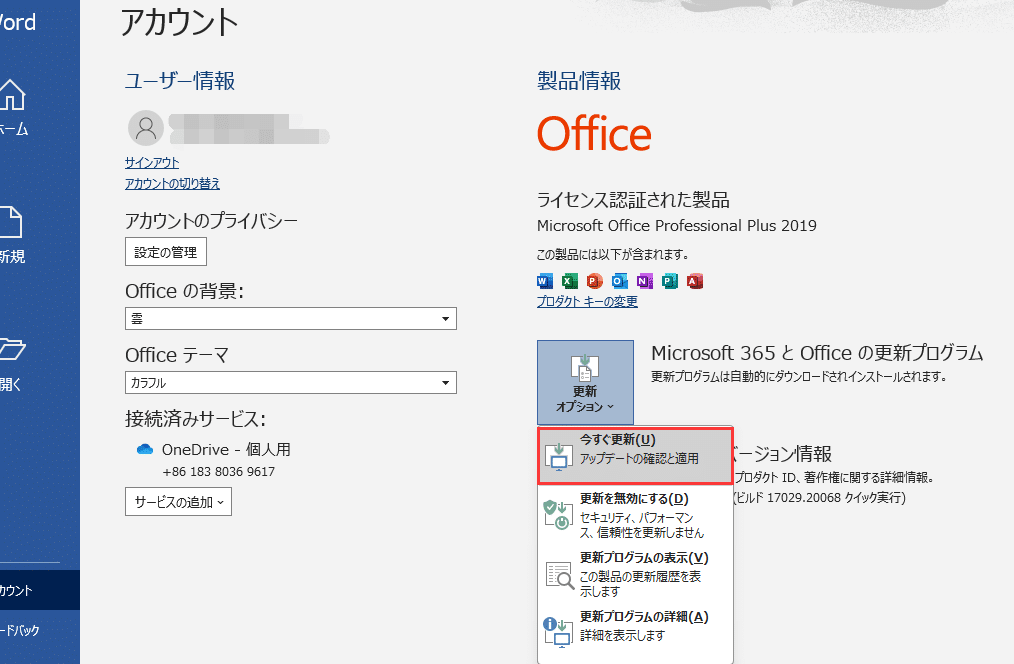
- アプリケーションの更新:ワードのアップデートをチェックし、最新バージョンに更新してください。
- およびの再インストール:ワードを再インストールしてみてください。
- システムの再起動:コンピュータを再起動してみてください。
ワードが応答しない場合の対処法
ワードが応答しない場合、次の方法を試してください。
- タスクマネージャーで終了:タスクマネージャーを開き、ワードのプロセスを終了してください。
- プラグインの無効化:ワードのプラグインを無効にしてみてください。
- ドキュメントの修復:ワードのドキュメントを修復してみてください。
ワードのエラーの解決方法
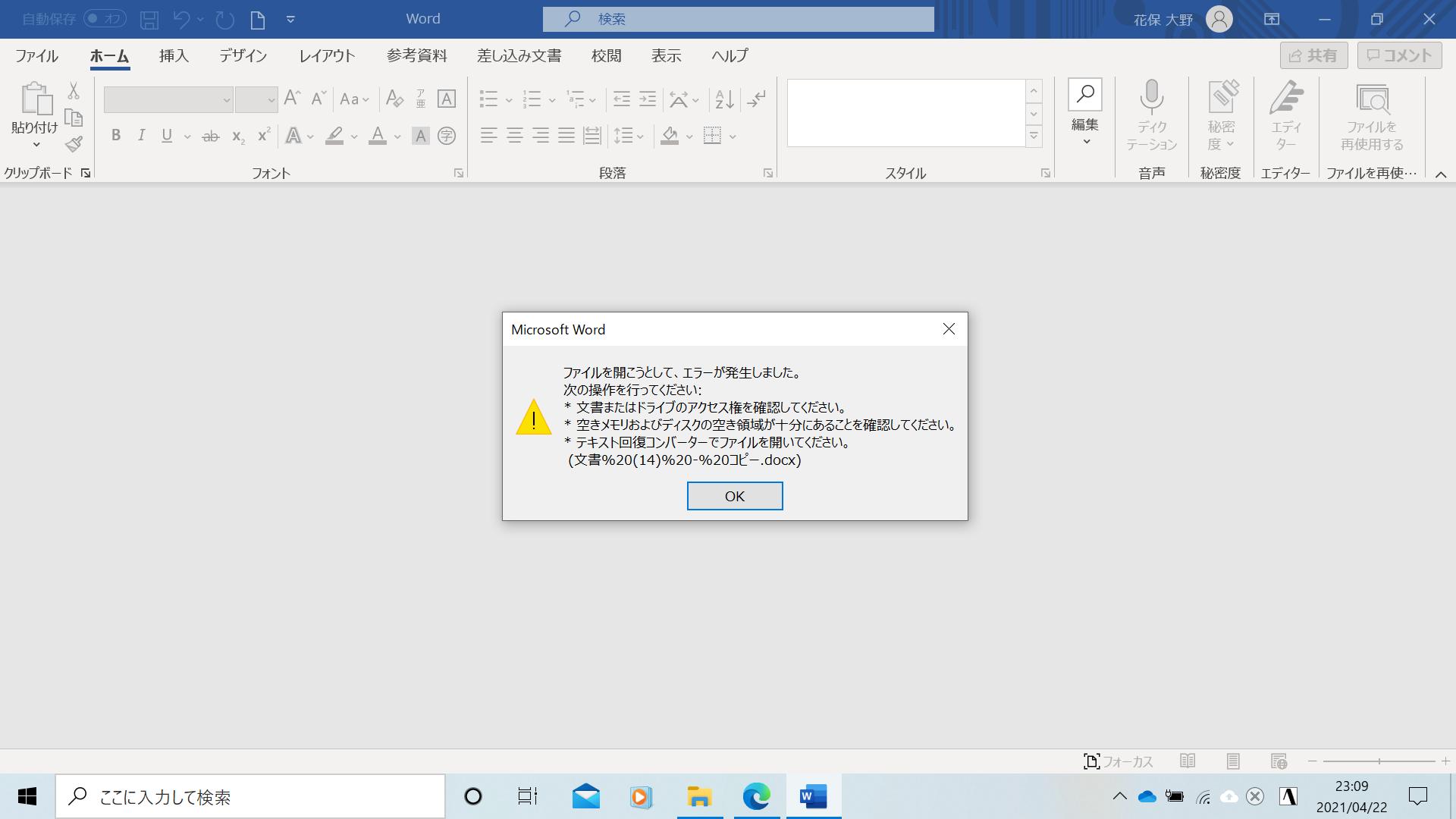
ワードのエラーが発生した場合、次の方法を試してください。
- エラーメッセージの確認:エラーメッセージを確認し、原因を特定してください。
- オンラインサポートの検索:オンラインサポートを検索し、解決方法を探してください。
- サポートセンターへの連絡:サポートセンターに連絡し、専門家のアドバイスを求めてください。
Wordが壊れる原因は何ですか?
Wordが壊れる原因は、多くの要因が絡んでいます。ファイルの破損や、ソフトウェアのバグ、ウイルスの感染、ハードウェアの故障などが考えられます。また、ファイルの互換性の問題や、プラグインの不適切な使用も原因となり得ます。
ファイルの破損がWordを壊す原因になる
ファイルの破損は、Wordを壊す最も一般的な原因の1つです。ファイルの破損は、ハードウェアの故障やソフトウェアのバグによって発生します。特に、以下のような場合にファイルの破損が起こりやすくなります。
💥 Wordが落ちる!強制終了の原因と対処法- 電源の安定していない 状態でコンピュータを使用する場合
- ハードウェアの故障や不適切な使用により、ファイルが破損する場合
- ウイルスやマルウェアがコンピュータに感染し、ファイルを破損させる場合
ソフトウェアのバグがWordを壊す原因になる
ソフトウェアのバグも、Wordを壊す原因になり得ます。ソフトウェアのバグは、プログラムのエラーにより発生し、Wordの正常な動作を妨げます。特に、以下のような場合にソフトウェアのバグが起こりやすくなります。
- ソフトウェアのアップデート が不完全な場合
- ソフトウェアの互換性の問題により、Wordが正常に動作しない場合
- プログラムのエラーにより、Wordのファイルが破損する場合
ハードウェアの故障がWordを壊す原因になる
ハードウェアの故障も、Wordを壊す原因になり得ます。ハードウェアの故障は、物理的な損傷や老化により発生し、Wordの正常な動作を妨げます。特に、以下のような場合にハードウェアの故障が起こりやすくなります。
- ハードディスクの故障 により、Wordのファイルが破損する場合
- メモリの不足により、Wordが正常に動作しない場合
- グラフィックボードの故障により、Wordの表示が正常に動作しない場合
Office365が急に使えなくなったのですが、どうしたらよいですか?

Office365が急に使えなくなった場合、以下のステップを実行してみてください。
ステップ1:Office365のステータスを確認する
Office365のステータスを確認するには、以下の方法があります。
- Office365の公式ウェブサイトにアクセスし、サービス ステータス ページを確認します。
- Office365のアプリケーションにログインし、右上隅のアカウント アイコンをクリックして、サービスのステータス を選択します。
- Office365のサポート チームに問い合わせて、サービス ステータスを確認します。
ステップ2:ネットワーク接続を確認する
ネットワーク接続を確認するには、以下の方法があります。
- インターネット接続を確認します。インターネットに接続できない場合は、ルーターを再起動してみてください。
- VPN 接続を確認します。VPN 接続が有効になっている場合は、VPN 接続を無効にしてみてください。
- ネットワーク設定を確認します。ネットワーク設定が正しくない場合は、ネットワーク設定を変更してみてください。
ステップ3:Office365のログイン情報を確認する
Office365のログイン情報を確認するには、以下の方法があります。
- ログイン ID とパスワードを確認します。ログイン ID またはパスワードが間違っている場合は、ログイン情報を再入力してみてください。
- 二要素認証 が有効になっている場合は、二要素認証コードを確認します。
- ログイン情報をリセットします。ログイン情報をリセットするには、Office365のサポート チームに問い合わせてください。
Wordの修復方法は?
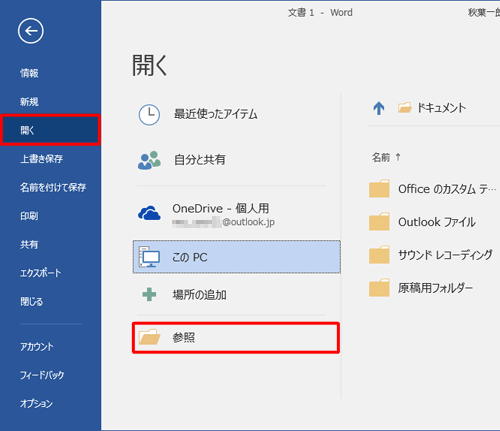
Wordの修復方法は、ファイルの破損やエラーが発生した場合に、正常な状態に戻すための手順です。以下は、Wordの修復方法についての詳細です。
🚫 Wordのバックスペースキーが効かない!原因と解決策ファイルのバックアップから修復する方法
ファイルのバックアップから修復する方法は、定期的にファイルをバックアップしている場合に有効です。バックアップファイルから修復するには、以下の手順を実行します。
- バックアップファイルを確認します。
- Wordを起動し、「ファイル」メニューから「開く」を選択します。
- バックアップファイルを選択し、「開く」をクリックします。
修復ツールを使用する方法
修復ツールを使用する方法は、バックアップファイルがなく、ファイルが破損している場合に有効です。修復ツールを使用するには、以下の手順を実行します。
- 修復ツールをダウンロードし、インストールします。
- 修復ツールを起動し、破損したファイルを選択します。
- 修復ボタンをクリックし、修復プロセスを実行します。
Microsoftサポートから修復する方法
Microsoftサポートから修復する方法は、上記の方法で修復できなかった場合に有効です。Microsoftサポートから修復するには、以下の手順を実行します。
- MicrosoftサポートのWebサイトにアクセスします。
- 破損したファイルの問題を説明し、修復を依頼します。
- Microsoftサポートから提供された修復ツールや手順を実行します。
Wordが使えなくなった時の原因と解決策
Wordが使えなくなった際には、様々な要因が考えられます。以下に、一般的な原因と、それに対する解決策を紹介します。
Wordが起動しない場合
Wordが起動しない場合は、以下の原因が考えられます。
- アプリケーションの故障やクラッシュ
- システムの不具合
- ウイルスやマルウェアの感染
これらの問題を解決するには、以下の手順を試してみてください。
- パソコンを再起動する。
- OfficeやWordの最新アップデートを適用する。
- ウイルス対策ソフトでスキャンを実行する。
文書が開けない場合
文書が開けない場合は、以下の原因が考えられます。
- 文書の破損
- 互換性の問題
- アクセス権限の問題
これらの問題を解決するには、以下の手順を試してみてください。
- 文書を別のフォーマットで保存して開く。
- 互換モードで文書を開く。
- アクセス権限を確認し、必要に応じて変更する。
機能が制限されている場合
Wordの機能が制限されている場合は、以下の原因が考えられます。
💾 Wordファイルが保存できない時の対処法!緊急時に役立つ情報- ライセンスの問題
- システムの設定やポリシー
これらの問題を解決するには、以下の手順を試してみてください。
- ライセンスの有効性を確認し、必要に応じて更新する。
- システムの設定やポリシーを確認し、必要に応じて変更する。
プリンターに関する問題
Wordから印刷できない場合は、以下の原因が考えられます。
- プリンターの設定
- プリンタードライバ
- プリンター本体の故障
これらの問題を解決するには、以下の手順を試してみてください。
- プリンターの設定を確認し、正しく設定されていることを確認する。
- プリンタードライバが最新であることを確認し、必要に応じて更新する。
- プリンター本体に故障が無いか確認する。
マやアドインに関する問題
Wordでマやアドインが動作しない場合は、以下の原因が考えられます。
- セキュリティ設定
- マやアドインの互換性
これらの問題を解決するには、以下の手順を試してみてください。
- セキュリティ設定を確認し、マやアドインの実行を許可する。
- マやアドインが互換性があるバージョンであることを確認する。
| 問題 | 原因 | 解決策 |
|---|---|---|
| Wordが起動しない | アプリケーションの故障、システムの不具合、ウイルス感染 | 再起動、アップデート、ウイルス対策ソフトでスキャン |
| 文書が開けない | 文書の破損、互換性の問題、アクセス権限の問題 | 別のフォーマットで保存、互換モード、アクセス権限変更 |
| 機能が制限されている | ライセンスの問題、設定やポリシーの問題 | ライセンスの確認、設定やポリシーの変更 |
| プリンターに関する問題 | プリンターの設定、プリンタードライバ、プリンター故障 | プリンターの設定確認、ドライバ更新、プリンター故障確認 |
| マやアドインの問題 | セキュリティ設定、互換性の問題 | セキュリティ設定変更、互換性確認 |
よくある質問
Wordが使えなくなった際の原因は何ですか?
Wordが使えなくなる主要な原因は、ソフトウェアのアップデートやシステムの不具合が考えられます。また、ウイルス感染や重要なファイルの破損も原因となり得ます。これらの要因により、Wordが正常に動作しなくなることがあります。
Wordが使えなくなった場合の解決策は何がありますか?
Wordが使えなくなった場合の解決策として、まずはコンピュータの再起動をお試しください。それでも改善しない場合は、Officeの修復や再インストールを実行することで問題が解決することがあります。また、ウイルス対策ソフトで検疫すると、ウイルスに感染している場合に解決への道が開けるかもしれません。
Wordのデータが失われた場合はどうすればいいですか?
Wordのデータが失われた場合は、バックアップから復元することが最善の策です。定期的なバックアップを行っていれば、失われたデータを取り戻すことができるでしょう。また、データ復旧ソフトを利用して、消失したファイルを復元する方法もあります。
Wordが使えない状況で代替えのソフトウェアはありますか?
Wordが使えない状況では、GoogleドキュメントやLibreOfficeなどの無料のオフィススイートが代替えとして利用できます。これらのソフトウェアは、Wordと同様の機能を備えており、ドキュメントの作成や編集が可能です。また、クラウドストレージとの連携も強力であるため、データの損失を防ぐことができます。
➡️ Wordで文字を入力すると消える!原因と解決策