💥 Wordが落ちる!強制終了の原因と対処法

「」についての記事のイントロダクションです。Microsoft Wordは、ビジネスや学術、個人用途など、様々なシーンで使われるワープロソフトウェアです。しかし、使っていると突然落ちたり、強制終了されたりすることがあります。それはなぜでしょうか?この記事では、Wordが落ちる原因と、それに対する対処法を詳しく解説します。また、予防策やバックアップの方法も紹介しますので、安心してWordを利用できます。Wordを使う全ての方に、ぜひお読みいただきたい内容です。
Wordのファイルが突然落ちた場合どうすればいいですか?
Wordのファイルが突然落ちた場合、次の手順で対処しましょう。 ファイルが破損している可能性があるため、まずはファイルを修復しようとします。ファイルの修復を試みるには、次の方法があります。
方法1: オートリカバリ機能を利用する
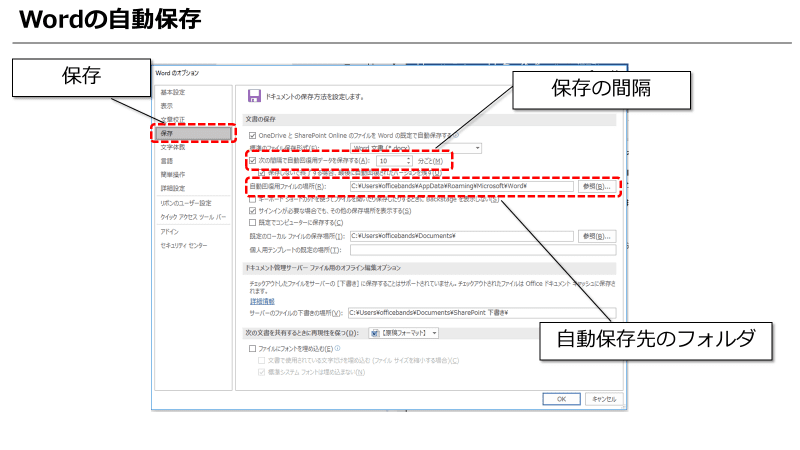
Wordのオートリカバリ機能を利用して、ファイルを回復できます。オートリカバリ機能が有効になっている場合、Wordは定期的にファイルを自動保存します。オートリカバリファイルは、次の場所に保存されています。
- Word 2013以前: C:Usersユーザー名AppDataRoamingMicrosoftWord
- Word 2016以降: C:Usersユーザー名AppDataLocalMicrosoftOffice16.0AutoRecovery
- オートリカバリファイルを探し、見つけたら開いてみましょう。
方法2: バックアップを利用する
定期的にバックアップをとっていた場合、バックアップファイルを利用してファイルを回復できます。バックアップファイルは、次の場所に保存されています。
- 外部ハードディスクまたはUSBメモリなどにバックアップをとっていた場合、それを接続してみましょう。
- バックアップソフトウェアを利用していた場合、そのソフトウェアを利用してバックアップファイルを回復しましょう。
- バックアップファイルを探し、見つけたら開いてみましょう。
方法3: ファイルの破損を修復する
ファイルが破損している場合、ファイルの修復を試みることができます。ファイルの修復には、次の方法があります。
- ファイルのコピーを作成し、コピーしたファイルを修復しようとします。
- ファイルの修復ツールを利用してファイルを修復します。ファイルの修復ツールには、Microsoftの提供する修復ツールなどがあります。
- ファイルの修復を試みる際には、必ずバックアップをとっておきましょう。
Wordが固まった時、強制終了するにはどうしたらいいですか?
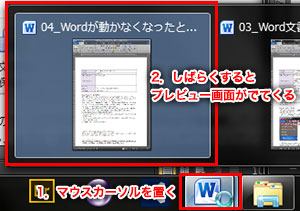
Wordが固まった時に強制終了するには、以下の方法があります。
🚫 Wordのバックスペースキーが効かない!原因と解決策タスクマネージャーを使用する
タスクマネージャーを使用することで、Wordを強制終了することができます。以下の手順に従ってください。
- キーボードの「Ctrl + Shift + Esc」キーを押してタスクマネージャーを開きます。
- タスクマネージャーのウィンドウで、「プロセス」タブを選択します。
- プロセスの一覧から、「WINWORD.EXE」というプロセスを探して選択し、「タスクの終了」ボタンをクリックします。
コマンドプロンプトを使用する
コマンドプロンプトを使用することで、Wordを強制終了することができます。以下の手順に従ってください。
- キーボードの「Windows + R」キーを押して「ファイル名を指定して実行」ウィンドウを開きます。
- 「ファイル名を指定して実行」ウィンドウで、「cmd」と入力してコマンドプロンプトを開きます。
- コマンドプロンプトで、「taskkill /im winword.exe」と入力して実行します。
ショートカットキーを使用する
ショートカットキーを使用することで、Wordを強制終了することができます。以下の手順に従ってください。
- キーボードの「Ctrl + Alt + Delete」キーを押して、セキュリティオプションのウィンドウを開きます。
- セキュリティオプションのウィンドウで、「タスクマネージャーを開く」ボタンをクリックします。
- タスクマネージャーのウィンドウで、「WINWORD.EXE」というプロセスを探して選択し、「タスクの終了」ボタンをクリックします。
ワードがフリーズしたらどうすればいいですか?
ワードがフリーズした場合、次の手順を試してみてください。
フリーズの原因を調べる
ワードがフリーズした場合、まず原因を調べる必要があります。原因を調べることで、再発を防ぐことができます。次のことを確認してください。
- ハードウェアの問題:コンピュータのハードウェアに问题がある場合、ワードがフリーズすることがあります。ハードウェアの状態を確認し、必要に応じて交換または修理してください。
- ソフトウェアの互換性:ワードのバージョンが古い場合、または他のソフトウェアと互換性がない場合、フリーズすることがあります。ワードのバージョンを更新したり、互換性のあるソフトウェアを使用してください。
- ファイルの破損:ワードファイルが破損している場合、フリーズすることがあります。ファイルを修復または再作成してください。
ワードを再起動する
ワードがフリーズした場合、再起動することが最も単純な解決方法です。次の手順を試してみてください。
- ワードを強制終了:タスクマネージャーを開き、ワードのプロセスを強制終了してください。
- コンピュータを再起動:コンピュータを再起動すると、ワードが正常に動作することがあります。
- ワードを再起動:ワードを再起動し、正常に動作するかどうか確認してください。
ワードの設定を変更する
ワードの設定を変更することで、フリーズを防ぐことができます。次のことを試してみてください。
💾 Wordファイルが保存できない時の対処法!緊急時に役立つ情報- 自動保存を有効にする:ワードの自動保存を有効にすると、作業中のファイルを自動的に保存することができます。
- アドインを無効にする:ワードのアドインを無効にすると、フリーズの原因を防ぐことができます。
- ワードのオプションを変更:ワードのオプションを変更することで、フリーズを防ぐことができます。
Wordの修復方法は?
Wordの修復方法は、以下の通りです。
Wordファイルの修復方法
Wordファイルが破損した場合、以下の方法で修復できます。
- Wordファイルを閉じて、再度開く: ファイルを閉じて、再度開くと、Wordは自動的に修復を試みます。
- Wordの修復ツールを使用する: Wordの修復ツールを使用すると、ファイルのエラーを修正できます。
- ファイルをバックアップから復元する: 定期的なバックアップを取っていれば、破損したファイルを復元できます。
Wordアプリケーションの修復方法
Wordアプリケーション自体が修復が必要な場合、以下の方法で修復できます。
- Wordを再インストールする: Wordを再インストールすると、アプリケーションのエラーが修正できます。
- Wordの更新プログラムを適用する: Wordの更新プログラムを適用すると、アプリケーションのバグが修正できます。
- システムのレジストリを修復する: システムのレジストリを修復すると、Wordアプリケーションのエラーが修正できます。
Wordのデータの修復方法
Wordのデータが破損した場合、以下の方法で修復できます。
- データを復元する: データを復元することで、破損したデータを修復できます。
- データを再作成する: データを再作成することで、破損したデータを修復できます。
- データをバックアップから復元する: 定期的なバックアップを取っていれば、破損したデータを復元できます。
💥 Wordが落ちる!強制終了の原因と対処法
Wordが突然落ちたり、強制終了されることは非常にストレスフルです。ここでは、その原因と対処法を詳しく解説します。
原因1: アドインやマの問題
Wordが落ちる原因のひとつに、アドインやマの問題があります。悪意のあるアドインやマは、Wordの動作を妨害し、強制終了を引き起こすことがあります。 対処法: 1. Wordをセーフモードで起動し、問題のアドインやマを特定します。 2. ファイル > オプション > アドイン に移動し、問題のアドインを無効にします。 3. マの署名が無効なものは、ファイル > オプション > セキュリティセンター > セキュリティセンターの設定 > マの設定 から無効にしてください。
原因2: ドキュメントの破損
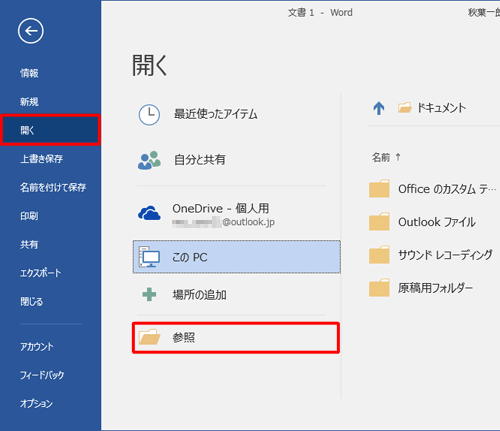
ドキュメント自体が破損している場合も、Wordが落ちる原因となります。 対処法: 1. ファイル > 開く を選択し、破損したドキュメントを選択します。 2. 開く ボタンの右側の矢印をクリックし、開く メニューから 復元モードで開く を選択します。 3. 復元されたドキュメントを再度保存します。
➡️ Wordで文字を入力すると消える!原因と解決策原因3: ハードウェアの問題
ハードウェアの問題,特にメモリやハードディスクの不具合が原因でWordが落ちることがあります。 対処法: 1. Windows メモリ診断 を実行して、メモリのエラーを検出します。 2. チェックディスク ツールを使って、ハードディスクのエラーを修復します。
原因4: ソフトウェアの競合
他のソフトウェアとWordが競合することで、強制終了が発生することがあります。 対処法: 1. タスクマネージャー を開き、競合している可能性のあるソフトウェアを終了します。 2. 必要に応じて、競合するソフトウェアのアップデートや再インストールを検討してください。
原因5: Word自体の不具合
Wordアプリケーション自体に不具合がある場合、強制終了が発生することがあります。 対処法: 1. Wordの最新のアップデートをインストールし、アプリケーションの不具合を修正します。 2. 問題が解決しない場合は、Wordを再インストールしてください。
| 原因 | 対処法 |
|---|---|
| アドインやマの問題 | セーフモードで起動、アドインやマを無効にする |
| ドキュメントの破損 | 復元モードで開く |
| ハードウェアの問題 | メモリやハードディスクのチェック |
| ソフトウェアの競合 | 競合ソフトウェアの終了やアップデート |
| Word自体の不具合 | Wordのアップデートや再インストール |
よくある質問
Q1: Wordが突然落ちるのはなぜですか?
A1: Microsoft Wordが突然落ちる理由は複数考えられますが、最も一般的なものには、ソフトウェアのバグやエラー、コンピューターのリソースの不足、そしてアドインやマの競合があります。また、ウイルスやマルウェアの感染、またはWordファイルの破損も原因となり得ます。問題の特定と解決のために、これらの要因を一つ一つチェックすることが重要です。
Q2: Wordの強制終了を防ぐにはどうすればよいですか?
A2: Wordの強制終了を防ぐためには、いくつかの対策が効果的です。まず、Wordの最新バージョンへのアップデートを確認しましょう。また、コンピューターのリソースを解放するために、不要なプログラムを終了し、ディスクの空き容量を確保してください。さらに、バックグラウンドで実行されているアドインやマを無効にすることで、競合を回避することができます。
Q3: Wordが落ちた場合、データを復旧する方法はありますか?
A3: Wordが落ちた場合でも、データの復旧は可能です。Wordには自動復旧機能があり、通常、クラッシュの前に保存されていたデータを復旧してくれます。Wordを再起動すると、自動的に復旧ファイルを開くかどうかを尋ねられます。また、定期的に手動でバックアップを取ることも、データ保護のための良い習慣です。
Q4: ウイルスやマルウェアがWordのクラッシュの原因になることはありますか?
A4: はい、ウイルスやマルウェアは、Wordのクラッシュの一因となる可能性があります。特に、不正なマを含むWordファイルを開くと、システムに悪影響を及ぼすことがあります。安全にコンピューティングをするためには、信頼できるウイルス対策ソフトウェアをインストールし、定期的にシステムをスキャンすることが重要です。また、不明な출처からのファイルを開くことは避けましょう。