😫 Word が応答なしで保存していない!データ復旧方法

「」を 다룬 이 기사에서는、マイソフトのワードで作成していた重要な文書が予期せず応答しなくなり、保存もされていないという深刻な状況に直面した際の対処法を紹介します。データ復旧の専門家からのアドバイスや、自力でデータを復旧するための手順を詳しく説明し、読者がこの困難な状況からできるだけ迅速に回復できるようサポートします。また、将来このような問題が発生するリスクを最小限に抑えるための予防策も提案します。気になる方はぜひこの記事を参考にしてください。
Wordで保存せずに終了してしまったファイルを復元するには?
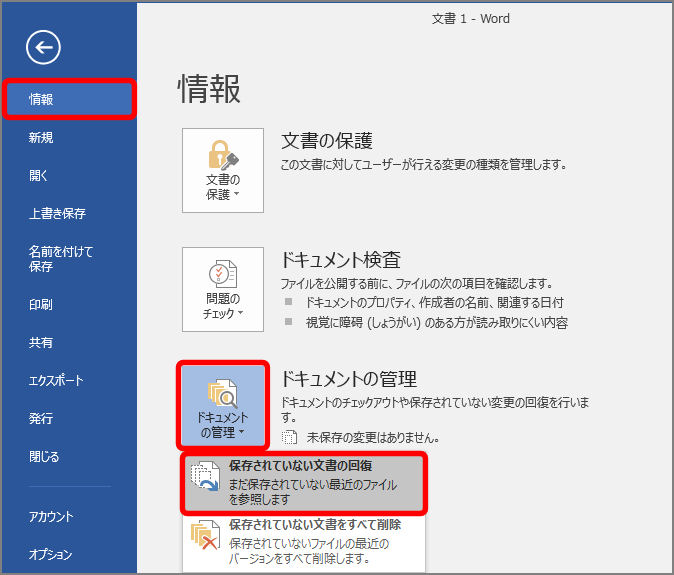
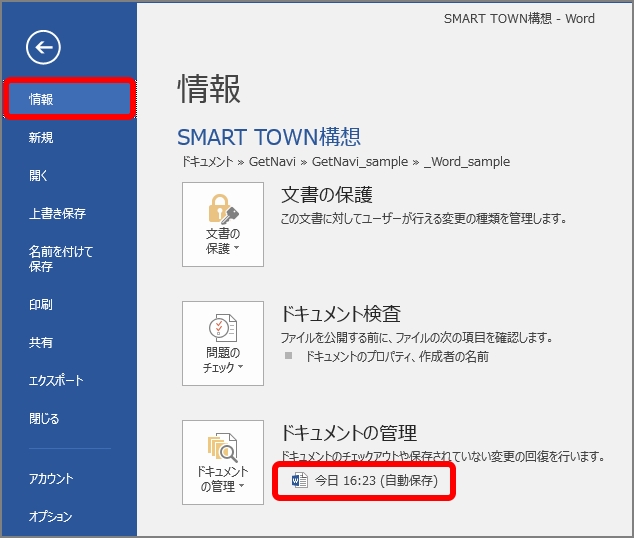
Wordで保存せずに終了してしまったファイルを復元するには、以下の方法があります。 ファイルを復元するには、まず、Wordを再起動し、「ファイル」 メニューの 「情報」 をクリックします。次に、「管理」 タブをクリックし、「自動回復ファイルの場所」 を選択します。ここで、保存されていないファイルの一覧が表示されます。必要なファイルを選択し、「開く」 をクリックすると、ファイルが復元されます。
自動回復ファイルの保存場所を変更する方法
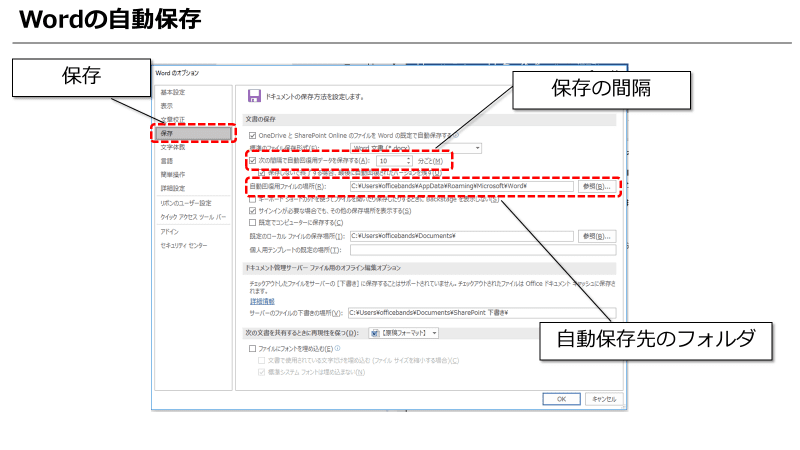
自動回復ファイルの保存場所を変更するには、以下の手順に従います。
- Wordを起動し、「ファイル」 メニューの 「情報」 をクリックします。
- 「管理」 タブをクリックし、「自動回復ファイルの場所」 を選択します。
- 新しい保存場所を選択し、「OK」 をクリックします。
保存されていないファイルを復元する方法
保存されていないファイルを復元するには、以下の手順に従います。
- Wordを再起動し、「ファイル」 メニューの 「情報」 をクリックします。
- 「管理」 タブをクリックし、「自動回復ファイルの場所」 を選択します。
- 保存されていないファイルの一覧から必要なファイルを選択し、「開く」 をクリックします。
自動回復ファイルの保存間隔を変更する方法
自動回復ファイルの保存間隔を変更するには、以下の手順に従います。
- Wordを起動し、「ファイル」 メニューの 「情報」 をクリックします。
- 「管理」 タブをクリックし、「自動回復ファイルの保存間隔」 を選択します。
- 新しい保存間隔を選択し、「OK」 をクリックします。
ワードで保存していないと応答なしになるのはなぜですか?

ワードで保存していないと応答なしになるのは、データの整合性が保証できないからです。ワードで保存することで、データは一時ファイルとして保存されますが、保存しないと、データは揮発性メモリに保存されます。揮発性メモリは、電源がOFFになるとデータが消失します。
ワードで保存しないと起こる問題
ワードで保存しないと、以下のような問題が起こります。
- データの損失:ワードで保存しないと、データは揮発性メモリに保存されます。電源がOFFになると、データが消失します。
- 応答の遅延:ワードで保存しないと、データは一時ファイルとして保存されません。応答が遅延し、パフォーマンスが低下します。
- システムの不安定性:ワードで保存しないと、システムは不安定になります。データの整合性が保証できないため、システムがクラッシュする可能性があります。
ワードで保存する方法
ワードで保存する方法は以下の通りです。
깨진 WordPad で文字化けが発生!原因と解決策- 定期的に保存する:ワードで作業している間、定期的に保存することで、データの整合性が保証されます。
- 自動保存機能を使う:ワードの自動保存機能を使うことで、データは一定の間隔で自動的に保存されます。
- 保存ボタンを使う:ワードの保存ボタンを使うことで、データは即座に保存されます。
ワードで保存することの利点
ワードで保存することの利点は以下の通りです。
- データの安全性:ワードで保存することで、データの安全性が保証されます。データは一時ファイルとして保存され、揮発性メモリに保存されません。
- 応答の迅速性:ワードで保存することで、応答が迅速になります。データは即座に保存され、パフォーマンスが向上します。
- システムの安定性:ワードで保存することで、システムは安定になります。データの整合性が保証され、システムがクラッシュする可能性が低くなります。
ワードで突然消えたファイルを復元するには?
ワードで突然消えたファイルを復元するには、次の方法があります。
方法1:アンドゥ機能を使用する
ワードでファイルが消えた場合、すぐにアンドゥ機能を使用してみましょう。アンドゥ機能は、直前に行われた操作を元に戻すことができます。ワードの編集メニューから、アンドゥを選択するか、キーボードのCtrl+Zを押してください。
- ワードの編集メニューを開く
- アンドゥを選択する
- キーボードのCtrl+Zを押す
方法2:バックアップから復元する
ワードでファイルが消えた場合、バックアップから復元することができます。ワードのファイルメニューから、バックアップを選択し、バックアップファイルを選択してください。
- ワードのファイルメニューを開く
- バックアップを選択する
- バックアップファイルを選択する
方法3:ファイルの履歴を使用する
ワードでファイルが消えた場合、ファイルの履歴を使用して復元することができます。ワードのファイルメニューから、ファイルの履歴を選択し、ファイルの履歴から復元したいファイルを選択してください。
- ワードのファイルメニューを開く
- ファイルの履歴を選択する
- ファイルの履歴から復元したいファイルを選択する
😫 Word が応答なしで保存していない!データ復旧方法
Wordが応答なしになる状況は、どのユーザーにも起こり得ます。このような状況下で、保存していないデータを復旧する方法を解説します。
1. AutoRecover ファイルを利用する
Wordには、AutoRecoverという自動的にデータを復旧する機能があります。この機能を利用することで、応答なしとなってしまったWordのデータを復旧することが可能です。AutoRecoverファイルは、通常「C:Users[ユーザー名]AppDataRoamingMicrosoftWord」に保存されています。
2. 一時ファイルを利用する
Wordが応答なしになった場合、一時ファイルが作成されていることがあります。この一時ファイルを利用して、データを復旧することができます。一時ファイルは、通常「C:Users[ユーザー名]AppDataLocalTemp」に保存されています。
3. バックアップ ファイルを利用する
Wordでは、バックアップ ファイルを作成する設定を有効にすることができます。この設定を有効にしていると、定期的にバックアップ ファイルが作成されます。バックアップ ファイルを利用することで、データを復旧することができます。
4. 転送先のディレクトリを確認する
データが転送先のディレクトリに保存されている場合があります。このディレクトリを確認し、データが保存されているかどうかをチェックしてください。
🎮 Word Stacks レベル 306 攻略ヒント!5. Word を強制終了して再起動する
Wordが応答しない場合、タスクマネージャーからWordを強制終了し、再びWordを起動することで、データが自動的に復旧されることがあります。
| データ復旧方法 | 手順 |
|---|---|
| AutoRecover ファイルを利用する | 「C:Users[ユーザー名]AppDataRoamingMicrosoftWord」に保存されているAutoRecoverファイルを開く |
| 一時ファイルを利用する | 「C:Users[ユーザー名]AppDataLocalTemp」に保存されている一時ファイルを開く |
| バックアップ ファイルを利用する | バックアップ ファイルを開く |
| 転送先のディレクトリを確認する | 転送先のディレクトリをチェックする |
| Word を強制終了して再起動する | タスクマネージャーからWordを強制終了し、再びWordを起動する |
ワードで保存していないデータを復元するには?
ワードで保存していないデータを復元する方法は以下の通りです。
自動回復機能を利用する
Microsoft Wordには、自動回復機能があります。この機能を利用すると、一定の間隔でデータが自動的に保存されるため、想定外のシャットダウンやクラッシュが発生した場合でも、データを復元できる可能性があります。
一時ファイルから復元する
Wordは、一時ファイルを利用してデータを保存することがあります。これらのファイルは、通常、拡張子が.tmpまたは~で始まります。
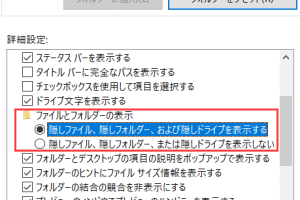
- エクスプローラーを開き、隠しファイル、隠しフォルダー、かすべてのファイルを表示する。
- ワードファイルが保存されていたフォルダーにアクセスし、一時ファイルを探す。
- 一時ファイルを見つけたら、.docや.docxなど、Wordファイルの拡張子に変更する。
- ファイルを開き、データが復元されたら名前を付けて保存で保存する。
バックアップから復元する
ワードには、自動バックアップ機能があります。この機能が有効になっていると、一定期間ごとにバックアップファイルが作成されます。
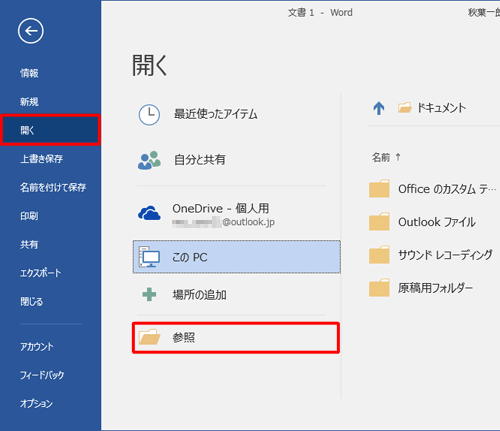
- ワードを起動し、ファイルメニューを開く。
- 開くを選択し、すべてのファイルを選択する。
- バックアップファイル(拡張子が.wbk)を探し、開く。
- データが復元されたら、名前を付けて保存でファイルを保存する。
Wordで保存しないで終了してしまった場合、どうすればよいですか?
Wordで保存しないで終了してしまった場合、次の手順で対処することができます。
自動復元機能を利用する
Wordには、自動復元機能があります。この機能は、一定時間ごとに文書を自動的に保存し、異常終了した場合にもデータを復元できるようにしてくれます。以下の手順で自動復元を試みましょう。
- Wordを再起動します。
- 左側のパネルに「回復した文書」というセクションが表示されます。
- そこに表示されている文書をクリックして開きます。
バックアップファイルを探す
Wordは、定期的にバックアップファイルを作成しています。バックアップファイルが存在する場合、それを利用してデータを復旧することができます。
- エクスプローラーを開き、元の文書ファイルが保存されていたフォルダに移動します。
- 拡張子が.wbkのファイルを探します。これがバックアップファイルです。
- バックアップファイルを見つけたら、それをWordで開きます。
一時ファイルを探す
Wordは、作業中に一時ファイルも作成します。これもデータ復旧の手がかりになります。
⚠️ Wordが使えなくなった!原因と解決策を解説- エクスプローラーを開き、C:Usersあなたのユーザー名AppDataLocalMicrosoftOfficeUnsavedFilesに移動します。
- 拡張子が.asdのファイルを探します。これが一時ファイルです。
- 一時ファイルを右クリックし、プログラムから開く→Wordを選択します。
Wordが応答なしになった時はどうしたらいいですか?
Wordが応答なしになった時は、以下の手順で対処してください。
Wordが応答なしになった時の対処方法
Wordが応答なしになる理由は様々ですが、一般的な対処方法は以下の通りです。
- Wordを強制終了する。
- コンピュータを再起動する。
- Wordを再インストールする。
Wordの強制終了方法
Wordが応答しない場合、以下の手順でWordを強制終了できます。
- タスクマネージャーを開く(Ctrl + Alt + Deleteキーを押し、「タスクマネージャー」を選択)。
- 「プロセス」タブで、Wordを選択する。
- 「プロセスの終了」ボタンをクリックする。
Wordの再インストール方法
Wordの再インストールは、以下の手順で行えます。
- コントロールパネルを開き、「プログラムの追加と削除」を選択する。
- リストからMicrosoft Officeを選択し、「変更」をクリックする。
- 「クイック修復」または「オンライン修復」を選択して、修復プロセスを実行する。
Wordの修復方法は?
Wordファイルの自動修復
Wordファイルが破損した場合、Word自体に備わっている自動修復機能を利用することができます。この機能は、ファイルを開く際に自動的に働くため、ユーザーが意識することなく修復を試みます。
- Wordを起動し、破損したファイルを開く
- Wordがファイルの修復を試みる
- 修復が成功した場合は、正常にファイルが開かれる
過去のバージョンを利用する
Wordには、過去のバージョンを保存する機能があります。この機能を利用することで、破損以前の状態のファイルを復元することが可能です。
- 破損したファイルを開く
- ファイル>情報>バージョンの管理を選択
- 破損していないバージョンを選択し、開く
外部の修復ツールを使用する
Wordの自動修復機能や過去のバージョンを利用できない場合、外部の修復ツールを使用することが最終手段として考えられます。ただし、ツールの選定には注意が必要です。
- 信頼できる修復ツールをダウンロードし、インストールする
- ツールで破損したWordファイルを選択し、修復を実行する
- 修復されたファイルを保存する
よくある質問
😫 Word が応答なしで保存していない!データ復旧方法はありますか?
Wordが応答なしで保存していない場合、データ復旧を行う方法が several あります。まず、自動回復機能を利用してみてください。Wordは通常、一定の間隔で自動保存を行っています。Wordを再起動すると、自動回復されたファイルが開かれる場合があります。また、バックアップコピーが有効になっていれば、元のファイル名に「Backup of」というプレフィックスが付いたファイルが保存されています。これを探して開いてみてください。
Wordがフリーズして閉じません。どうしたらいいですか?
Wordがフリーズして閉じない場合、タスクマネージャーから強制終了させることができます。タスクマネージャーを開くには、Ctrl + Alt + Deleteキーを同時に押し、「タスクマネージャー」を選択します。タスクマネージャーで、Wordのプロセスを選択し、「タスクの終了」ボタンをクリックして強制終了させます。これでWordが終了したら、再びWordを起動し、自動回復機能が作動するか確認してください。
💥 Wordが落ちる!強制終了の原因と対処法自動回復機能が作動しない場合、データを復旧する別の方法はありますか?
自動回復機能が作動しない場合、次の方法を試してください。temporary ファイルを探すことです。temporary ファイルは、Wordが自動保存を行う際に作成されるファイルです。これらのファイルは通常、 DOCNAME.asdという名前で保存されています。このファイルを探し、.asdを.docに変更して、Wordで開いてみてください。ただし、この方法は常に成功するわけではありませんので、注意してください。
データ復旧ソフトを使用してWordのデータを復旧することはできますか?
データ復旧ソフトを使用してWordのデータを復旧することは可能です。ただし、データ復旧ソフトを使用する前に、データの消失や改変のリスクを理解しておくことが重要です。また、データ復旧ソフトは有料の場合が多いですので、コスト面も考慮して選択してください。データ復旧ソフトは、削除されたファイルや損傷したファイルを復旧できるソフトウェアですが、その効果は保証されませんので、ご注意ください。