🖼️ WordファイルをPNG画像に変換!文書を画像として保存

WordファイルをPNG画像に変換する方法をご紹介します。この機能は、文書の内容を画像として保存し、より幅広い用途で利用できるようにするものです。例えば、オンラインでの共有やプレゼンテーション資料への組み込み、さらには画像加工ソフトでの編集など、さまざまなシーンで活用可能です。本記事では、WordファイルをPNG画像に変換する手順をステップバイステップで解説し、さらに便利な変換ツールやTipsも紹介します。是非、お手元のWordファイルを画像として保存してみたい方は、ぜひ参考にしてください。
WordファイルをPNG画像に変換する方法
WordファイルをPNG画像に変換する方法には、いくつかの方法があります。ここでは、その方法を詳しく説明します。
方法1: スクリーンショットを利用する
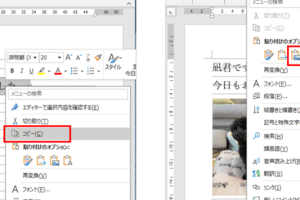
最も簡単な方法は、Wordファイルを開いて、表示された画面をスクリーンショットで撮影することです。これにより、Wordファイルの内容を PNG 画像として保存することができます。
方法2: PDFに変換後、画像に変換する
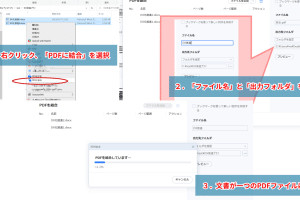
WordファイルをまずPDFに変換し、その後、PDFをPNG画像に変換する方法もあります。この方法は、より高品質の画像を取得することができます。
方法3: 専用の変換ソフトを使用する
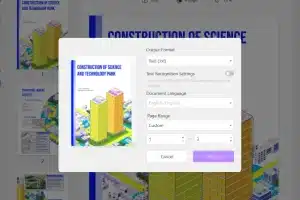
WordファイルをPNG画像に変換する専用のソフトウェアを使用することもできます。これらのソフトウェアは、画像の品質を保持しながら効率的に変換を行うことができます。
方法4: オンライン変換サービスを利用する
インターネット上には、WordファイルをPNG画像に変換するオンラインサービスがあります。これらのサービスを利用することで、手間なく変換を行うことができます。
方法5: VBAマを使用する
WordにはVBA(Visual Basic for Applications)というマ機能があります。これを使用して、WordファイルをPNG画像に変換するマを作成することができます。ただし、この方法は少し複雑であり、VBAの知識が必要です。
| 方法 | 特徴 |
|---|---|
| スクリーンショット | 手軽に実行可能 |
| PDF経由 | 高品質の画像が得られる |
| 専用ソフト | 効率的な変換が可能 |
| オンラインサービス | 手間が少ない |
| VBAマ | 柔軟なカスタマイズが可能(VBAの知識が必要) |
これらの方法を利用すれば、WordファイルをPNG画像に変換し、文書を画像として保存することが可能です。個々のニーズや状況に応じて、最適な方法を選択してください。
🖼️ WordファイルをPNG画像で保存する方法!スクリーンショットを活用ワード文書をPNGで保存するには?
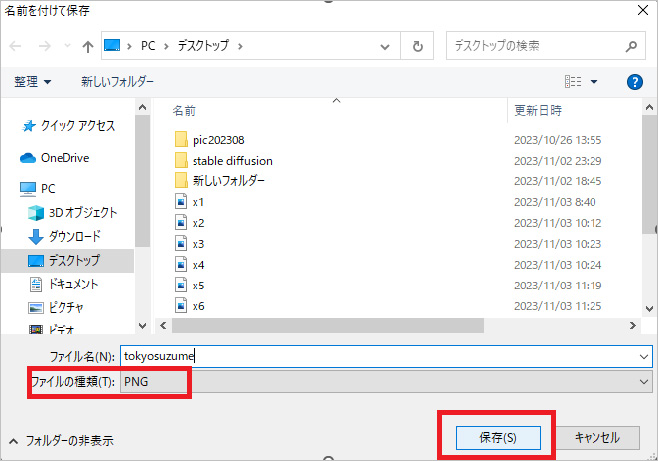
ワード文書をPNGで保存するには、以下の手順に従ってください。
Wordの「保存」機能を利用する
ワード文書をPNG形式で保存する最も簡単な方法は、Wordの「保存」機能を利用することです。ファイルメニューを開き、名前を付けて保存を選択します。ファイルの種類をPNGに変更し、保存先とファイル名を指定して保存します。
スクリンショットを利用する
ワード文書の特定のページや範囲をPNG形式で保存したい場合は、スクリンショットを利用することができます。ワード文書でdesiredページや範囲を表示し、画面キャプチャツールを使って画面をキャプチャします。キャプチャした画像を画像編集ソフトで開き、必要に応じてトリミングや調整を行い、PNG形式で保存します。
- ワード文書でdesiredページや範囲を表示する
- 画面キャプチャツールを使って画面をキャプチャする
- キャプチャした画像を画像編集ソフトで開く
- 必要に応じてトリミングや調整を行う
- PNG形式で保存する
オンラインコンバーターを利用する
ワード文書をPNG形式に変換するためのオンラインコンバーターも利用できます。オンラインコンバーターのウェブサイトにアクセスし、ワード文書をアップロードします。変換の設定でPNGを選択し、変換を開始します。変換が完了したら、PNG形式の画像をダウンロードします。
- オンラインコンバーターのウェブサイトにアクセスする
- ワード文書をアップロードする
- 変換の設定でPNGを選択する
- 変換を開始する
- 変換が完了したら、PNG形式の画像をダウンロードする
ワード文書を画像で保存するには?

ワード文書を画像で保存する方法は以下の通りです。
まず、ワード文書を開き、画像として保存したいページに移動してください。そして、以下の手順に従ってください。
- 「ファイル」メニューを開きます。
- 「名前を付けて保存」を選択します。
- ファイルの種類を「PDF」に変更します。
- 保存先を選択し、ファイル名を入力して「保存」ボタンをクリックします。
これで、ワード文書がPDF形式で保存されます。次に、このPDFファイルを画像形式に変換する必要があります。
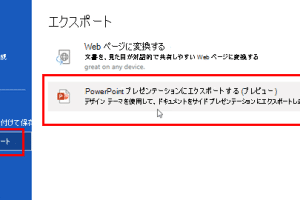
📄 WordとPowerPointを連携!プレゼン資料作成を効率化オンラインコンバーターを利用する
オンラインで利用できる多くのPDFから画像へのコンバーターがあります。これらのサービスはほぼ無料で、手順もシンプルです。
- ブラウザでPDFから画像へのコンバーターサービスを開きます。
- 先ほど保存したPDFファイルをアップロードします。
- 画像形式(JPEG、PNGなど)を選択します。
- 変換を開始し、変換された画像をダウンロードします。
Adobe Acrobat を利用する
Adobe Acrobatを利用して、PDFファイルを画像に変換することもできます。
- Adobe AcrobatでPDFファイルを開きます。
- 「ファイル」メニューを開き、「名前を付けて保存」を選択します。
- 「画像」を選択し、希望の画像形式(JPEG、PNGなど)を選択します。
- 保存先を選択し、ファイル名を入力して「保存」ボタンをクリックします。
スクリーンショットを利用する
ワード文書の内容をスクリーンショットで撮影し、画像として保存することもできます。この方法は、ワード文書の特定の部分だけを画像として保存したい場合に便利です。
- ワード文書で撮影したいページや範囲を開きます。
- キーボードの「Windows」キーと「Print Screen」キーを同時に押す(Macの場合は「Shift」+「Command」+「3」または「4」)。
- スクリーンショットがクリップボードに保存されるので、画像編集ソフトで貼り付けます。
- 適切な形式で画像を保存します。
Word文書を画像に変換するにはどうすればいいですか?
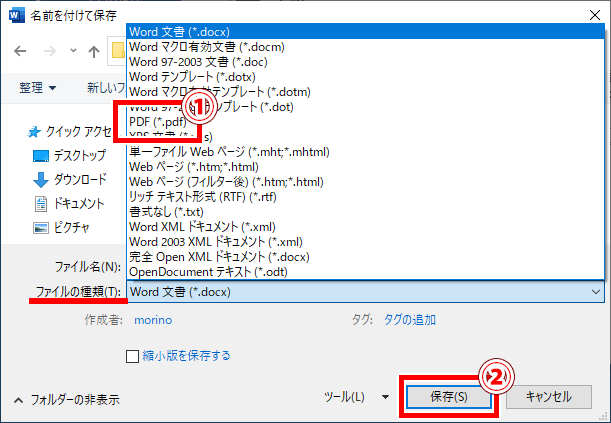
Word文書を画像に変換する方法は以下の通りです。
方法1: スクリーンショットを利用する
Word文書の内容を簡単に画像に変換するには、スクリーンショットを利用する方法が最も手っ取り早いです。
- Word文書を開いて、画像にしたい部分を表示します。
- キーボードの「Windows」キーと「PrtSc」キーを同時に押します(Macの場合は「Command」+「Shift」+「4」)。これでスクリーンショットが撮影され、クリップボードにコピーされます。
- 画像編集ソフト(PaintやPhotoshopなど)を開き、クリップボードの内容を貼り付けて保存します。
方法2: PDFに変換後、画像に変換する
もう一つの方法は、Word文書をPDF形式に変換した後、PDFを画像に変換する方法です。
- Word文書を開き、「ファイル」>「名前を付けて保存」を選択します。
- ファイルの種類を「PDF」に変更し、保存します。
- PDFを画像に変換するオンラインコンバーター(Smallpdfなど)を利用して、PDFをJPGやPNG形式に変換します。
方法3: スナップショットツールを利用する
Wordに備わっているスナップショットツールを利用する方法もあります。
- Word文書を開き、「挿入」>「スナップショット」を選択します。
- スナップショットツールが開くので、画像にしたい部分を選択して切り抜きます。
- 切り抜いた画像を右クリックし、「画像の保存」を選択して任意の場所に保存します。
Word文書を図として保存するには?
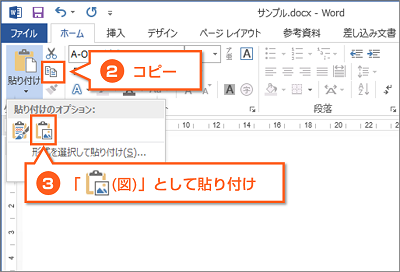
Word文書を図として保存するには、以下の手順を実行します。
スクリーンショットを使用する
Word文書の特定の部分を図として保存する最も簡単な方法は、スクリーンショットを取ることです。
- Word文書を開いて、保存したい部分を表示します。
- キーボードの「Windows」キーと「PrtSc」キーを同時に押して、スクリーンショットを撮ります。
- ペイントやPhotoshopなどの画像編集ソフトを開き、スクリーンショットを貼り付けます。
- 必要に応じて画像をトリミングし、希望の形式で保存します。
PDFに変換して保存する
Word文書全体を図として保存したい場合は、PDFに変換して保存する方法があります。
- Word文書を開き、「ファイル」メニューをクリックします。
- 「名前を付けて保存」を選択し、ファイルの種類を「PDF」に変更します。
- 保存先を選択し、ファイル名を入力して「保存」をクリックします。
「図として保存」アドインを使用する
Word文書を直接図として保存できるアドインを使用することもできます。
- Wordの「ファイル」メニューを開き、「オプション」をクリックします。
- 「アドイン」を選択し、「アドインの管理」で「Word アドイン」を選択して「移動」をクリックします。
- 「図として保存」アドインを検索し、インストールします。
- Word文書に戻り、「図として保存」アドインを使用して文書を図として保存します。
よくある質問
WordファイルをPNG画像に変換する方法は何ですか?
WordファイルをPNG画像に変換するには、まずWord文書を開き、「ファイル」メニューから「名前を付けて保存」を選択します。次に、ファイルの種類を「PNG」に変更し、保存先を選択して「保存」ボタンをクリックします。これにより、Word文書がPNG形式の画像ファイルとして保存されます。
Word文書を画像として保存する際の利点は何ですか?
Word文書を画像として保存することの主な利点は、文書の内容を変更できないように保護できることです。また、画像ファイルは almost all のデバイスやプラットフォームで開くことができるため、文書の共有が容易になります。しかし、画像ファイルはテキストとしての検索や編集ができないため、文書の内容を後から変更する必要がある場合は注意が必要です。
Word文書をPNG画像に変換する際に質問されるのは何ですか?
Word文書をPNG画像に変換する際には、「解像度」や「ファイルサイズ」に関して質問されることがあります。解像度が高いほど画像の品質は向上しますが、ファイルサイズも大きくなるため、用途に応じて適切な解像度を選択することが重要です。また、ファイルサイズが大きすぎる場合は、画像の圧縮やtrimmingを行うことでサイズを縮小できます。
Word文書をPNG画像に変換するには、どのようなソフトウェアが必要ですか?
Word文書をPNG画像に変換するために特別なソフトウェアは必要ありません。Microsoft Wordのほとんどのバージョンでは、標準機能として「名前を付けて保存」を使ってPNG形式で保存することができます。また、「画面キャプチャ」や「プリントスクリーン」機能を使って、Word文書の画面をキャプチャしてPNG画像として保存することも可能です。