📄 WordでPDFファイルにハイパーリンクを埋め込む方法!

Wordで作成した文書をPDFファイルに変換する際、ハイパーリンクを埋め込む方法をご紹介します。PDFファイルにハイパーリンクを埋め込むことで、ウェブページやメールアドレス、他のPDFファイルなど、様々なリソースへのリンクを簡単に追加できます。この記事では、Wordでハイパーリンクを挿入する方法と、PDFファイルへの変換時にハイパーリンクを保持するための設定について説明します。ぜひお役立てください。
📄 WordでPDFファイルにハイパーリンクを埋め込む方法!
Wordで作成した文書をPDFに変換する際、ハイパーリンクを活かす方法があります。ここでは、その方法を詳しく説明します。
Wordでハイパーリンクを設定する
まず、Wordでハイパーリンクを設定する方法から見ていきましょう。 1. ハイパーリンクを設定したい文字列を選択します。 2. 挿入タブにあるハイパーリンクをクリックします。 3. リンク先にURLを入力し、OKをクリックします。 これで、選択した文字列にハイパーリンクが設定されます。
PDFに変換する際の注意点
Wordで作成した文書をPDFに変換する際、以下の点に注意しましょう。 1. ファイルタブの名前を付けて保存を選択します。 2. ファイルの種類でPDFを選びます。 3. 옵ションをクリックし、ドキュメントのプロパティでハイパーリンクを有効にするにチェックを入れます。 これで、ハイパーリンクが有効なPDFファイルが作成されます。
ハイパーリンクの動作確認
PDFファイルに埋め込まれたハイパーリンクが正しく動作するか確認しましょう。PDF閲覧ソフトでファイルを開き、ハイパーリンクをクリックします。設定したURLに正しく移動することを確認してください。
ハイパーリンクの編集方法
ハイパーリンクを編集する場合は、以下の手順で行います。 1. ハイパーリンクを右クリックし、ハイパーリンクの編集を選択します。 2. リンク先のURLを変更し、OKをクリックします。 これで、ハイパーリンクの編集が完了します。
ハイパーリンクを削除する方法
ハイパーリンクを削除する場合は、以下の手順で行います。 1. ハイパーリンクを右クリックし、ハイパーリンクの削除を選択します。 これで、ハイパーリンクが削除されます。
🖼️ WordファイルをPNG画像に変換!文書を画像として保存| 項目 | 説明 |
|---|---|
| ハイパーリンクの設定 | Wordで文字列を選択し、挿入タブからハイパーリンクを設定する |
| PDFへの変換 | ハイパーリンクを有効にしてPDFに変換する |
| 動作確認 | PDF閲覧ソフトでハイパーリンクの動作を確認する |
| ハイパーリンクの編集 | ハイパーリンクを右クリックしてリンク先を変更する |
| ハイパーリンクの削除 | ハイパーリンクを右クリックして削除する |
PDFファイルにハイパーリンクを貼る方法は?
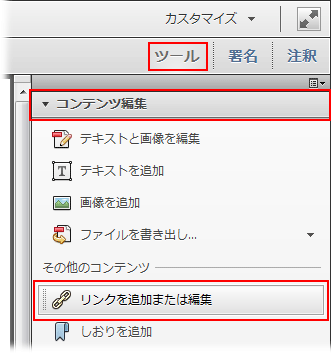
PDFファイルにハイパーリンクを貼る方法は以下の通りです。
1. Adobe Acrobatを使用する
Adobe AcrobatはPDFファイル編集のプロフェッショナルツールです。Adobe Acrobatを使用すれば、簡単にPDFファイルにハイパーリンクを追加することができます。手順は以下の通りです。
- Adobe AcrobatでPDFファイルを開く
- 「ツール」を選択し、「編集」をクリック
- ハイパーリンクを追加したい場所を選択
- 「リンクの追加」をクリックし、リンク先のURLを入力
2. オンラインツールを使用する
インターネット上には、無料でPDFファイルにハイパーリンクを追加できるオンラインツールが多数存在します。この種のツールを利用することで、Adobe AcrobatなしでPDFファイルにハイパーリンクを追加することが可能です。一般的な手順は以下の通りです。
- オンラインツールのウェブサイトにアクセス
- 編集したいPDFファイルをアップロード
- ハイパーリンクを追加したい場所を選択
- リンク先のURLを入力し、適用をクリック
3. Microsoft Wordを使用する
Microsoft Wordを使用して、文書を作成し、それをPDFファイルとして保存することも一つの方法です。Wordで文書を作成し、ハイパーリンクを追加した後、PDF形式で保存する手順は以下の通りです。
- Microsoft Wordで文書を作成
- ハイパーリンクを追加したいテキストを選択
- 「挿入」タブをクリックし、「ハイパーリンク」を選択
- リンク先のURLを入力し、Enterを押す
- 文書をPDF形式で保存
PDFファイルにリンクを埋め込む方法は?
PDFファイルにリンクを埋め込む方法は、PDF編集ソフトを使用することが一般的です。代表的なものには、Adobe Acrobat Pro DCやFoxit PhantomPDFなどがあります。これらのソフトでは、簡単にリンクを追加することができます。
Adobe Acrobat Pro DCを使用したリンクの埋め込み方法
Adobe Acrobat Pro DCを使用すると、PDFファイルにリンクを簡単に埋め込むことができます。以下の手順で操作してください。
🖼️ WordファイルをPNG画像で保存する方法!スクリーンショットを活用- PDFファイルを開く
- 「リンク」ツールを選択
- リンクを追加したい場所をドラッグして選択
- リンクの種類(Webページ、メールアドレス、ページ内リンクなど)を設定
- リンク先のURLやメールアドレスを入力
- 「OK」をクリックしてリンクを確定
Foxit PhantomPDFを使用したリンクの埋め込み方法
Foxit PhantomPDFでも同様に、PDFファイルにリンクを埋め込むことができます。以下に手順を示します。
- PDFファイルを開く
- 「インタラクティブ」メニューから「リンク」を選択
- リンクを追加したい場所をドラッグして選択
- リンクの種類(URL、メール、ページ内リンクなど)を設定
- リンク先のアドレスを入力
- 「完了」をクリックしてリンクを確定
リンクの埋め込みに関する注意点
リンクを埋め込む際には、いくつかの点に注意することが重要です。
- リンク先が正確なURLまたはメールアドレスであることを確認してください。
- リンクをクリックした際の動作(新規ウィンドウで開く、同じウィンドウで開くなど)を設定しておくと良いでしょう。
- リンクを埋め込んだPDFファイルは、リンクをクリックできるPDFリーダーで開く必要があります。
ワードにPDFのリンクを貼る方法は?
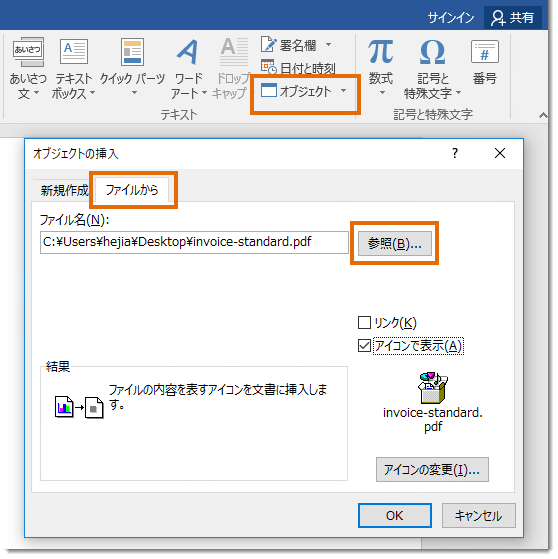
ワードにPDFのリンクを貼る方法は以下の通りです。
PDFへのリンクを挿入する手順
PDFファイルへのリンクをワード文書に挿入するには、以下の手順に従ってください。
- ワード文書を開き、リンクを挿入したい場所にカーソルを置きます。
- 挿入タブをクリックし、リンクを選択します。
- 表示されるダイアログボックスで、ファイルを選択し、リンク先のPDFファイルを選択します。
- OKをクリックしてリンクを挿入します。
リンクの形式を変更する
リンクの表示形式を変更するには、以下の手順に従ってください。
- リンクを右クリックし、リンクの設定を選択します。
- 表示テキストボックスで、リンクの表示名を変更します。
- 必要に応じて、スクリーンティップにカーソルを置いたときに表示されるテキストを設定します。
リンクを修正・削除する
リンクの修正や削除を行うには、以下の手順に従ってください。
- リンクを右クリックし、リンクの設定を選択します。
- リンク先を変更する場合は、リンク先ボタンをクリックし、新しいPDFファイルを選択します。
- リンクを削除する場合は、削除ボタンをクリックします。
Wordでハイパーリンクを挿入するにはどうすればいいですか?

Wordでハイパーリンクを挿入するには、以下の手順に従ってください。
手順1: ハイパーリンクの挿入
まず、 Wordドキュメント内でリンクを挿入したいテキストを選択します。その後、「挿入」タブを開き、「リンク」ボタンをクリックします。これにより、「ハイパーリンク」ダイアログボックスが表示されます。
手順2: リンク先の指定
次に、「リンク先」フィールドにリンク先のURLを入力します。また、「表示テキスト」フィールドを使用して、リンクのテキストを変更することもできます。
手順3: リンクの設定
最後に、「OK」ボタンをクリックしてリンクを設定します。これで、選択したテキストにハイパーリンクが挿入されます。
- 手順1: ハイパーリンクの挿入 – リンクを挿入したいテキストを選択し、「挿入」タブから「リンク」ボタンをクリックします。
- 手順2: リンク先の指定 – 「リンク先」フィールドにURLを入力し、必要であれば「表示テキスト」を変更します。
- 手順3: リンクの設定 – 「OK」をクリックしてリンクを設定し、ハイパーリンクを挿入します。
よくある質問
WordでPDFファイルにハイパーリンクを埋め込む方法は何ですか?
WordでPDFファイルにハイパーリンクを埋め込むためには、まずWord文書内でリンクを挿入したい場所にテキストまたは画像を選択します。そして、挿入タブにあるリンクをクリックし、ハイパーリンクを挿入ダイアログボックスで、リンク先のURLを入力します。次に、Word文書をPDFファイルとして保存する際に、ファイルタブの名前を付けて保存を選択し、ファイルの種類としてPDFを選びます。これで、Word文書のハイパーリンクがPDFファイル内にも埋め込まれます。
WordのハイパーリンクをPDFに埋め込む際に注意すべき点は何ですか?
WordのハイパーリンクをPDFに埋め込む際には、以下の点に注意してください。まず、リンクを挿入する際には、正しいURLを指定することが重要です。また、PDFへの変換時には、文書の書式設定が保持されるように、適切なPDF変換オプションを選択してください。さらに、ハイパーリンクがクリック可能であることを確認し、必要に応じてリンクのテキストやカラーを調整して、英分かりやすくすることが望ましいです。
Wordで作成したハイパーリンクをPDFでクリックするとリンク先に移動できない場合は、どうすればよいですか?
Wordで作成したハイパーリンクをPDFでクリックしてもリンク先に移動できない場合、一部のPDFリーダーではハイパーリンクが機能しない可能性があります。その場合は、別のPDFリーダーで開いてみてください。また、ハイパーリンクのURLが正確であるか確認し、必要に応じて修正してください。さらに、Word文書をPDFに変換する際に、ハイパーリンクが適切に埋め込まれるように、変換設定を確認してください。
Wordで作成したハイパーリンクを含む文書をPDFに変換する方法は?
Wordで作成したハイパーリンクを含む文書をPDFに変換するには、以下の手順に従ってください。まず、Word文書を開き、ファイルタブをクリックして名前を付けて保存を選択します。次に、ファイルの種類でPDFを選び、保存ボタンをクリックします。これにより、Word文書のハイパーリンクがPDFファイルにも埋め込まれます。変換後にPDFファイルを開き、ハイパーリンクが正常に機能することを確認してください。
📄 WordにPowerPointの資料を貼り付ける方法!プレゼン資料をWordに統合