📱 Word Lens アプリをダウンロード!リアルタイム翻訳

🌟📱Word Lensアプリは、リアルタイムで外国語の文字を翻訳してくれる革新的技術を搭載したアプリです。これにより、ユーザーは海外旅行やビジネスでのコミュニケーションをスムーズに進めることが可能になります。本記事では、Word Lensアプリのダウンロード方法や使い方、そしてその革新的なリアルタイム翻訳機能について詳しく紹介します。🌐🗣️
📱 Word Lens アプリをダウンロードしてリアルタイム翻訳を楽しむ方法
Word Lensは、スマートフォン向けのリアルタイム翻訳アプリです。このアプリを利用することで、カメラを通じて外国語の文字をリアルタイムで翻訳できます。これにより、旅行やビジネスでのコミュニケーションが格段に楽になります。以下に、Word Lensアプリのダウンロード方法とその魅力を詳しく紹介します。
📱 Word Lens アプリのダウンロード方法
Word Lensアプリは、iOSおよびAndroid端末で利用可能です。App StoreまたはGoogle Playから簡単にダウンロードできます。
| 手順 | 内容 |
|---|---|
| 1 | App StoreまたはGoogle Playを開く |
| 2 | 検索窓に「Word Lens」と入力 |
| 3 | アプリが表示されるので、「インストール」または「ダウンロード」をタップ |
🌐 対応言語
Word Lensアプリは、多数の言語に対応しています。以下は、主要な対応言語の一部です。 – 英語 – 日本語 – スペイン語 – ドイツ語 – フランス語 – イタリア語 – ポルトガル語 – ロシア語
👀 利用方法
Word Lensアプリの利用方法は非常に簡単です。以下の手順でリアルタイム翻訳を楽しむことができます。
- アプリを開く
- カメラを起動する
- 翻訳したい言語を選択する
- カメラを外国語の文字に向ける
🌟 Word Lensアプリの魅力
Word Lensアプリの最大の魅力は、リアルタイムで外国語を翻訳できることです。これにより、以下のような利点があります。 – 旅行先でのコミュニケーションが容易に – メニューの翻訳 – 看板や標識の理解 – ビジネスでの外国語文書の読解
📄 Word 2007 で PDF 変換アドインを導入する方法🔧 使いこなすためのヒント
Word Lensアプリを効果的に活用するためのヒントをいくつか紹介します。 – カメラを安定させて撮影する – 明るい場所で利用する – 文字が鮮明に写るように距離を調整する – 翻訳後のテキストを確認して理解を深める これらのポイントを意識してWord Lensアプリを使いこなしましょう。
リアルタイム翻訳ってどうやってやるの?

リアルタイム翻訳とは、音声やテキストを入力すると、ほぼ同時に別の言語に翻訳される技術です。この技術は、国際会議や多言語対応の顧客サービスなど various fields で広く使われています。
リアルタイム翻訳の方法
リアルタイム翻訳を行うには、以下の手順を踏みます。
- 翻訳する言語を選択する
- 音声やテキストを入力する
- 翻訳システムが自動的に翻訳を行う
リアルタイム翻訳の技術
リアルタイム翻訳には、主に以下の技術が使われています。
- 音声認識技術:音声をテキストに変換する技術です。
- 自然言語処理技術:テキストの意味を解析し、適切な翻訳を生成する技術です。
- 機械翻訳技術:テキストを別の言語に翻訳する技術です。
リアルタイム翻訳の利点
リアルタイム翻訳には、以下のような利点があります。
- リアルタイム性:翻訳がほぼ同時に行われるため、スピーディなコミュニケーションが可能です。
- 手間の削減:人手による翻訳が不要になるため、時間と労力の削減が期待できます。
- 多言語対応:さまざまな言語間の翻訳が可能であるため、グローバルなコミュニケーションが容易になります。
スマホでリアルタイム画面翻訳はできますか?
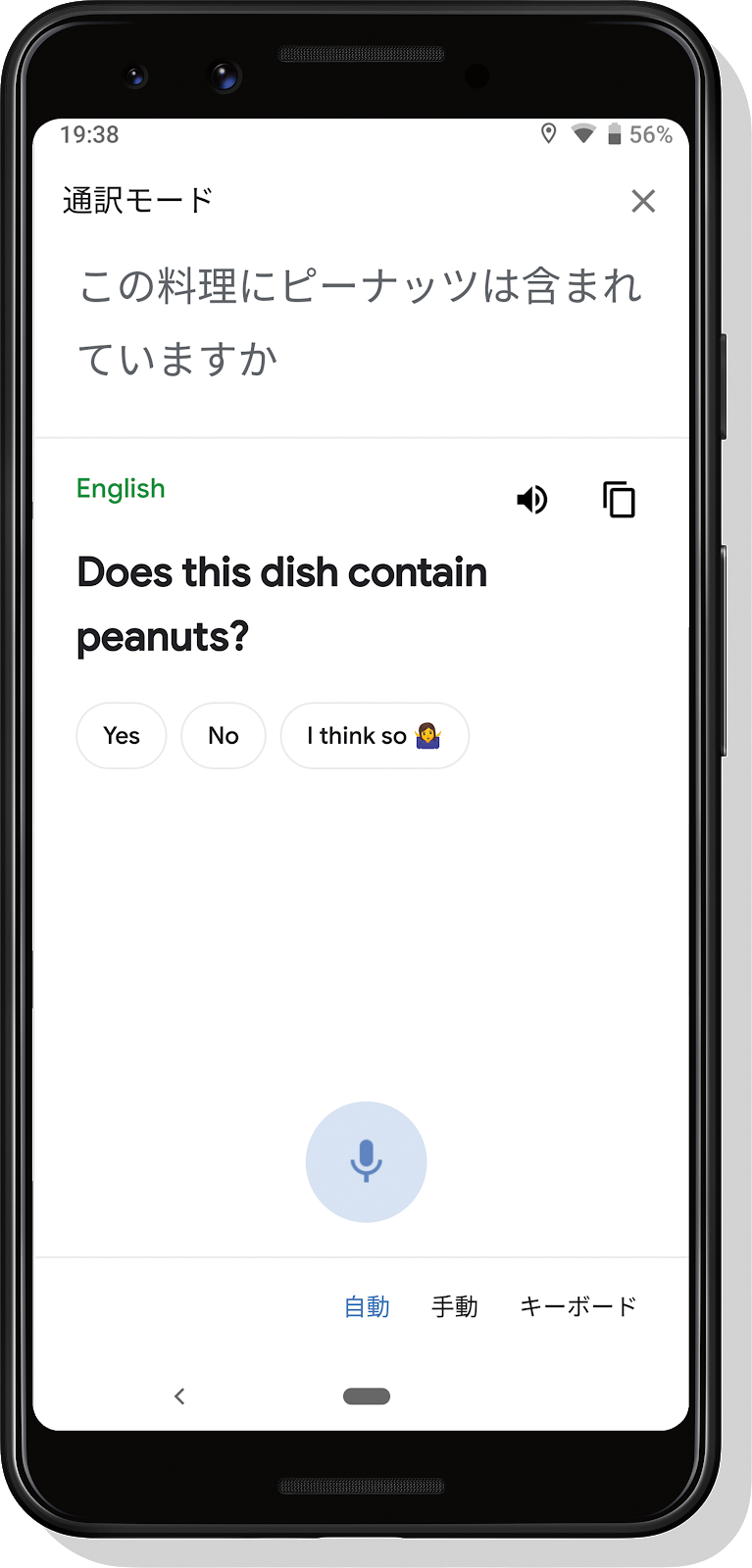
スマホでリアルタイム画面翻訳はできます。スマートフォン向けに開発されたアプリを利用することで、カメラを通じてリアルタイムで画面上の文字を翻訳できます。これらのアプリは、外国語の看板やメニュー、書類などをすぐに理解するための便利なツールになっています。
リアルタイム画面翻訳アプリの特徴
リアルタイム画面翻訳アプリは、以下のような特徴があります。
- リアルタイム翻訳:カメラを向けるだけで即座に翻訳結果が表示される。
- 多言語対応:さまざまな言語の翻訳に対応しており、海外旅行やビジネスで便利。
- オフライン利用:一部のアプリはオフラインで利用可能で、データ通信環境がない場所でも使える。
人気のリアルタイム画面翻訳アプリ
多くのリアルタイム画面翻訳アプリが存在しますが、以下は特に人気のあるアプリです。
- Google翻訳:世界中で広く利用されており、多言語対応で信頼性が高い。
- MicrosoftTranslator:マイソフトが開発したアプリで、リアルタイム翻訳機能が充実。
- iTranslate:高精度な翻訳機能があり、音声入力にも対応している。
リアルタイム画面翻訳の使い方
リアルタイム画面翻訳アプリを効果的に使うには、以下の点に注意しましょう。
- カメラの向け方:翻訳したい文字がきちんと画面内に収まるようにカメラを向ける。
- 明るさの調整:周囲の明るさが十分にあることを確認し、必要に応じてスマートフォンのライトを使用する。
- 言語設定の確認:翻訳元と翻訳先の言語が正しく設定されているか確認する。
カメラで撮った映像をリアルタイム翻訳できるiPhoneアプリは?
リアルタイム翻訳ができるiPhoneアプリの特徴
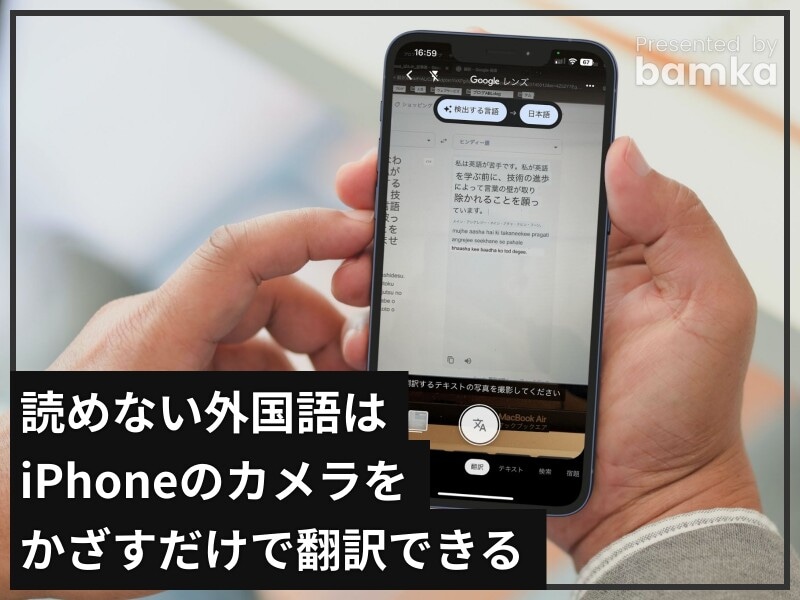
リアルタイム翻訳ができるiPhoneアプリは、カメラで撮影した映像を即座に翻訳することができます。このようなアプリは、以下のような特徴を持っています。
- リアルタイム翻訳:カメラで撮影した映像を即座に翻訳し、外国語の理解を助けます。
- 多言語対応:さまざまな言語に対応しており、旅行やビジネスで便利です。
- オフライン利用可能:インターネット接続がなくても一部の機能が使えることが多いです。
おすすめのリアルタイム翻訳アプリ
- Google翻訳:多言語対応で、リアルタイム翻訳やカメラ翻訳をはじめとする豊富な機能を持っています。
- Microsoft翻訳:リアルタイム翻訳機能があり、オフラインで使える言語も多いです。
- iTranslate:リアルタイム翻訳や音声翻訳など、多彩な機能を提供しています。
リアルタイム翻訳アプリの使い方
リアルタイム翻訳アプリを使うには、以下の手順に従ってください。
📄 Word を PDF に保存する方法【2013 年版】- アプリをダウンロードしてインストールします。
- アプリを起動し、カメラ機能を選択します。
- 翻訳したい言語を選択し、カメラで映像を撮影します。
- アプリがリアルタイムで翻訳した結果を表示します。
Google レンズの翻訳機能の使い方は?
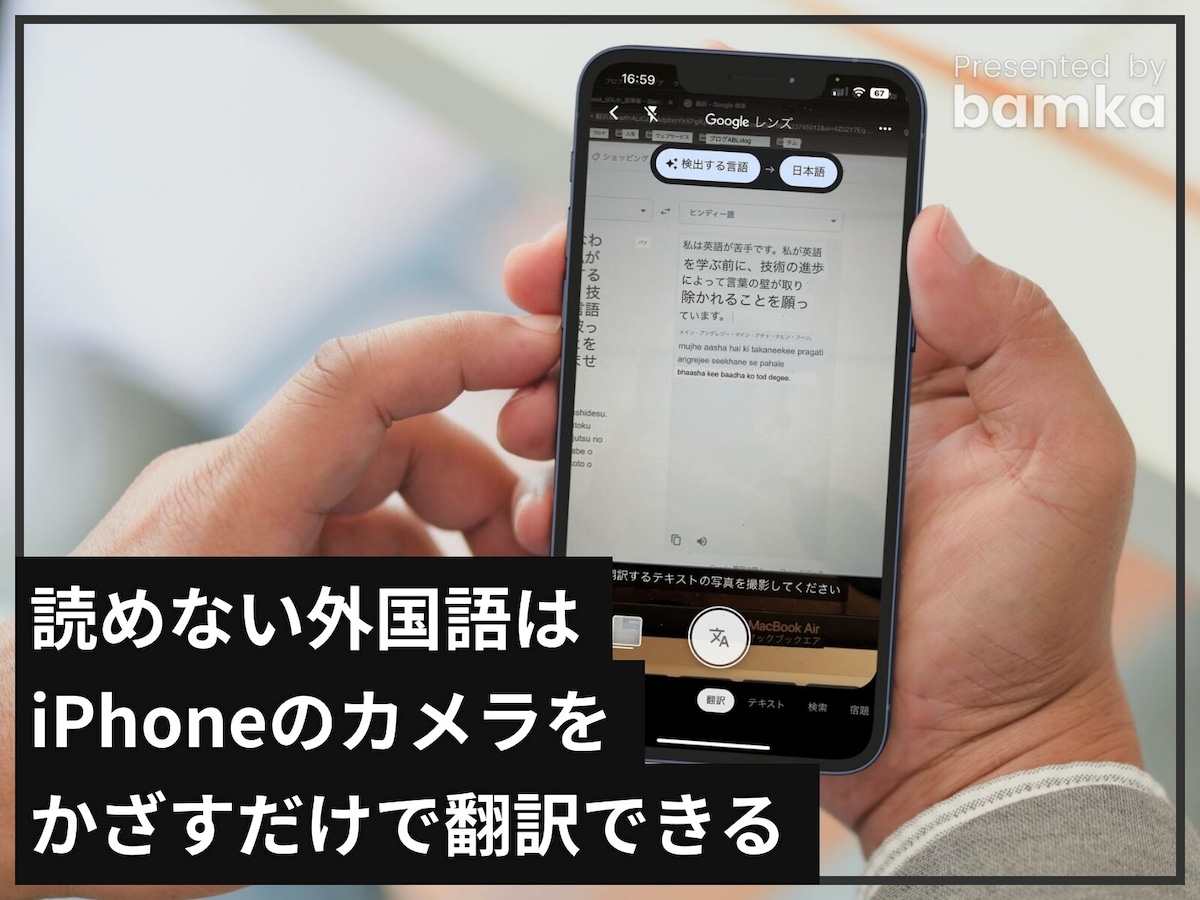
Google レンズの翻訳機能の使い方は以下の通りです。
Google レンズの翻訳機能を起動する方法
Google レンズの翻訳機能を利用するには、まずGoogle レンズアプリを起動します。アプリが起動したら、カメラで翻訳したい文字が書かれた物体を撮影します。数秒後、アプリが自動的に文字を認識し、翻訳結果が表示されます。
- Google レンズアプリを開く。
- カメラで翻訳したい文字が書かれた物体を撮影する。
- 数秒待つと、翻訳結果が表示される。
翻訳言語の選択方法
Google レンズでは、多くの言語間で翻訳が可能です。翻訳言語を選択するには、翻訳結果が表示された状態で、画面上の言語設定ボタンをタップします。すると、言語選択メニューが表示されるので、そこから希望の言語を選択します。
- 翻訳結果が表示された状態で、言語設定ボタンをタップする。
- 言語選択メニューから希望の言語を選択する。
- 選択した言語に翻訳結果が更新される。
翻訳結果をコピーする方法
Google レンズの翻訳機能を利用すると、翻訳結果をコピーして他のアプリで使用することができます。翻訳結果が表示された状態で、画面上のコピーボタンをタップすると、翻訳結果がクリップボードにコピーされます。
- 翻訳結果が表示された状態で、コピーボタンをタップする。
- 翻訳結果がクリップボードにコピーされる。
- 他のアプリでクリップボードの内容をペーストして使用する。
よくある質問
Word Lensアプリはどのような機能がありますか?
Word Lensアプリは、カメラを使用してリアルタイムで外国語の文字を翻訳する機能を提供しています。このアプリは、メニュー、標識、看板など、日常生活での外国語の文字をすぐに理解することを助けます。特に旅行者にとって非常に便利な機能です。アプリは、リアルタイム翻訳を可能にするため、スムーズなコミュニケーションをサポートします。また、オフラインで使用できるため、インターネット環境がない場所でも問題ありません。
Word Lensアプリはどのような言語に対応していますか?
Word Lensアプリは多数の言語に対応しています。例えば、英語、スペイン語、フランス語、ドイツ語、イタリア語、ポルトガル語、ロシア語、中国語、日本語などです。これにより、世界中の多くの国と地域でアプリを利用することが可能です。言語の追加や更新も定期的に行われるため、より多くの言語対応が期待できます。
🌐 Word を PDF に変換する Web サービス!おすすめサイトWord Lensアプリのダウンロード方法は?
Word Lensアプリは、Google PlayストアやApp Storeからダウンロードすることができます。スマートフォンやタブレットのアプリストアで「Word Lens」を検索し、ダウンロードボタンをタップするだけです。ダウンロードとインストールが完了したら、アプリを起動して使用できます。基本的な機能は無料で使用できますが、追加の言語パックを購入して機能を拡張することも可能です。
Word Lensアプリのリアルタイム翻訳はどのように使いますか?
Word Lensアプリのリアルタイム翻訳を使用するには、アプリを起動し、カメラを外国語の文字に向けるだけです。アプリは自動的にカメラに写った文字を認識し、その場で翻訳結果を表示します。文字が画面に反転して表示される場合がありますが、これは正常な動作です。翻訳結果はリアルタイムで更新されるため、カメラを動かしながらもスムーズに翻訳を確認できます。