📄 Word を PDF にモノクロで保存する方法【設定】

Wordで作成した文書をPDF形式で保存する際、モノでの保存が必要な場合があります。この記事では、Wordの文書をPDFにモノで保存する方法を解説します。設定方法は非常に簡単で、数ステップで実行できます。この方法を活用すれば、カラーの文書をモノに変換し、印刷コストを削減することが可能になります。また、ファイルサイズを軽減し、データの共有や管理がスムーズになるメリットもあります。本記事で紹介する手順を参考に、Word文書をモノPDFで保存しましょう。
Word 文書をモノ PDF に変換する方法
Word 文書をモノの PDF 形式で保存するためには、Word の「印刷」機能を利用します。この方法で、カラーの文書を白黒の PDF に変換することができます。以下の手順に従って操作してください。
手順 1: Word 文書を開く
まず、変換したい Word 文書を開きます。既存の文書を利用する場合、その文書をダブルクリックして開いてください。
手順 2: 印刷メニューを開く
次に、Word の上部にある「ファイル」タブをクリックし、「印刷」を選択します。すると、印刷の設定が表示されます。
手順 3: モノ設定を選択する
印刷メニューの中で、「カラープロファイル」や「カラー」という項目を探し、そこから「白黒」や「モノ」を選択します。これにより、文書が白黒で印刷されるようになります。
手順 4: PDF として保存する
印刷設定が完了したら、「プリンター」の選択肢から「Microsoft Print to PDF」を選びます。そして、「印刷」ボタンをクリックすると、PDF として保存するためのダイアログが表示されます。保存先を選択し、ファイル名を付けて「保存」ボタンをクリックしてください。
手順 5: 保存された PDF を確認する
保存が完了したら、指定した保存先に移動し、生成された PDF ファイルを開いて内容を確認してください。正しくモノで保存されていれば、操作は成功です。
| 手順 | 内容 |
|---|---|
| 1 | Word 文書を開く |
| 2 | 印刷メニューを開く |
| 3 | モノ設定を選択する |
| 4 | PDF として保存する |
| 5 | 保存された PDF を確認する |
この手順に従って、Word 文書を簡単にモノの PDF に変換できます。設定が初めてである場合でも、画面の指示に従って進めれば問題なく操作できるでしょう。モノ印刷が必要な場面では、この方法を活用しましょう。
📄 Word を PDF に保存する方法【2013 年版】WordでPDFを白黒で保存するにはどうしたらいいですか?
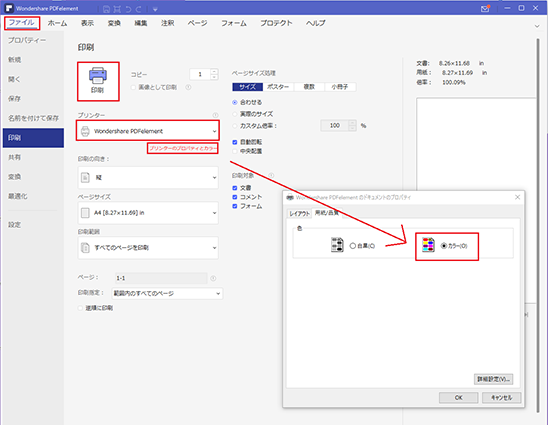
WordでPDFを白黒で保存する方法は以下の通りです。
Wordの「印刷」オプションを使用する
WordでPDFを白黒で保存するには、「印刷」オプションを利用します。以下の手順で操作を行ってください。
- Word文書を開き、「ファイル」メニューをクリックします。
- 「印刷」を選択します。
- 「プリンター」のドロップダウンメニューから、「Microsoft Print to PDF」を選びます。
- 「色」または「品質」の設定を「白黒」または「グレースケール」に変更します。
- 「印刷」ボタンをクリックし、保存先を選択してPDFとして保存します。
PDFコンバーターを使用する
Wordに白黒でPDFを保存する機能が無い場合は、PDFコンバーターを利用することもできます。以下の手順で操作を行ってください。
- 信頼できるPDFコンバーターをダウンロードし、インストールします。
- Word文書を開き、「ファイル」メニューをクリックします。
- 「名前を付けて保存」を選択し、ファイルタイプを「PDF」に設定します。
- PDFコンバーターでファイルを開き、「白黒」または「グレースケール」のオプションを選択します。
- コンバートしたPDFを保存します。
オンラインコンバーターを利用する
オンラインのPDFコンバーターを利用して、Wordから白黒のPDFを作成することも可能です。以下の手順で操作を行ってください。
- 信頼できるオンラインPDFコンバーターを検索し、ウェブサイトにアクセスします。
- Word文書をアップロードし、「白黒」または「グレースケール」のオプションを選択します。
- 「コンバート」ボタンをクリックし、白黒のPDFが生成されるまで待ちます。
- 生成されたPDFをダウンロードし、保存します。
WordのPDFを白黒にするには?
WordのPDFを白黒にする方法は以下の通りです。
Wordの設定を使用する
Wordには、ドキュメントを白黒で印刷するための設定があります。この設定を利用して、PDFを白黒にすることができます。
🌐 Word を PDF に変換する Web サービス!おすすめサイト- Wordでドキュメントを開く
- 「ファイル」タブをクリックし、「印刷」を選択する
- 「印刷」ダイアログボックスで、「カラープロファイル」ドロップダウンメニューから「白黒」を選択する
- 「PDFとして保存」をクリックし、PDFファイルを保存する
PDF変換ソフトを使用する
PDF変換ソフトを使用することで、Wordドキュメントを白黒のPDFに変換することができます。
- PDF変換ソフトをインストールする
- Wordドキュメントを開き、ソフトウェアで指定された方法で変換する
- 変換設定で「白黒」または「グレースケール」を選択する
- 変換されたPDFファイルを保存する
オンラインPDF変換サービスを利用する
インターネットに多数存在するオンラインPDF変換サービスを利用することもひとつの方法です。
- 信頼できるオンラインPDF変換サービスを選択する
- Wordドキュメントをアップロードする
- 変換オプションで「白黒」または「グレースケール」を選択する
- 変換されたPDFファイルをダウンロードする
Wordで白黒設定にするには?
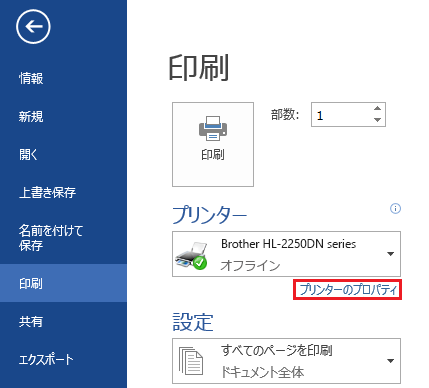
Wordで白黒設定にする方法は以下の通りです。
プリンタの設定で白黒を指定する
Word文書を白黒で印刷する最も簡単な方法は、プリンタの設定で白黒を指定することです。以下の手順で行ってください。
- Word文書を開き、[ファイル]メニューから[印刷]を選択します。
- [プリンタープロパティ]または[プリンタの設定]を開きます。
- カラーオプションまたはカラーモードの項目を探し、白黒またはグレースケールを選択します。
Wordのページ設定で白黒を指定する
Wordのページ設定で白黒印刷を指定することもできます。以下の手順で行ってください。
- [ページレイアウト]タブを開き、[ページ設定]メニューから[ページのプロパティ]を選択します。
- [詳細設定]タブを開き、カラーモードの項目で白黒を選択します。
- [OK]をクリックして変更を適用します。
Word文書の作成時に白黒を指定する
Word文書を作成する際に、白黒で作成することを指定することもできます。以下の手順で行ってください。
- 新しいWord文書を作成します。
- [デザイン]タブを開き、[カラースキーム]から白黒を選択します。
- これにより、文書全体が白黒で作成されます。必要に応じて、個別の要素に対してカラーを指定することができます。
PDFをモノクロに変更するには?
PDFをモノに変更するには、以下の方法があります。
オンラインコンバーターを使用する
オンラインコンバーターを利用すると、簡単にPDFをモノに変更することができます。以下の手順で行います。
- オンラインコンバーターを検索して、アクセスします。
- PDFファイルをアップロードします。
- モノまたはグレースケールのオプションを選択します。
- コンバートを実行し、変更されたPDFをダウンロードします。
Adobe Acrobatを使用する
Adobe Acrobatを利用すると、PDFの色をモノに変更することができます。以下の手順で行います。
- Adobe AcrobatでPDFを開きます。
- 「ツール」タブを開き、「印刷品質」を選択します。
- 「カラーの変換」オプションを選択し、「グレースケール」を選びます。
- 変更を適用し、PDFを保存します。
Photoshopを使用する
Photoshopを利用して、PDFをモノに変更することができます。以下の手順で行います。
- PhotoshopでPDFを開きます。
- 画像モードを「グレースケール」に変更します。
- 必要に応じてレベル調整などを行い、画像を調整します。
- 変更されたPDFを保存します。
よくある質問
Wordで作成した文書をPDFでモノで保存するにはどうすればよいですか?
Wordで作成した文書をPDFでモノで保存するには、まず「ファイル」メニューを開き、「印刷」を選択します。その後、プリンターの選択で「Microsoft Print to PDF」を選び、「プリンターのプロパティ」または「プリント設定」をクリックします。そこで、「カラーモード」または「カラーオプション」を「モノ」に変更し、「OK」をクリックします。最後に、「印刷」を選択し、PDFファイルを保存する場所を選択して「保存」をクリックします。
PDFに変換した際に文字化けが発生した場合はどうすればよいですか?
PDFに変換した際に文字化けが発生した場合は、まずWordのファイルを開いて、「ファイル」メニューから「オプション」を選択します。次に、「言語」タブをクリックし、「非Unicodeプログラムの言語」で「日本語」を選択します。その後、「OK」をクリックしてWordを再起動し、再度PDFに保存してみてください。この方法で解決しない場合は、フォントの埋め込み設定を確認し、すべてのフォントを埋め込むように設定してください。
保存したPDFのファイルサイズが大きすぎる場合は、どうやって圧縮できますか?
保存したPDFのファイルサイズが大きすぎる場合は、オンラインのPDF圧縮サービスを利用するか、Adobe AcrobatなどのPDF編集ソフトウェアを使用して圧縮できます。オンラインサービスを利用する場合は、圧縮したいPDFファイルをアップロードし、「圧縮」を選択するだけです。Adobe Acrobatを使用する場合は、ファイルを開いて「ファイル」メニューから「 PDFの最適化」または「PDFの圧縮」を選択し、目的の圧縮レベルを選択してください。
モノで保存する利点は何ですか?
モノで保存する利点は複数あります。まず、ファイルサイズが小さくなるため、ストレージスペースを節約できます。また、カラーのPDFファイルよりも印刷コストが削減され、環境にも優しいです。また、読みやすさが向上する場合もあり、特にテキストが多い文書の場合は、モノで表示することで目に優しいと感じる人もいます。
🔄 WordファイルをPDFに変換!高画質を維持する方法