📄 Word 2007 で PDF 変換アドインを導入する方法

Word 2007でPDF変換アドインを導入する方法について解説します。このアドインを利用することで、Word文書をPDF形式に変換することができるようになります。PDF形式は、文書の書式やレイアウトを保持したまま、さまざまなデバイスやプリンタで表示・印刷できるため、非常に便利です。この記事では、アドインのダウンロード方法から、インストール、そして実際の変換方法まで、手順を分かりやすく説明しています。Word 2007ユーザーの方々にとって、大きな助けとなること間違いなしです。
📄 Word 2007 で PDF 変換アドインを導入する方法
Word 2007 で PDF に変換するためのアドインを導入する方法を詳しく説明します。このアドインを利用することで、Word 文書を簡単に PDF 形式に変換することが可能になります。
🔍 アドインのダウンロード
まずは、Microsoft の公式サイトから PDF 変換アドインをダウンロードします。
- Microsoft のサイトにアクセスし、「PDF 変換アドイン」を検索します。
- Word 2007 用の PDF 変換アドインが見つかったら、ダウンロードページに移動します。
- 「ダウンロード」ボタンをクリックして、アドインをパソコンに保存します。
📂 アドインのインストール
ダウンロードしたアドインをインストールします。
- ダウンロードしたファイルをダブルクリックして、インストーラーを起動します。
- インストール ウィザードの指示に従って、インストールを進めます。
- インストールが完了したら、Word 2007 を起動します。
✅ アドインの有効化
Word 2007 でアドインを有効化します。
- Word 2007 の「オプション」を開きます。
- 「アドイン」を選択します。
- 「管理」ボタンをクリックし、「COM アドイン」を選択します。
- 「移動」ボタンをクリックして、アドインの一覧から「PDF 変換アドイン」を探し、チェックボックスにチェックを入れます。
- 「OK」ボタンをクリックして、アドインを有効化します。
📄 PDF への変換
アドインを導入したことで、Word 文書を PDF に変換できるようになります。
- Word 文書を開きます。
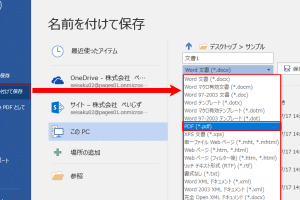
- 「ファイル」メニューから「名前を付けて保存」を選択します。
- 「保存する種類」で「PDF」を選択します。
- ファイル名を入力し、「保存」ボタンをクリックします。
🔧 トラブルシューティング
アドインの導入時に問題が発生した場合は、以下の点を確認してください。
📄 Word を PDF にモノクロで保存する方法【設定】- アドインが正しくインストールされているか確認してください。
- Word 2007 が最新の状態に更新されているか確認してください。
- パソコンの再起動を行い、再度試してください。
| 項目 | 説明 |
|---|---|
| アドインのダウンロード | Microsoft の公式サイトから Word 2007 用の PDF 変換アドインをダウンロードします。 |
| アドインのインストール | ダウンロードしたファイルを実行し、インストール ウィザードの指示に従ってインストールします。 |
| アドインの有効化 | Word 2007 のオプションからアドインを有効化します。 |
| PDF への変換 | Word 文書を開き、「ファイル」メニューから「名前を付けて保存」を選択し、PDF 形式で保存します。 |
| トラブルシューティング | アドインの導入時に問題が発生した場合は、アドインのインストール状態や Word の更新状況を確認し、パソコンの再起動を行います。 |
ワード2007でPDFに変換するには?
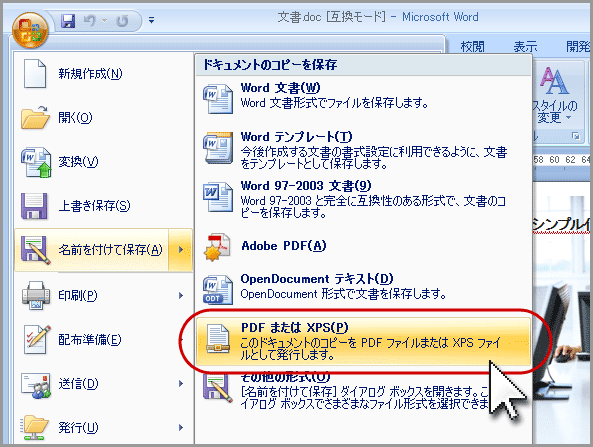
ワード2007でPDFに変換する方法は以下の通りです。
方法1: 「保存」機能を使う
- ワード2007で文書を開きます。
- 「Officeボタン」をクリックし、「保存」を選択します。
- ファイル名と保存場所を指定し、ファイルの種類を「PDF」に変更します。
- 「保存」ボタンをクリックして、文書をPDF形式で保存します。
方法2: 「印刷」機能を使う
- ワード2007で文書を開きます。
- 「Officeボタン」をクリックし、「印刷」を選択します。
- プリンタのリストから「Microsoft XPS Document Writer」または「Adobe PDF」を選択します。
- 「印刷」ボタンをクリックし、PDFファイルの保存先を指定して保存します。
方法3: PDF変換プラグインを使用する
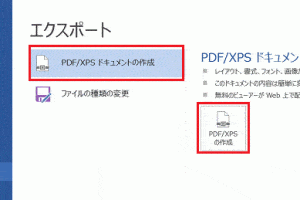
- ワード2007にPDF変換プラグイン(例:Microsoft Save as PDF or XPS)をインストールします。
- ワード2007で文書を開き、「Officeボタン」をクリックします。
- 「保存」を選択し、ファイルの種類を「PDF」に変更します。
- 「保存」ボタンをクリックして、文書をPDF形式で保存します。
Office2007でPDFに変換するには?
Office2007でPDFに変換する方法
Office2007でPDFに変換するには、以下の手順を実行します。
- まず、変換したいOfficeファイルを開きます。
- 次に、上部のメニューバーから「ファイル」を選択します。
- 「名前を付けて保存」をクリックし、保存形式を「PDF」に変更します。
- 最後に、「保存」ボタンをクリックして、PDFファイルとして保存します。
PDF変換のためのアドイン
Office2007では、標準でPDF変換機能がサポートされていますが、より高度な機能を利用するためには、アドインをインストールすることができます。
- Microsoftの公式サイトから「Microsoft Office Add-in: Microsoft 保存用のPDF または XPS」をダウンロードします。
- ダウンロードしたファイルを実行し、インストールを進めます。
- インストールが完了したら、Office2007で新しい変換オプションを利用できるようになります。
PDF変換のポイント
Office2007でPDFに変換する際には、以下のポイントに注意してください。
- 変換前に原稿の整理をして、不要な部分を削除しましょう。
- 必要に応じて、セキュリティ設定をして、PDFファイルの編集や印刷を制限できます。
- 変換後に PDFファイルを確認し、問題がなければ元のOfficeファイルを保管しましょう。
WordにPDFを導入するにはどうすればいいですか?
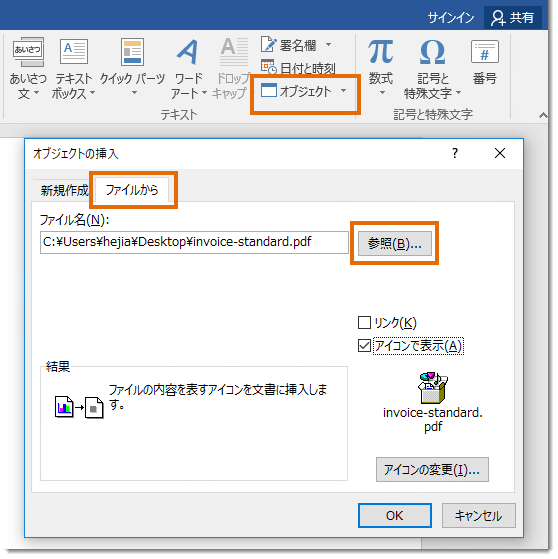
WordにPDFを導入するには、以下の手順を実行します。
PDFをWordに変換する
PDFをWordに変換する最も簡単な方法は、Adobe Acrobatやオンライン変換ツールを使用することです。
- Adobe Acrobatを開き、[ファイル] > [開く]を選択し、変換したいPDFファイルを選択します。
- [ファイル] > [名前を付けて保存]を選択し、[WordやExcelのドキュメント]を選択します。
- 保存場所を選択し、[保存]をクリックします。
WordでPDFを直接開く
Word 2013以降のバージョンでは、PDFファイルを直接開くことができます。
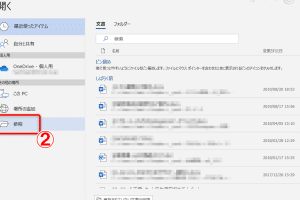
- Wordを開き、[ファイル] > [開く]を選択します。
- 開きたいPDFファイルを選択し、[開く]をクリックします。
- WordでPDFが開かれると、編集が可能になります。
PDFをWordに挿入する
PDFの内容をWordドキュメントに挿入することもできます。
- Wordドキュメントを開き、挿入したい位置にカーソルを置きます。
- [挿入]タブ > [オブジェクト]を選択します。
- [Adobe Acrobatドキュメント]を選択し、挿入したいPDFファイルを探して選択します。
Word2007でPDFを作るには?
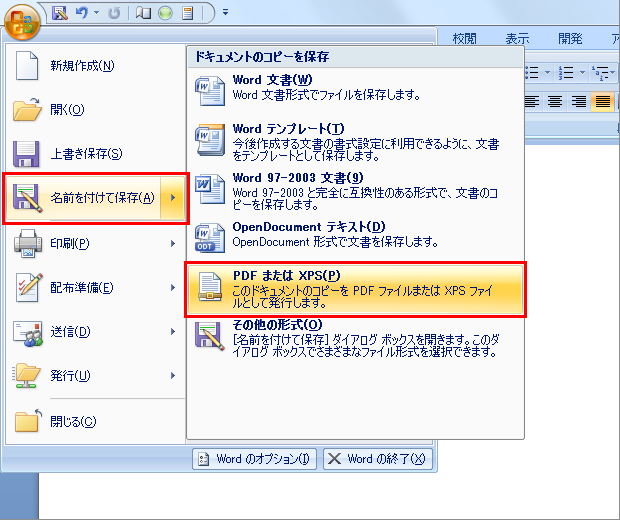
Word2007でPDFを作る方法は以下の通りです。
Word2007でPDFを作成するためのアドインのインストール
Word2007では、PDFを作成するためにMicrosoftからのアドインをインストールする必要があります。このアドインは、Microsoftの公式サイトからダウンロードできます。
🌐 Word を PDF に変換する Web サービス!おすすめサイト- Microsoftの公式サイトを開く。
- 「Microsoft Save as PDF or XPS Add-in for 2007 Microsoft Office programs」を検索する。
- アドインをダウンロードし、インストールする。
Word2007でドキュメントをPDFとして保存する
アドインをインストールした後、Word2007で作成したドキュメントをPDF形式で保存することができます。
- Wordでドキュメントを開く。
- Officeボタンをクリックし、名前を付けて保存を選択する。
- ファイルの種類でPDFを選択し、保存先とファイル名を指定して保存をクリックする。
Word2007でPDFのオプションを設定する
PDFとして保存する際、オプションを設定することで、ドキュメントの品質やセキュリティを制御することができます。
- Officeボタンをクリックし、名前を付けて保存を選択する。
- ファイルの種類でPDFを選択し、オプションをクリックする。
- 必要なオプションを設定し、OKをクリックして保存する。
よくある質問
Word 2007でPDF変換アドインを導入するにはどうすればよいですか?
Word 2007でPDF変換アドインを導入するには、まずマイソフトの公式ウェブサイトからアドインをダウンロードする必要があります。ダウンロードが完了したら、ファイルを実行してインストールを開始します。インストールが完了したら、Word 2007を再起動し、アドインが正常に導入されたことを確認してください。
PDF変換アドインを導入後、Word 2007でPDFに変換する方法は何ですか?
PDF変換アドインを導入した後、Word 2007でドキュメントをPDFに変換するのは非常に簡単です。まず、変換したいドキュメントを開きます。それから、[ファイル]メニューを開き、[名前を付けて保存]を選択します。次に、ファイルの種類を[PDF]に変更し、保存先とファイル名を指定して、[保存]ボタンをクリックします。これで、WordドキュメントがPDFに変換されます。
Word 2007のPDF変換アドインは無料ですか?
はい、Word 2007のPDF変換アドインはマイソフトから無料で提供されています。ただし、適切なバージョンのアドインをダウンロードし、インストールする必要があります。アドインはマイソフトの公式ウェブサイトからダウンロードできます。
Word 2007でPDFに変換した後、元のWordドキュメントは保持されますか?
はい、Word 2007でPDFに変換しても、元のWordドキュメントは保持されます。PDF変換は元のドキュメントに影響を与えず、新しいPDFファイルが別個に作成されます。このため、元のWordドキュメントはそのまま編集や保存が可能です。