🌐 Word を PDF に変換する Web サービス!おすすめサイト

🌐 WordをPDFに変換するWebサービスは、誰もが簡単に利用できる便利なツールです。本記事では、おすすめのWordをPDFに変換するWebサービスを紹介しています。これらのサービスは、どのようなデバイスからでもアクセス可能で、高速かつ安全にファイルを変換することができます。また、多くのサービスでは、無料で利用できる機能も充実しています。PDFファイルの作成が必要な方には、ぜひチェックいただきたい内容となっています。
🌐 Word を PDF に変換する Web サービス!おすすめサイト
Word 文書を PDF 形式に変換する必要がある場合は、オンラインで利用できる複数の Web サービスがあります。これらのサービスは、手間なく Word ファイルを PDF に変換することができます。以下に、そんなおすすめの Web サービスを紹介します。
1. Smallpdf
Smallpdf は、Word を PDF に変換するための非常にシンプルで使いやすい Web サービスです。このサービスは、ファイルのアップロードと変換が非常に速く、また、高品質の PDF ファイルを生成することができます。また、Smallpdf では、PDF を Word に戻すことや、他の多くの形式への変換もサポートしています。
| 特徴 | 説明 |
|---|---|
| シンプルなインターフェース | 直感的で使いやすいインターフェースが特徴です。 |
| 高速な変換 | ファイルのアップロードと変換が非常に高速に行われます。 |
| さまざまな形式への変換 | PDF から Word への変換や、他の多くの形式への変換もサポートしています。 |
2. iLovePDF
iLovePDF は、Word を PDF に変換することに特化した Web サービスです。このサービスは、複数の Word ファイルを一度に変換することができ、また、変換後の PDF ファイルをまとめてダウンロードすることができます。また、iLovePDF では、PDF の分割や結合、圧縮、回転などの編集機能も提供しています。
| 特徴 | 説明 |
|---|---|
| 一括変換 | 複数の Word ファイルを一度に変換できます。 |
| PDF の編集機能 | PDF の分割、結合、圧縮、回転などの編集機能を備えています。 |
| 使いやすいインターフェース | 直感的でシンプルなインターフェースが特徴です。 |
3. Adobe Acrobat Online
Adobe Acrobat Online は、Adobe が提供する Word を PDF に変換する Web サービスです。このサービスは、Adobe のプロフェッショナルな PDF テクノロジーを利用しているため、高品質な PDF ファイルを生成することができます。また、Adobe Acrobat Online では、PDF の編集や署名、保護などの高度な機能も提供しています。
| 特徴 | 説明 |
|---|---|
| 高品質な変換 | Adobe のプロフェッショナルな PDF テクノロジーを利用しています。 |
| 高度な機能 | PDF の編集、署名、保護などの高度な機能を備えています。 |
| クラウドとの連携 | Adobe Document Cloud と連携しており、どこからでもアクセスできます。 |
4. PDF Converter
PDF Converter は、Word を PDF に変換するためのシンプルで高機能な Web サービスです。このサービスは、ファイルのアップロードと変換が非常に高速で、高品質の PDF ファイルを生成することができます。また、PDF Converter では、PDF から Word への変換や、他の多くの形式への変換もサポートしています。
| 特徴 | 説明 |
|---|---|
| 高速な変換 | ファイルのアップロードと変換が非常に高速に行われます。 |
| さまざまな形式への変換 | PDF から Word への変換や、他の多くの形式への変換もサポートしています。 |
| シンプルなインターフェース | 直感的で使いやすいインターフェースが特徴です。 |
5. Google ドキュメント
Google ドキュメントは、Google が提供する無料のオンライン文書作成ツールですが、Word を PDF に変換する機能も備えています。Google ドキュメントを開き、Word ファイルをアップロードし、[ファイル] > [形式を指定してダウンロード] > [PDF ドキュメント] を選択するだけで、簡単に PDF に変換できます。
| 特徴 | 説明 |
|---|---|
| 無料 | Google ドキュメントは完全無料で利用できます。 |
| シンプルな変換 | Word ファイルをアップロードし、[PDF ドキュメント] を選択するだけで変換できます。 |
| クラウドとの連携 | Google ドライブと連携しており、どこからでもアクセスできます。 |
Web版WordでPDFに変換するにはどうすればいいですか?
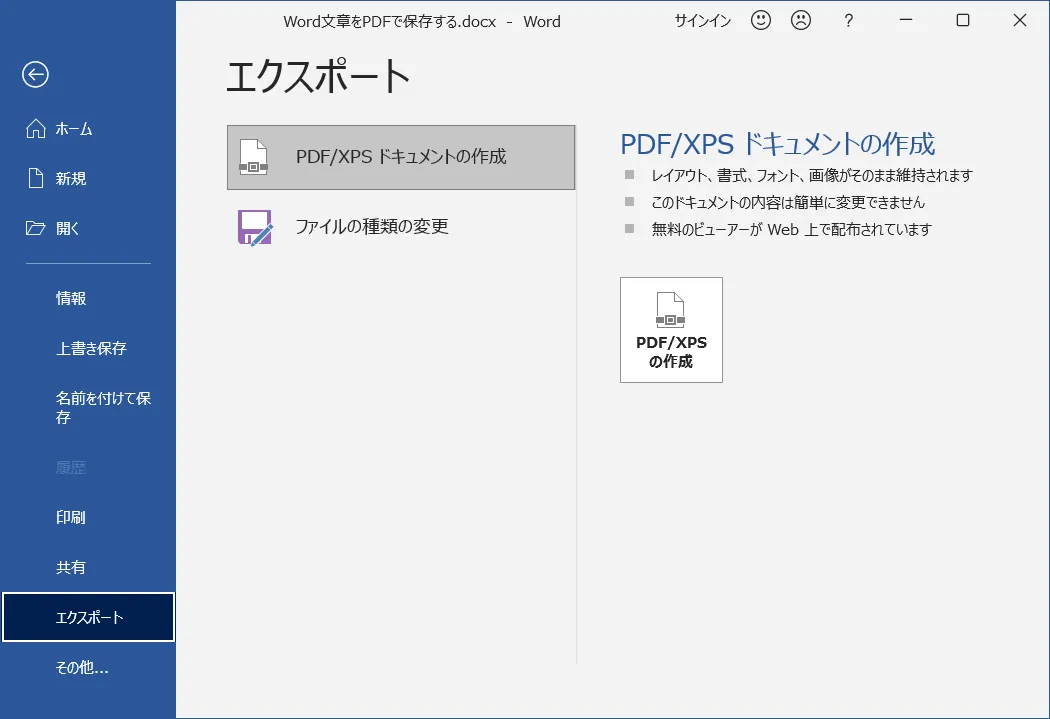
Web版WordでPDFに変換するには、以下の手順に従ってください。
手順1: Word文書を開く
まず、Web版WordでPDFに変換したいWord文書を開きます。
- Webブラウザを開き、Office 365にアクセスします。
- Wordをクリックし、目的のWord文書を選択します。
- 文書が開くまで待ちます。
手順2: PDFに変換する
次に、Word文書をPDF形式に変換します。
- Word文書の右上にあるファイルメニューをクリックします。
- 名前を付けて保存を選択します。
- PDFをクリックし、ダウンロードを選択します。
手順3: PDFのダウンロードと保存
最後に、変換されたPDFファイルをダウンロードして保存します。
- ブラウザのダウンロードが始まるので、完了まで待ちます。
- ダウンロードが完了したら、ダウンロードフォルダを開きます。
- 変換されたPDFファイルを探し、任意の場所に保存します。
無料でPDFに変換できるサイトは?
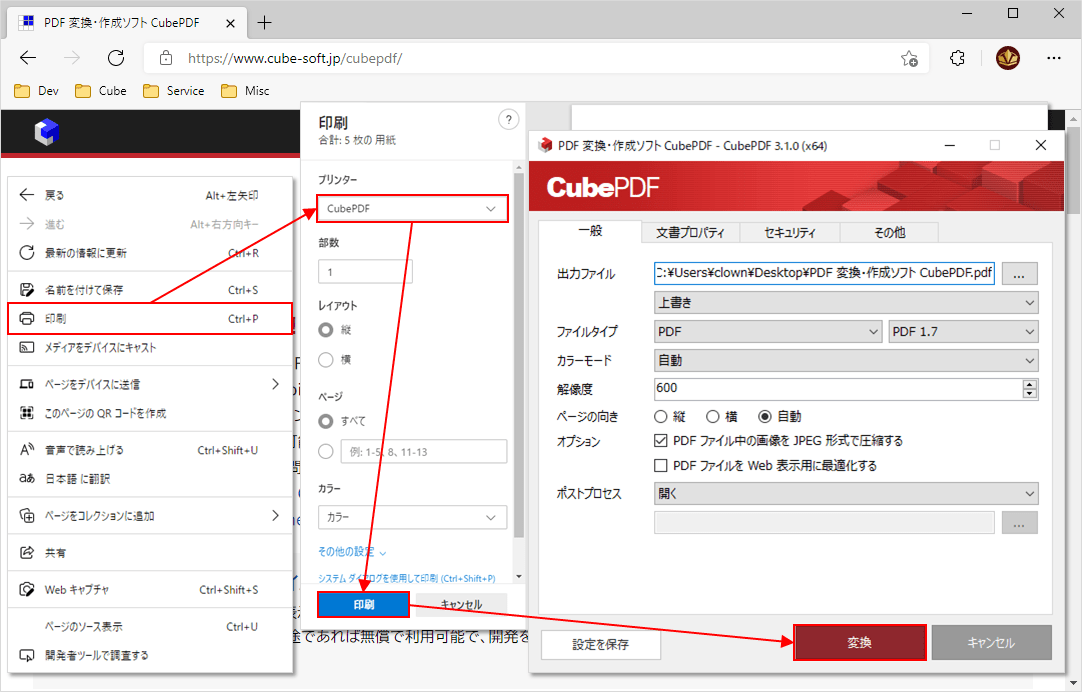
無料でPDFに変換できるサイトは、いくつかありますが、ここでは特に人気のあるものを3つ紹介します。
1. Smallpdf
Smallpdfは、無料でPDFへの変換が可能なオンラインサービスです。このサイトでは、Word、Excel、PowerPoint、JPEGなどのさまざまなファイル形式をPDFに変換することができます。また、逆にPDFを他の形式に変換する機能も備えています。 Smallpdfの特徴は以下の通りです。
- 使い方が非常にシンプルで、誰でも簡単に操作できます。
- ファイルのセキュリティが厳重であり、アップロードしたファイルは一定時間で自動的に削除されます。
- PDFの圧縮、分割、結合などの編集機能も提供されています。
2. iLovePDF
iLovePDFは、PDF変換や編集に特化した無料のオンラインサービスです。このサイトでは、PDFへの変換だけでなく、PDFのマージ、分割、圧縮、ローテーション、暗号化、デクリプションなど、さまざまな機能が利用できます。iLovePDFの特徴は以下の通りです。
🔄 WordファイルをPDFに変換!高画質を維持する方法- インターフェースが直感的で、操作が簡単です。
- 多くの言語に対応しており、世界中どこからでも利用可能です。
- アップロードしたファイルはSSLにより保護されており、安全に変換できます。
3. Googleドキュメント
Googleドキュメントは、Googleが提供する無料のオンラインオフィススイートですが、PDF変換機能も備えています。Googleドキュメントを開き、ファイルをアップロードし、ダウンロード時にPDFとして保存することができます。Googleドキュメントの特徴は以下の通りです。
- Googleアカウントがあれば、どこからでもアクセスできるため、非常に便利です。
- リアルタイムでの共同編集が可能で、チームでの作業に適しています。
- 自動保存機能があるため、データ損失の心配がありません。
これらのサイトは、無料でPDFに変換できるだけでなく、編集機能も充実していますので、PDF関連の作業には非常に便利です。
WordファイルをPDF化するにはどうすればいいですか?
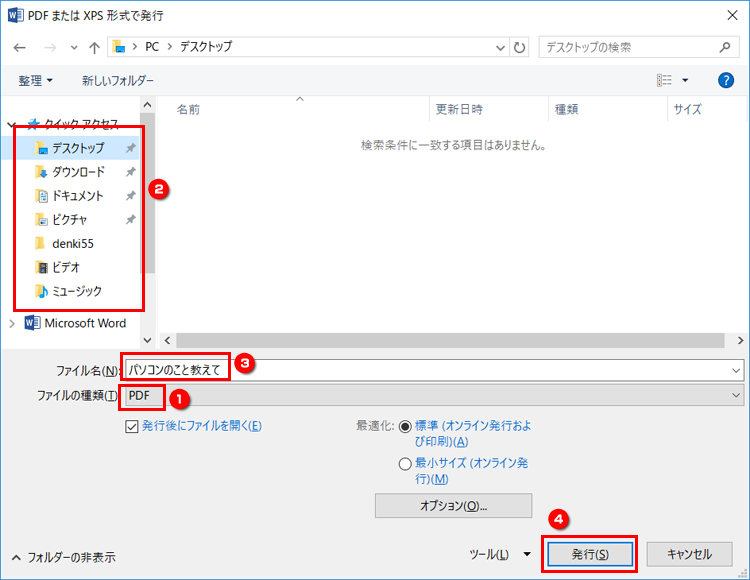
WordファイルをPDF化するには、以下の手順で行うことができます。
Wordの「保存」機能を使う方法
Microsoft Wordには、ファイルをPDF形式で保存する機能が標準で備わっています。以下の手順でWordファイルをPDF化できます。
- Wordでファイルを開く
- 「ファイル」メニューを開き、「名前を付けて保存」を選択
- ファイルの種類をPDFに変更し、保存先とファイル名を指定して「保存」をクリック
オンラインコンバーターを利用する方法
インターネット上には、WordファイルをPDFに変換するオンラインコンバーターが多数あります。これらのサービスを利用することで、Wordファイルを簡単にPDF化できます。
- オンラインコンバーターのウェブサイトにアクセス
- Wordファイルをアップロード
- 必要に応じて設定を指定し、「変換」をクリック
- 変換されたPDFファイルをダウンロード
PDF作成ソフトを使用する方法
Adobe AcrobatやFoxit PhantomPDFなど、PDF作成専用のソフトウェアを利用する方法もあります。これらのソフトウェアには、WordファイルをPDFに変換する機能が搭載されています。
- PDF作成ソフトを開く
- 「ファイル」を選択し、「 WordファイルをPDFに変換」をクリック
- 変換するWordファイルを選択し、「開く」をクリック
- 必要に応じて設定を指定し、変換を実行
ワードからPDFに変換するにはどうすればいいですか?
ワードからPDFに変換する方法には以下のような方法があります。
方法1: ワードの「保存」機能を使ってPDFに変換する
ワードには、ドキュメントをPDF形式で保存する機能があります。これを利用することで簡単にPDFに変換できます。
- ワードでドキュメントを開く
- 「ファイル」メニューをクリックする
- 「名前を付けて保存」を選択する
- ファイルの種類を「PDF」に変更する
- 保存先を選択し、ファイル名を入力して「保存」ボタンをクリックする
方法2: オンラインコンバーターを使用する
インターネット上には、ワードをPDFに変換するオンラインコンバーターが多数あります。これを利用することで、手間なく変換することができます。
- オンラインコンバーターのウェブサイトにアクセスする
- 変換したいワードファイルをアップロードする
- 「変換」または「コンバート」ボタンをクリックする
- 変換されたPDFファイルをダウンロードする
方法3: PDFプリンタを使用する
PDFプリンタを使用することで、ワードをPDFに変換することができます。PDFプリンタは、実際には印刷を行わず、PDFファイルとして保存する仮想プリンタです。
- ワードでドキュメントを開く
- 「ファイル」メニューをクリックし、「印刷」を選択する
- プリンタの選択で、PDFプリンタ(例えば、Microsoft Print to PDF)を選択する
- 「印刷」ボタンをクリックする
- 保存先を選択し、ファイル名を付けて保存する
よくある質問
🌐 Word を PDF に変換する Web サービスにはどのような利点がありますか?
Word を PDF に変換する Web サービスには、多くの利点があります。まず、手軽さが魅力です。特別なソフトウェアをインストールすることなく、手元の Word ファイルを簡単に PDF に変換できます。また、互換性の高さも大きな利点です。PDF 形式は、どのデバイスでも同じように表示されるため、文書の整形式を保つことができます。また、セキュリティの面でも、PDF はパスワード保護や編集制限を設定できるため、重要な文書を安全に保管・共有できます。
おすすめの Word を PDF に変換する Web サービスは何ですか?
おすすめの Word を PDF に変換する Web サービスは、Smallpdf や iLovePDF などがあります。これらのサービスは、使いやすいインターフェイスと高速な変換機能を提供しています。また、Adobe Acrobat 온라인 も信頼性が高く、多機能なサービスとして人気があります。これらのサービスは、無料で利用できる場合が多く、 Upgrad ed 機能については、一定の料金を支払って利用できます。
Word を PDF に変換する際に気を付ける点は何ですか?
Word を PDF に変換する際には、レイアウトに注意しましょう。変換後にレイアウトが乱れることがありますので、変換前に正しく整形しておくことが重要です。また、フォントにも注意が必要です。一部のフォントは PDF に変換した際に適切に表示されないことがあるため、一般的なフォントを使用することが望ましいです。また、ファイルサイズについても、必要以上に大きくなりすぎないように、適切な設定で変換を行うことが望ましいです。
Word を PDF に変換する Web サービスは安全ですか?
一般的には、Word を PDF に変換する Web サービスは安全です。しかし、個人情報や機密情報を含む文書をアップロードする際には、サービス提供者のプライバシーポリシーを確認しましょう。また、変換が終わった後に、サーバーからファイルが削除されることを確認する也是非があります。信頼できるサービスの利用が、情報漏洩のリスクを最小限に抑えることにつながります。
📤 WordファイルをRTFに変換!互換性を高める方法