📄 Word を PDF に保存する方法【2013 年版】

Microsoft Word は、文書を作成する際に広く利用されているアプリケーションです。2013年版のWordでは、作成した文書をPDF形式で保存する機能が standard で備わっています。この記事では、Word 2013を利用して文書をPDF形式で保存する方法を step-by-step で紹介します。この方法を活用すれば、文書の共有や印刷が much more convenient に行えるでしょう。
2013年版WordでPDFに保存する方法
2013年版のMicrosoft Wordでは、ドキュメントをPDF形式で保存することができます。この機能は、ドキュメントの共有や印刷の際に便利です。以下のステップに従って、WordドキュメントをPDF形式で保存しましょう。
ステップ1: Wordドキュメントを開く
まず、PDFに変換したいWordドキュメントを開きます。ドキュメントが開いたら、次のステップに進みます。
ステップ2: 「ファイル」タブをクリックする
Word画面の左上にある「ファイル」タブをクリックします。これにより、Wordのバックステージビューが開かれます。
ステップ3: 「名前を付けて保存」を選択する
バックステージビューで「名前を付けて保存」を選択します。これにより、保存先を選択できるダイアログボックスが表示されます。
ステップ4: 保存形式をPDFに変更する
ダイアログボックスの「ファイルの種類」または「保存する種類」と表示されているドロップダウンメニューをクリックし、「PDF」を選択します。
ステップ5: 保存先とファイル名を指定して保存する
保存先フォルダーを選択し、ファイル名を入力した後、「保存」ボタンをクリックします。これにより、WordドキュメントがPDF形式で保存されます。
🌐 Word を PDF に変換する Web サービス!おすすめサイト| ステップ | 説明 |
|---|---|
| ステップ1 | Wordドキュメントを開く |
| ステップ2 | 「ファイル」タブをクリックする |
| ステップ3 | 「名前を付けて保存」を選択する |
| ステップ4 | 保存形式をPDFに変更する |
| ステップ5 | 保存先とファイル名を指定して保存する |
ワード2013でPDFに変換するには?
ワード2013でPDFに変換するには、以下の手順を実行します。
PDFに変換する手順
- ワード2013でドキュメントを開く
- ファイルタブをクリックする
- 名前を付けて保存を選択する
- ファイルの種類でPDFを選択する
- 保存ボタンをクリックする
PDF変換のオプション設定
- ファイルタブをクリックし、名前を付けて保存を選択する
- ツールボタンをクリックし、Webに送信の品質を指定を選択する
- ドキュメントの品質で希望の品質を選択する
PDFに変換する際の注意点
- ドキュメントのフォントが埋め込まれているか確認する
- ドキュメントにパスワードを設定する場合は、変換前に設定する
- 大きなドキュメントは変換に時間がかかる可能性がある
古いワードをPDFに変換するにはどうすればいいですか?
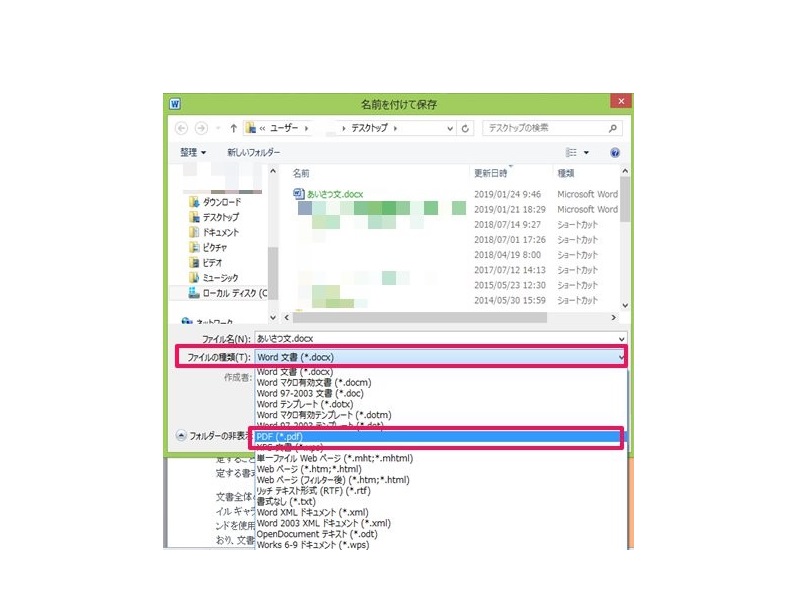
古いワードをPDFに変換するには、以下の手順を試してみることができます。
方法1: Microsoft Wordを使用する
Microsoft Wordを使用してワードファイルをPDFに変換する方法です。
- 古いワードファイルをMicrosoft Wordで開く
- [ファイル]メニューを開き、[名前を付けて保存]を選択
- ファイルの種類でPDFを選択し、保存先とファイル名を指定して[保存]をクリック
方法2: オンラインコンバーターを使用する
オンラインのファイルコンバーターを利用して、古いワードファイルをPDFに変換する方法です。
- オンラインコンバーターのウェブサイトにアクセス
- [ファイルを選択]または[ドラッグ&ドロップ]して、変換したいワードファイルをアップロード
- 出力形式としてPDFを選択し、[変換]ボタンをクリック
- 変換されたPDFファイルをダウンロード
方法3: 仮想PDFプリンターを使用する
仮想PDFプリンターを使用し、ワードファイルをPDFとして出力する方法です。
- 仮想PDFプリンター(例:Adobe PDF、Microsoft Print to PDF)をインストール
- ワードファイルを開き、[印刷]メニューを開く
- プリンターとして仮想PDFプリンターを選択し、[印刷]または[OK]をクリック
- 保存先とファイル名を指定して、PDFファイルとして保存
WordファイルをPDFに保存するにはどうすればいいですか?
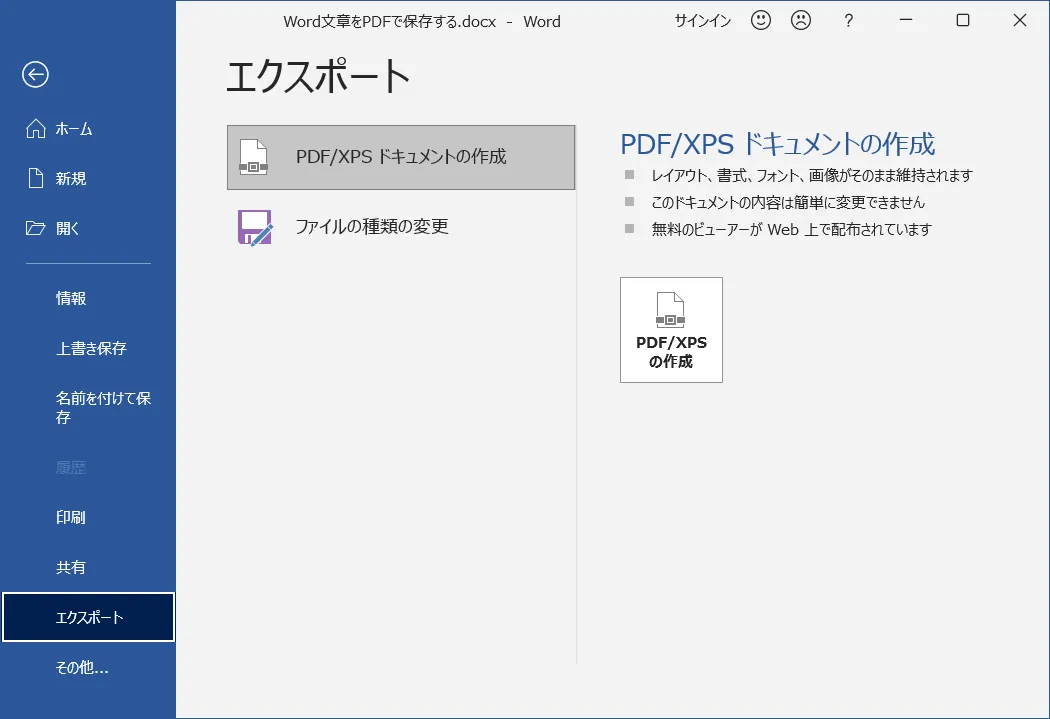
WordファイルをPDFに保存するには、以下の手順に従ってください。
Wordの「保存」機能を利用する
Wordには、ファイルをPDF形式で保存する機能が標準で搭載されています。この機能を利用することで、簡単にWordファイルをPDFに変換できます。
- Wordでファイルを開き、「ファイル」タブをクリックします。
- 「名前を付けて保存」を選択します。
- ファイルの保存先を選択し、「ファイルの種類」や「保存する形式」で「PDF」を選びます。
- 「保存」ボタンをクリックして、ファイルをPDF形式で保存します。
「印刷」機能を使ってPDFに保存する
Wordの「印刷」機能を使って、PDFに保存することもできます。これは、PDFファイルを作成するもう一つの方法です。
- Wordでファイルを開き、「ファイル」タブをクリックします。
- 「印刷」を選択します。
- 「プリンター」の選択肢から「Microsoft Print to PDF」を選びます。
- 「印刷」ボタンをクリックし、ファイルの保存先を選択して「保存」します。
オンラインのファイル変換サービスを利用する
インターネット上には、WordファイルをPDFに変換するためのオンラインサービスが多数存在します。これらのサービスを利用することで、WordファイルをPDFに変換できます。
- オンラインのファイル変換サービス(例:Smallpdf、iLovePDFなど)にアクセスします。
- Wordファイルをアップロードするか、ファイルをドラッグ&ドロップしてサービスに追加します。
- 変換のオプションを選択し、「変換」または「コンバート」ボタンをクリックします。
- 変換が完了したら、「ダウンロード」ボタンをクリックしてPDFファイルを保存します。
Word2016でPDFに変換するには?
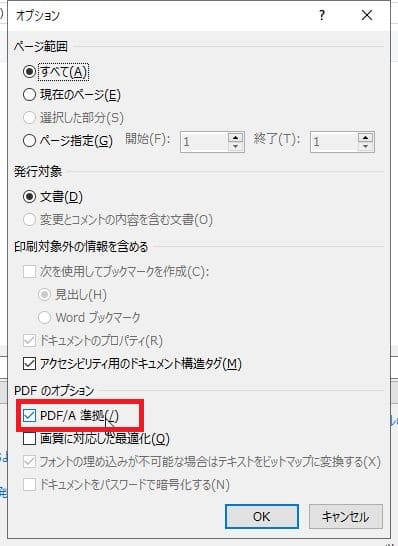
Word2016でPDFに変換する方法は以下の通りです。
ステップ1: PDFに変換するドキュメントを開く
Word2016でPDFに変換したいドキュメントを開きます。
ステップ2: 「ファイル」タブをクリックする
Word2016の画面上部にあるリボンメニューの「ファイル」タブをクリックします。
🔄 WordファイルをPDFに変換!高画質を維持する方法ステップ3: 「名前を付けて保存」を選択する
「ファイル」タブをクリックすると表示されるメニューから、「名前を付けて保存」を選択します。
ステップ4: 保存形式をPDFに設定する
「名前を付けて保存」ダイアログボックスが表示されるので、ファイルの種類または保存する形式のドロップダウンリストから「PDF」を選択します。
ステップ5: 保存場所とファイル名を指定して保存する
保存先フォルダを指定し、ファイル名を入力して「保存」ボタンをクリックします。これでWordドキュメントがPDF形式で保存されます。
- Word2016でPDFに変換するには、まず変換したいドキュメントを開くことから始めます。
- 次に、「ファイル」タブをクリックし、「名前を付けて保存」を選択します。
- 保存形式をPDFに設定し、保存場所とファイル名を指定して保存します。
Word2016でドキュメントをPDF形式に変換する手順は、これで完了です。これにより、ドキュメントをより幅広い環境で共有できるようになります。
よくある質問
Word 文書を PDF に保存する方法は?
Word 文書を PDF 形式で保存するには、まず Word 文書を開き、上部のメニューバーにある「ファイル」をクリックします。そして、「名前を付けて保存」を選択し、ファイルの種類を「PDF」に変更します。最後に、保存先を選択し、「保存」ボタンをクリックします。これで、Word 文書が PDF 形式で保存されます。
Word 2013 で PDF に保存する際に質問されるオプションは何ですか?
Word 2013 で PDF に保存する際に、質問されるオプションには、「最適化」と「ドキュメントのプロパティを含める」があります。「最適化」では、「標準」と「最小サイズ」から選択できます。「標準」を選ぶと、印刷およびオンラインでの閲覧に適した品質で PDF が生成されます。一方、「最小サイズ」を選ぶと、ファイルサイズを小さくするために品質が犠牲になります。また、「ドキュメントのプロパティを含める」にチェックを入れると、ドキュメントのタイトル、 tác giả、件名、キーワードなどの情報が PDF に埋め込まれます。
Word 2013 で作成した PDF ファイルのセキュリティ設定は可能ですか?
はい、Word 2013 で作成した PDF ファイルのセキュリティ設定は可能です。Word 文書を PDF 形式で保存する際に、「オプション」ボタンをクリックし、「セキュリティ」タブを選択します。その中から、「パスワードを設定」を選ぶことで、PDF ファイルを開くためのパスワードや、編集の制限を設定することができます。
Word 2013 で作成した PDF ファイルを後から編集する方法は?
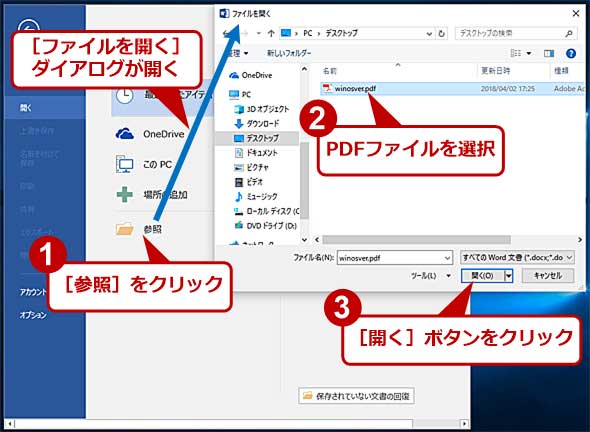
Word 2013 で作成した PDF ファイルを後から編集するには、まず PDF ファイルを開きます。その後、上部のメニューバーにある「ファイル」をクリックし、「開く」を選択します。開きたい PDF ファイルを選択し、「開く」ボタンをクリックします。Word は自動的に PDF ファイルを編集可能な Word 文書に変換します。編集が終わったら、再度「ファイル」をクリックし、「名前を付けて保存」を選んで、改めて PDF 形式で保存します。
💾 Wordファイルを結合・統合する方法!複数の文書をまとめて管理