🔄 WordファイルをPDFに変換!高画質を維持する方法

WordファイルをPDFに変換する際、高画質を維持することは非常に重要です。PDFは幅広いデバイスやプラットフォームで利用できるため、文書の共有や配布において今や不可欠のフォーマットとなっています。しかし、変換処理の中で画質が低下することが往々にしてあります。それは見た目の美しさだけでなく、文書のプロフェッショナル性にも影響を与えることがあります。本記事では、高画質を保ったままWordファイルをPDFに変換する方法を詳しく紹介します。さまざまな手法を解説することで、読者の方々が最適な変換方法を見つけられることを願っています。
WordファイルをPDFに変換する方法と高画質を維持するコツ
WordファイルをPDFに変換することは、ドキュメントの共有や印刷では非常に一般的です。しかし、変換過程で画質が低下することがあります。この記事では、WordファイルをPDFに変換する方法と、画質を維持するためのコツを紹介します。
WordファイルをPDFに変換する基本的な方法
WordファイルをPDFに変換する最も基本的な方法は、Word自体の「保存」機能を利用することです。以下の手順で変換が可能です。
- Wordでドキュメントを開く
- 「ファイル」タブをクリックし、「名前を付けて保存」を選択
- ファイルの種類を「PDF」に変更し、保存先とファイル名を指定して「保存」をクリック
高画質のPDFを作成するための設定
画質を維持するために、Wordの「オプション」から詳細設定を行うことができます。
- 「ファイル」タブから「名前を付けて保存」を選択
- ファイルの種類を「PDF」に変更
- 「保存」ボタンの隣の「オプション」をクリック
- 「ドキュメントの品質」の項目で、「高品質の印刷用」または「出版社用/商業用印刷用」を選択
- 「完了」をクリックし、保存先とファイル名を指定して「保存」をクリック
オンラインコンバーターを利用する方法
インターネット上には、WordファイルをPDFに変換できるオンラインコンバーターが多数存在します。これらを利用することで、手間なく高画質のPDFファイルを作成できます。ただし、個人情報を含むドキュメントの場合は、セキュリティ面に注意して利用しましょう。
専用ソフトウェアを使用する方法
専用のPDF変換ソフトウェアを使用することも、画質を維持したPDFファイルを作成する方法の一つです。これらは、詳細な設定が可能なため、高度なニーズに応えることができます。
変換後のチェックポイント
変換後のPDFファイルでは、特に以下の点に注意してチェックしましょう。
| 項目 | チェックポイント |
|---|---|
| フォント | 正しく表示されているか確認する |
| 画像 | ぼやけていないか、正確な位置に配置されているか確認する |
| ページレイアウト | 元のWordファイルと同じレイアウトが保たれているか確認する |
| リンク | リンクが正確に機能しているか確認する |
これらのチェックを行うことで、問題のないPDFファイルを作成することができます。
💾 Wordファイルを結合・統合する方法!複数の文書をまとめて管理PDFに画像を劣化させない方法はありますか?

高品質な画像フォーマットを使用する
PDFに画像 را劣化させないためには、高品質な画像フォーマットを使用することが重要です。以下に推奨されるフォーマットを挙げます。
- JPEG 2000:JPEGに比べて高圧縮でありながらも、高い画質を維持できるフォーマットです。
- PNG:非可逆圧縮を行うため、画質が維持されたままファイルサイズを小さくできます。
- TIFF:無圧縮または可逆圧縮が可能で、高い画質を維持できますが、ファイルサイズが大きくなることがあります。
PDFの設定を最適化する
PDFを作成する際には、以下の最適化設定を行うことで、画像の劣化を防ぐことができます。
- 高品質な圧縮:PDF作成ソフトウェアの設定で、高品質な圧縮オプションを選択しましょう。
- 画像の解像度を維持:画像の解像度を下げずに保持することで、劣化を防ぎます。
- 色空間の選択:適切な色空間(RGBやCMYK)を選択し、色の再現性を高めましょう。
適切なPDF作成ソフトウェアを使用する
劣化のないPDFを作成するためには、適切なPDF作成ソフトウェアを使用することが重要です。以下に推奨されるソフトウェアを挙げます。
- Adobe Acrobat Pro DC:高品質なPDFを作成できるデファクトスタンダードなソフトウェアです。
- Affinity Publisher:プロフェッショナルなDTPソフトウェアで、高品質なPDF出力が可能です。
- InDesign:AdobeのDTPソフトウェアで、印刷向けの高品質なPDFを作成できます。
PDFの画質を落とさずに保存するにはどうすればいいですか?

PDFの画質を落とさずに保存するためには、以下の方法があります。
まず、PDFを作成する際に、高画質の設定を選択することが重要です。PDF作成ソフトやプリンタードライバの設定で、「高画質」や「プレスクオリティ」などのオプションを選ぶことで、画質の低下を防ぐことができます。
PDFの画質を落とさずに保存するためのポイント
PDFの画質を落とさずに保存するためには、以下のポイントを押さえることが重要です。
📤 WordファイルをRTFに変換!互換性を高める方法- 適切な解像度を設定する: 原則として、印刷用には300dpi以上、画面表示用には72dpi以上の解像度を設定しましょう。
- 圧縮設定に注意する: PDF内の画像の圧縮設定を、「JPEG」ではなく「ZIP」や「JPEG2000」など、非可逆圧縮を用いない方式を選択しましょう。
- フォントの埋め込み: 文書に使用されているフォントをすべてPDFに埋め込むことで、開く環境によらず同じ画質で表示されることが保証されます。
PDFの画質を落とさずに保存するためのソフトウェア
PDFの画質を落とさずに保存するためには、Adobe Acrobatなどの専用ソフトウェアを使用することが効果的です。
- Adobe Acrobat: PDFファイルの作成、編集、保存が可能なソフトウェアであり、高画質設定が用意されています。
- PDF-XChange Editor: 無料で利用できるPDF編集ソフトであり、画質を保持したままPDFを保存することが可能です。
- Smallpdf: オンラインで利用できるPDFツールであり、画質を落とさずにPDFの圧縮や変換ができます。
PDFの画質を落とさずに保存するためのベストプラクティス
最後に、PDFの画質を落とさずに保存するためのベストプラクティスを紹介します。
- 原稿の品質に注意する: PDF化する前の原稿の解像度や品質にも注意しましょう。低品質の原稿からは、高画質のPDFは作成できません。
- カラープロファイルを設定する: 出力先に合わせて、適切なカラープロファイルを設定することが重要です。例えば、印刷向けには「Japan Color 2001 Coated」などが適しています。
- 定期的なソフトウェアのアップデート: PDF作成ソフトや画像処理ソフトウェアは、定期的にアップデートを行い、最新の機能や改善を取り入れましょう。
WordでPDFの画質を上げるには?
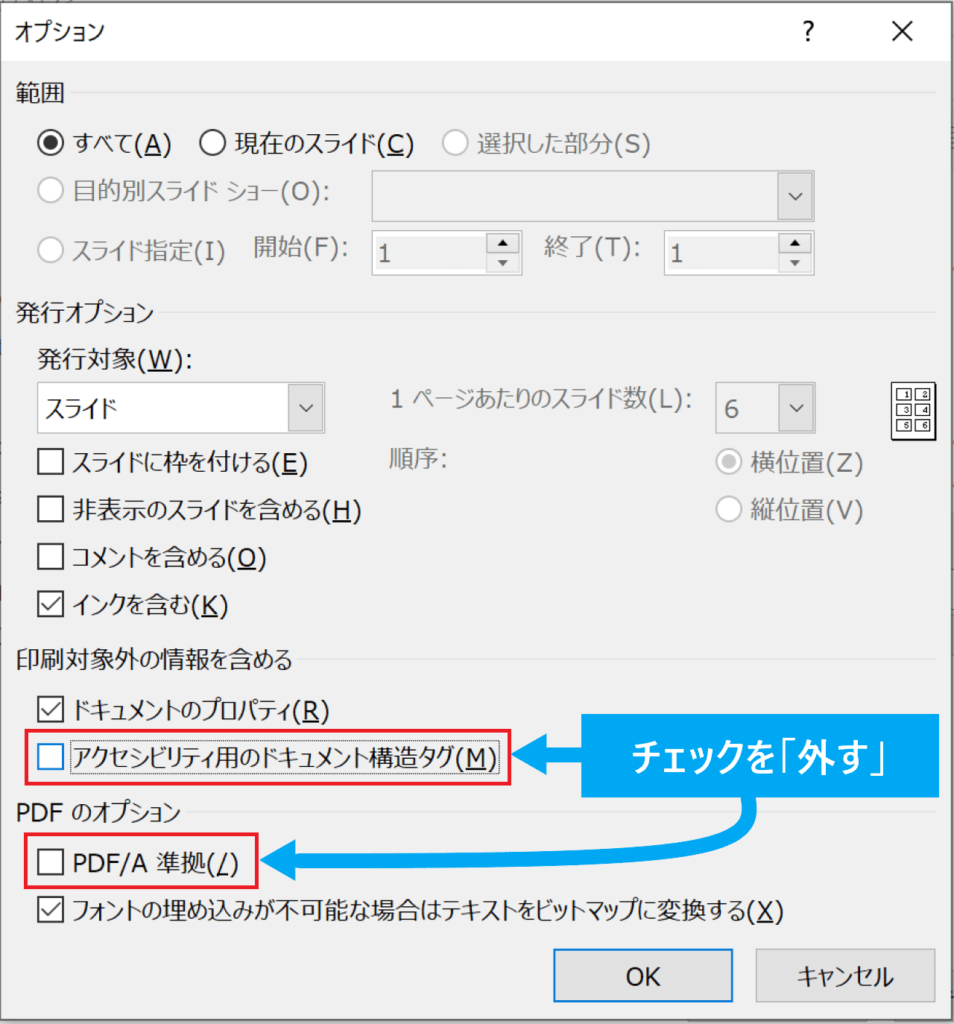
WordでPDFの画質を上げるには、以下の手順を実行します。
適切なファイル形式を選択する
PDFファイルの画質を向上させるために、まず適切なファイル形式を選択することが重要です。Wordでは、標準で「標準的な公開用」や「最高品質で印刷」などのオプションが用意されています。これらのオプションを利用することで、PDFの画質を向上させることができます。
- Word文書を開き、[ファイル]メニューから[名前を付けて保存]を選択します。
- ファイル形式として[PDF]を選択します。
- 「標準的な公開用」や「最高品質で印刷」などの適切なオプションを選択します。
画像の圧縮を調整する
Word文書に含まれる画像の圧縮設定を調整することで、PDFの画質を向上させることができます。画像の圧縮率が高すぎると画質が低下するため、適切な圧縮率を設定することが重要です。
- Word文書を開き、[ファイル]メニューから[オプション]を選択します。
- [詳細設定]をクリックし、「画像のサイズと品質」セクションを探します。
- 「ドキュメントに含まれる画像の圧縮」をオフにします。
PDF変換の設定をカスタマイズする
WordのPDF変換設定をカスタマイズすることで、より細かい画質調整が可能になります。例えば、解像度やJPEG品質などのパラメーターを調整することができます。
- Word文書を開き、[ファイル]メニューから[名前を付けて保存]を選択します。
- ファイル形式として[PDF]を選択し、[オプション]をクリックします。
- 「ドキュメントのプロパティ」で、必要に応じて解像度やJPEG品質などの設定を調整します。
Microsoft Officeを高画質のPDFで保存するにはどうすればいいですか?
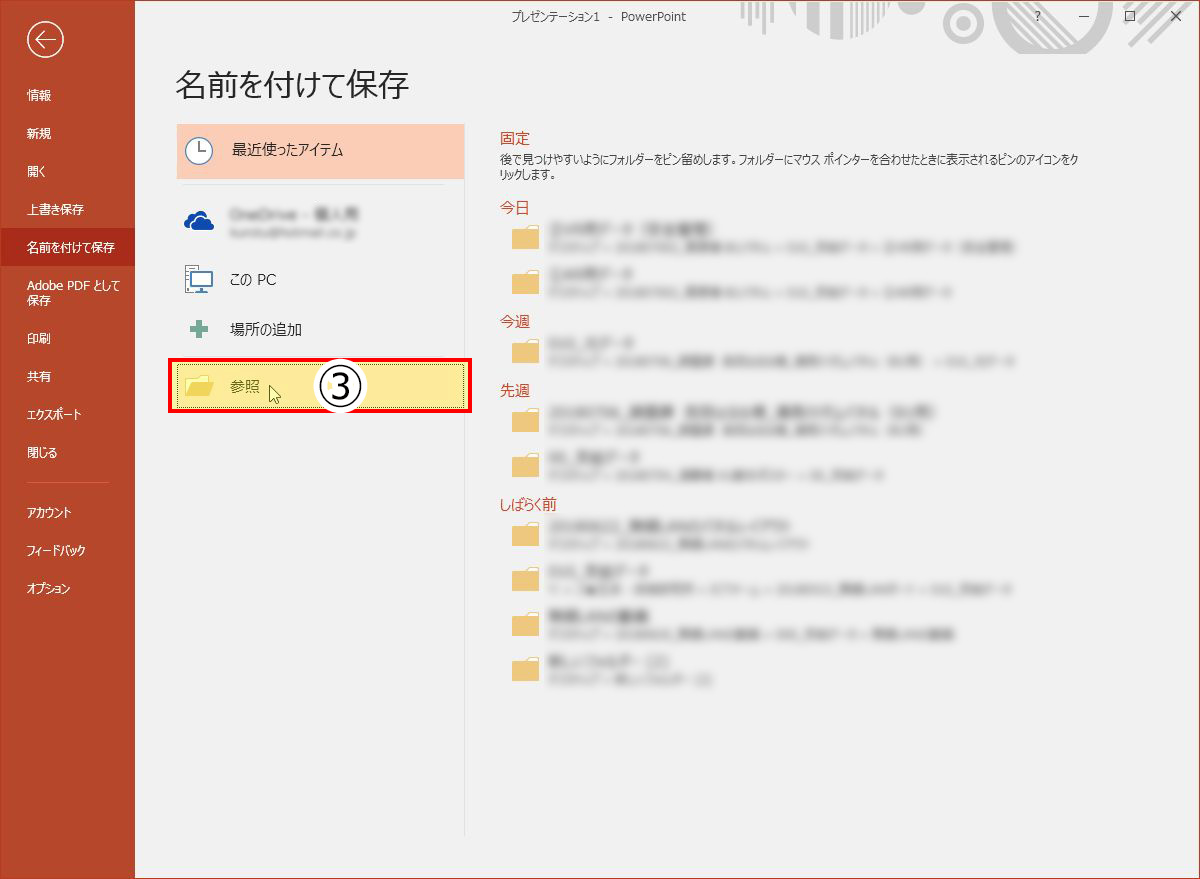
Microsoft Officeで作成した文書を高画質のPDFで保存する方法は以下の通りです。
PDF保存時の設定を変更する
Officeアプリケーションでは、PDFとして保存する際に「最適な品質でファイルを保存」オプションを選択することで、高画質でPDFを保存することが可能です。これは、ファイルサイズが大きくなることを許容し、画質を重視する場合に適した方法です。
- Officeアプリケーションでドキュメントを開く。
- 「ファイル」メニューから「名前を付けて保存」を選択。
- ファイル形式として「PDF」を選択し、「オプション」をクリック。
- 「最適な品質でファイルを保存」オプションを選択し、「OK」をクリック。
高画質印刷用に最適化する
文書の内容に応じて、画像やグラフィックを高画質で保持しながらファイルサイズをなるべく小さく保つ方法もあります。これは、「オンラインWebページと高画質印刷用に最適化」オプションを使用します。
- 「ファイル」メニューから「名前を付けて保存」を選択。
- ファイル形式として「PDF」を選択し、「オプション」をクリック。
- 「オンラインWebページと高画質印刷用に最適化」オプションを選択。
- 「OK」をクリックし、保存を完了する。
Adobe Acrobatを使って高画質化する
さらに高画質のPDFが必要な場合は、Adobe Acrobatなど、より高度なPDF編集ソフトウェアを利用することもできます。これらのソフトウェアは、PDFの最適化や圧縮設定を詳細にカスタマイズできるため、高画質のPDFを作成するのに役立ちます。
- まず、Officeから通常の方法でPDFとして保存します。
- Adobe AcrobatでそのPDFを開き、「ファイル」メニューから「PDFの最適化」を選択。
- 必要に応じて「画像の品質」や「圧縮」の設定を調整します。
- 変更を適用し、改めて高画質のPDFとして保存します。
よくある質問
WordファイルをPDFに変換する際に画質を落とさない方法はあるか?
WordファイルをPDFに変換する際に画質を維持するためには、「高画質なPDFを作成する」オプションを選択することが重要です。このオプションを選択することで、元のWordファイルの画像や図表などの画質が保持された状態でPDFファイルが作成されます。
WordファイルをPDFに変換するための推奨ソフトウェアは何ですか?
WordファイルをPDFに変換するための推奨ソフトウェアはAdobe Acrobatです。このソフトウェアは、画質を維持しながらWordファイルをPDFに変換する機能があります。また、Microsoft Word自体にもPDFへの変換機能があるため、これも利用することができます。
WordファイルをPDFに変換した際にファイルサイズが大きくなるのはなぜですか?
WordファイルをPDFに変換した際にファイルサイズが大きくなる主な理由は、画像や図表などのグラフィック要素が高画質で保持されるためです。また、フォントの埋め込みもファイルサイズを大きくする要因となります。ファイルサイズを小さくしたい場合は、画像の圧縮やフォントの埋め込み設定を調整することができます。
変換したPDFファイルの画質が悪い場合はどうすればよいですか?
変換したPDFファイルの画質が悪い場合は、変換設定を確認することが重要です。変換設定で「高画質なPDFを作成する」オプションが選択されていることを確認してください。また、元のWordファイルの画像や図表の画質も確認し、必要に応じて高画質の画像に置き換えることで、PDFファイルの画質を向上させることができます。
🖼️ Wordを画像に変換!オンラインツールで簡単変換