🔒 Word ファイルにパスワードを設定する方法【保護】

Wordファイルにパスワードを設定することで、重要な情報を保護することができます。この記事では、Wordファイルにパスワードを設定する方法を詳しく解説します。パスワード設定の手順を覚えておくことで、個人情報やビジネス上の秘密を安全に保つことが可能になります。また、パスワードを忘れてしまった場合の対処法も紹介しますので、安心してファイルの保護ができます。Wordのバージョンごとに手順が異なる場合がありますが、その点も考慮して説明します。是非、最後までお読みいただき、Wordファイルの保護方法をマスターしてください。
Wordでファイルロックをするにはどうすればいいですか?
Wordでファイルロックをするには、次の手順に従います。 ファイルロックは、共有されたファイルを編集できないようにする機能です。ファイルロックを使用すると、ファイルの内容が変更されません。
ファイルロックの方法
ファイルロックをするには、次の手順に従います。
- Wordでファイルを開きます。
- 「レビュー」タブをクリックします。
- 「保護」をクリックし、「編集制限」を選択します。
ファイルロックの解除方法
ファイルロックを解除するには、次の手順に従います。
- Wordでファイルを開きます。
- 「レビュー」タブをクリックします。
- 「保護」をクリックし、「編集制限」を選択し、「制限の解除」をクリックします。
ファイルロックの注意点
ファイルロックを使用する際は、次の点に注意してください。
- ファイルロックは、パスワードを設定しないと、誰でも解除できます。
- ファイルロックは、ファイルの内容のみを保護し、ファイルの名前や場所は変更できます。
- ファイルロックを使用すると、ファイルの共同編集ができなくなります。
Wordで開封パスワードを設定するには?
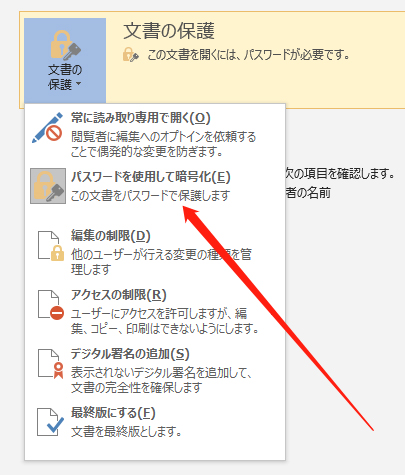
Wordで開封パスワードを設定するには、次の手順を実行します。 ファイルを開き、ファイル メニューから 情報 を選択し、ファイルの保護 をクリックします。次に、パスワードの保護 を選択し、パスワードの設定 をクリックします。パスワードを入力し、OK をクリックします。
Wordで開封パスワードを設定する目的
Wordで開封パスワードを設定する目的は、ファイルの内容を保護することです。パスワードを設定することで、ファイルを開くことができるのは、パスワードを知っている人だけになります。これは、機密情報を含むファイルを保護するために役立ちます。
- ファイルの内容を保護する
- 機密情報を防止する
- ファイルの安全性を確保する
Wordで開封パスワードを設定する方法
Wordで開封パスワードを設定する方法は、次のとおりです。 ファイルを開き、ファイル メニューから 情報 を選択し、ファイルの保護 をクリックします。次に、パスワードの保護 を選択し、パスワードの設定 をクリックします。パスワードを入力し、OK をクリックします。
- ファイルを開く
- ファイル メニューから 情報 を選択する
- ファイルの保護 をクリックする
Wordで開封パスワードを解除する方法
Wordで開封パスワードを解除する方法は、次のとおりです。 ファイルを開き、ファイル メニューから 情報 を選択し、ファイルの保護 をクリックします。次に、パスワードの保護 を選択し、パスワードの解除 をクリックします。パスワードを入力し、OK をクリックします。
- ファイルを開く
- ファイル メニューから 情報 を選択する
- ファイルの保護 をクリックする
- Zipファイルを作成するソフトウェア(例:WinZip、7Zip)を使用してファイルを圧縮します。
- 圧縮する際に、パスワードを設定するオプションを選択します。
- パスワードを入力し、確認のためにもう一度入力します。
- Adobe Acrobatを使用してPDFファイルを開きます。
- 「ファイル」メニューから「プロパティ」を選択します。
- 「セキュリティ」タブをクリックし、「パスワード」を設定します。
- Officeソフトウェアを使用してファイルを開きます。
- 「ファイル」メニューから「情報」を選択します。
- 「ファイルの保護」をクリックし、「パスワード」を設定します。
- Wordドキュメントを開きます。
- 「レビュー」 タブをクリックし、「保護」 グループの 「編集の制限」 をクリックします。
- 「編集の制限」 ダイアログボックスで、「編集ロック」 を選択し、「パスワードを設定する」 チェックボックスにチェックを入れて、パスワードを入力します。
- Wordドキュメントを開きます。
- 「レビュー」 タブをクリックし、「保護」 グループの 「編集の制限」 をクリックします。
- 「編集の制限」 ダイアログボックスで、「編集ロック」 を選択し、「パスワードを変更する」 ボタンをクリックして、新しいパスワードを入力します。
- Wordドキュメントを開きます。
- 「レビュー」 タブをクリックし、「保護」 グループの 「編集の制限」 をクリックします。
- 「編集の制限」 ダイアログボックスで、「編集ロック」 を選択し、「編集ロックを解除する」 ボタンをクリックします。
- ファイルメニューを開く
- 情報を選択する
- 文書の保護をクリック
- パスワードで暗号化を選択
- パスワードを入力し、OKをクリック
- パスワード保護された文書を開く
- パスワード入力畫面で正しいパスワードを入力
- OKをクリックして文書を開く
- ファイルメニューを開く
- 情報を選択する
- 文書の保護をクリック
- パスワードで暗号化を選択
- 新しいパスワードを入力するか、空欄にしてOKをクリック
- Word文書を開き、「ファイル」タブをクリックします。
- 「情報」を選択し、「文書の保護」をクリックします。
- 「パスワードで暗号化」を選択します。
- パスワードを入力し、「OK」をクリックします。
- 重要な情報を保護する。
- 企業秘密や個人のプライバシを保つ。
- 権限のないアクセスを阻止する。
- パスワードマネージャーを使う。
- 意味のあるフレーズや単語をパスワードにする。
- 定期的にパスワードを更新する。
- 8文字以上の長さにする。
- 大文字、小文字、数字、記号を組み合わせる。
- 個人情報や一般的な単語を使用しない。
- 編集制限: 文書の編集を制限し、特定のユーザーだけが変更できるようにします。
- 読み取り制限: 文書を読み取り専用に設定し、編集を禁止します。
- パスワード保護: 文書を開くためのパスワードを設定します。
- レビュータブを開き、保護グループの保護をクリックします。
- 編集制限を選択し、許可される編集の種類を選択します。
- 必要に応じて、パスワードを設定して、制限を解除するためのパスワードを指定します。
- ファイルメニューを開き、情報をクリックします。
- 文書の保護をクリックし、パスワードを設定を選択します。
- パスワードを入力し、OKをクリックして確定します。
- ロックをかけたいファイルを右クリックして、「プロパティ」を選択します。
- 「属性」タブをクリックします。
- 「読み取り専用」のチェックボックスにチェックを入れます。これにより、ファイルは読み取り専用になり、変更や削除が制限されます。
- Folder Lock: ファイルとフォルダをパスワードで保護できる人気のソフトウェアです。
- BitLocker: Windowsに組み込まれているディスク暗号化ツールで、ファイルの保護が可能です。
- VeraCrypt: オープンソースのディスク暗号化ソフトウェアで、高度なセキュリティ機能があります。
- ロックをかけたいファイルを右クリックし、「プロパティ」を選択します。
- 「セキュリティ」タブをクリックします。
- 「編集」ボタンをクリックして、アクセス制御リストを変更します。ここで、ユーザーやグループに対するアクセス権限を設定できます。
ファイルにパスワードを付ける方法は?
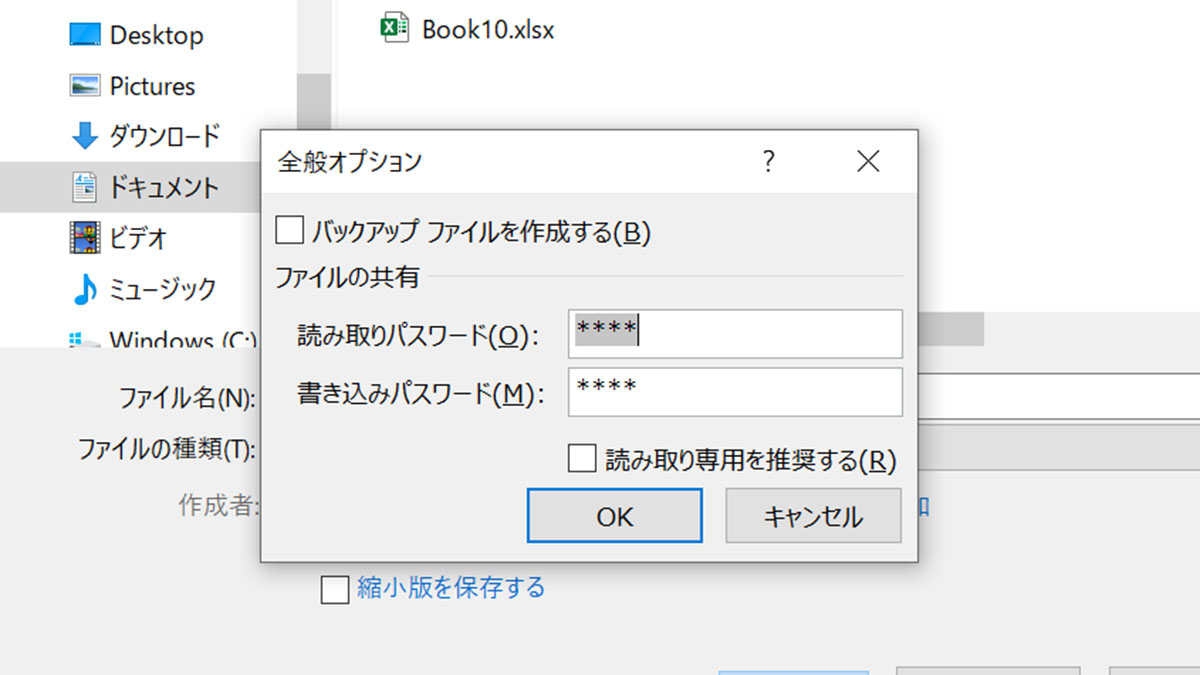
ファイルにパスワードを付ける方法は、ファイルの種類や使用するソフトウェアによって異なりますが、以下は一般的な方法です。
Zipファイルにパスワードを付ける方法
Zipファイルにパスワードを付けるには、ファイルを圧縮する際にパスワードを設定する必要があります。以下の方法でパスワードを設定します。
PDFファイルにパスワードを付ける方法
PDFファイルにパスワードを付けるには、Adobe AcrobatなどのPDF編集ソフトウェアを使用する必要があります。以下の方法でパスワードを設定します。
Microsoft Officeファイルにパスワードを付ける方法
Microsoft Officeファイル(Word、Excel、PowerPoint)にパスワードを付けるには、Officeソフトウェアを使用する必要があります。以下の方法でパスワードを設定します。
Wordで編集ロックをパスワードで設定するには?
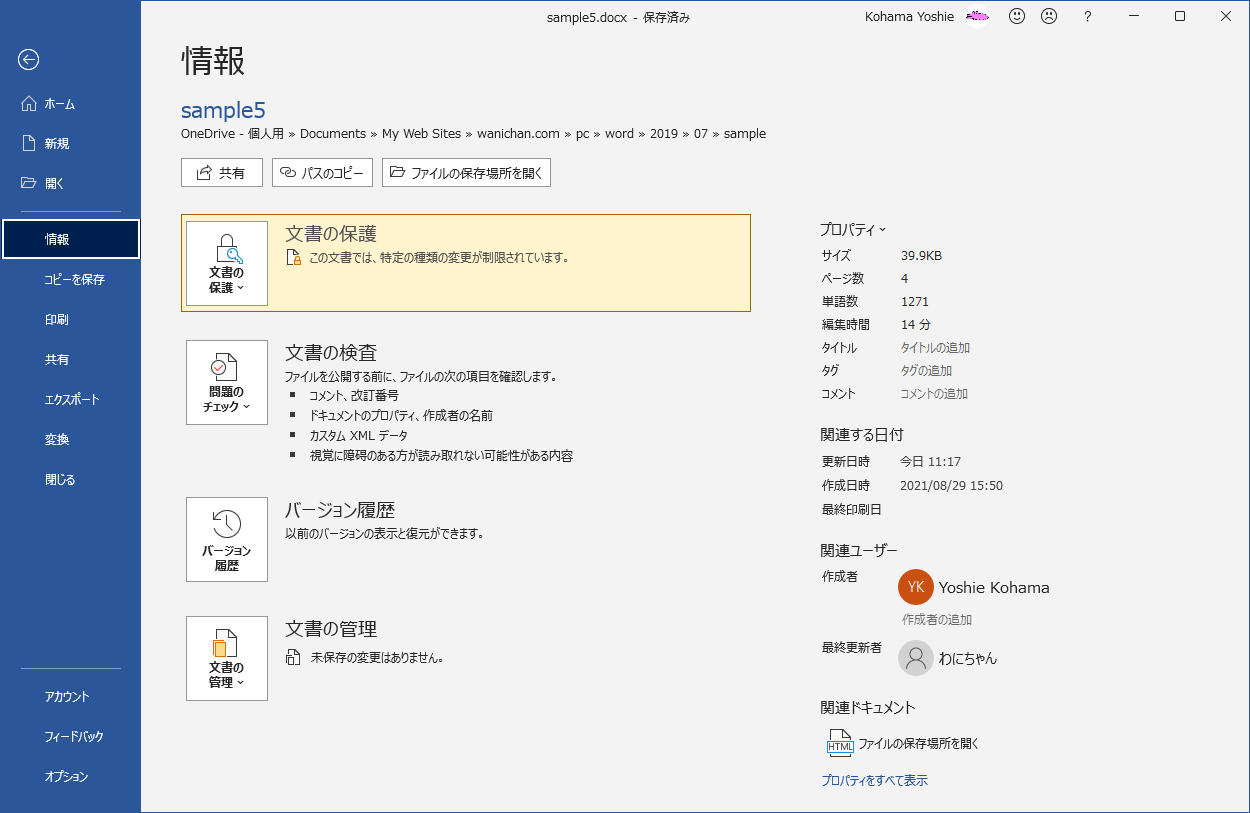
Wordで編集ロックをパスワードで設定するには、以下の手順を実行します。 まず、Wordドキュメントを開きます。次に、「レビュー」 タブをクリックし、「保護」 グループの 「編集の制限」 をクリックします。すると、「編集の制限」 ダイアログボックスが表示されます。ここで、「編集ロック」 を選択し、「パスワードを設定する」 チェックボックスにチェックを入れて、パスワードを入力します。
編集ロックをパスワードで設定する手順
編集ロックをパスワードで設定するには、以下の手順を実行します。
編集ロックのパスワードを変更する手順
編集ロックのパスワードを変更するには、以下の手順を実行します。
編集ロックを解除する手順
編集ロックを解除するには、以下の手順を実行します。
Wordファイルのパスワード保護 – セキュリティの向上
Wordファイルにパスワードを設定することで、重要なドキュメントのセキュリティを強化することができます。以下に、Wordファイルにパスワードを設定する方法を詳しく説明します。
Wordファイルにパスワードを設定する目的
Wordファイルにパスワードを設定する主な目的は、個人情報や機密情報を含む重要なドキュメントを不正アクセスから保護することです。また、共有するドキュメントの機密性を保ち、権限のある人物のみがアクセスできるようにするためでもあります。
パスワード保護の設定方法
Wordファイルにパスワードを設定する手順は以下の通りです。 1. Wordドキュメントを開く 2. 「ファイル」メニューを開く 3. 「情報」を選択する 4. 「ドキュメントの保護」をクリックする 5. 「パスワードを使用して暗号化」を選択する 6. パスワードを入力し、確認のため再入力する 7. 「OK」をクリックして設定を完了する
適切なパスワードの選択
パスワードは、推測されにくいものを選ぶことが重要です。以下のポイントを考慮して、強力なパスワードを作成してください。 – 長さ: 8文字以上 – 複雑さ: 英字(大文字・小文字)、数字、記号を組み合わせる – 個人情報: 個人情報(誕生日、電話番号など)は使用しない
パスワードの管理
パスワードを忘れないように、安全な場所に記録しておくことが重要です。ただし、他人に閲覧される恐れがある場所には保存しないでください。また、定期的にパスワードを変更することで、セキュリティをさらに強化できます。
パスワード保護の利点と注意点
| 利点 | 注意点 |
|---|---|
| 重要なドキュメントを不正アクセスから保護 | パスワードを忘れると、ドキュメントが開けなくなる可能性がある |
| 共有ドキュメントの機密性を保つ | 弱いパスワードは簡単に推測される危険がある |
| 権限のある人物のみがアクセスできる | パスワードの管理が怠ると、セキュリティリスクが高まる |
Wordファイルにパスワードを設定することで、ドキュメントのセキュリティを効果的に向上させることができます。適切なパスワードの設定と管理を行い、重要な情報を守りましょう。
ワードでパスワードで文書を保護するにはどうすればいいですか?
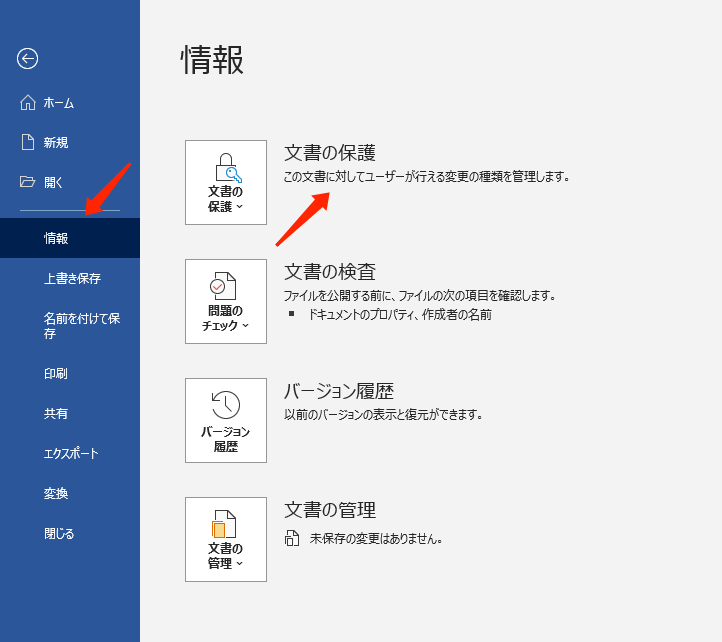
ワードでパスワードで文書を保護するには、以下の手順に従ってください。
パスワードの設定方法
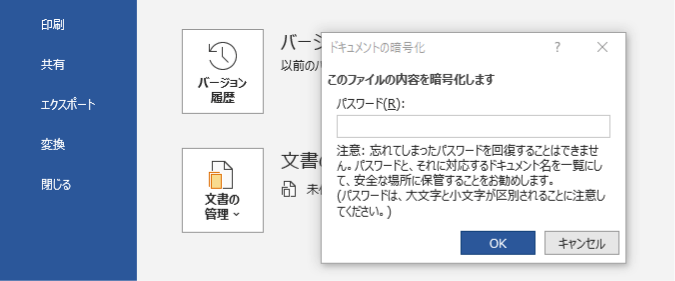
ワード文書にパスワードを設定するには、まず文書を開いて「ファイル」メニューをクリックします。次に、「情報」を選択し、「文書の保護」をクリックします。その後、「パスワードで暗号化」を選択し、パスワードを入力して「OK」をクリックします。
パスワードの入力方法
パスワードを設定したら、次回その文書を開く際には、パスワードの入力が必須となります。文書を開こうとすると、パスワードの入力畫面が表示されるので、正しいパスワードを入力して「OK」をクリックします。
パスワードの変更・解除方法
設定したパスワードを変更または解除するには、再度「ファイル」メニューを開き、「情報」を選択して「文書の保護」をクリックします。そして、「パスワードで暗号化」を選択し、新しいパスワードを入力するか、パスワードを空欄にした状態で「OK」をクリックします。
パスワードをワードに保存するにはどうすればいいですか?
パスワードをワードに保存する方法
Word文書にパスワードを保存するには、以下の手順に従ってください。
パスワードの設定が重要な理由
パスワードは、Word文書の機密性を保ち、不正アクセスを防ぐために重要です。
パスワードを忘れないためのヒント
パスワードを忘れると文書にアクセスできなくなるため、以下の方法でパスワードを記憶に留めておくことが重要です。
安全なパスワードの作り方
安全なパスワードは、不正アクセスを防ぐために重要です。以下の方法で安全なパスワードを作成しましょう。
ワードで保護をかけるには?
ワードで保護をかけるには、以下の手順に従ってください。
保護の種類を選択する
ワードでは、文書を保護するためのいくつかのオプションが用意されています。次のいずれかの方法で文書を保護できます。
編集制限をかける
文書の編集を制限するには、次の手順に従ってください。
パスワード保護をかける
文書を開くためのパスワードを設定するには、次の手順に従ってください。
ファイルにロックをかける方法は?
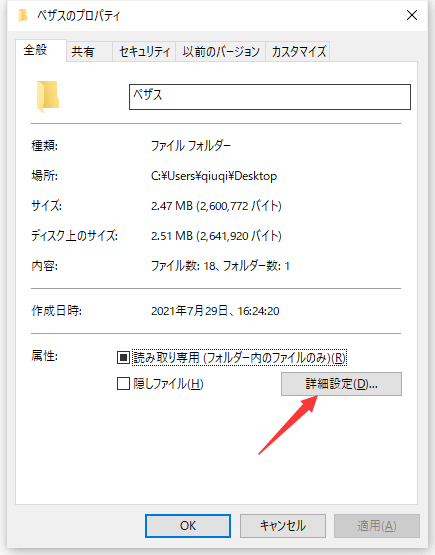
方法1: ファイルのプロパティからロックをかける
ファイルにロックをかける最も一般的な方法は、ファイルのプロパティから変更を行うことです。これを行うには、以下の手順に従ってください。
方法2: ソフトウェアを使用してファイルをロックする
ファイルをロックする別の方法は、専用のソフトウェアを使用することです。これらのソフトウェアは、ファイルを暗号化し、パスワードで保護することで、権限のないアクセスを防ぐことができます。以下に、一般的なファイルロックソフトウェアをいくつか紹介します。
方法3: オペレーティングシステムのセキュリティ機能を利用する
オペレーティングシステムには、ファイルをロックするためのセキュリティ機能が組み込まれています。例えば、Windowsでは、アクセス制御リスト(ACL)を使用して、ファイルへのアクセスを制限できます。以下に、ACLを設定する方法を示します。
よくある質問
Wordファイルにパスワードを設定する方法は?
Wordファイルにパスワードを設定するには、まずWordファイルを開き、上部のメニューから「レビュー」を選択します。その後、「保護」をクリックし、「パスワードを設定」を選択します。ここで、ファイルを開くためのパスワードと、ファイルを変更するためのパスワードを設定することができます。設定が完了したら、「OK」をクリックして変更を保存してください。
パスワード付きWordファイルを開く方法は?
パスワード付きのWordファイルを開くには、ファイルをダブルクリックし、パスワードの入力を求められるので、正しいパスワードを入力して「OK」をクリックします。パスワードが正しければ、ファイルが開かれます。もしパスワードを忘れてしまった場合は、残念ながらMicrosoftはパスワードの回復サービスを提供していませんので、パスワードを再設定することはできません。
Wordファイルのパスワードを変更するには?
Wordファイルのパスワードを変更するには、まずパスワードで保護されたファイルを開きます。その後、上部のメニューから「レビュー」を選択し、「保護」をクリックして「パスワードを変更」を選択します。ここで、新しいパスワードを入力し、「OK」をクリックして変更を保存してください。
Wordファイルからパスワードを削除する方法は?
Wordファイルからパスワードを削除するには、まずパスワードで保護されたファイルを開きます。その後、上部のメニューから「レビュー」を選択し、「保護」をクリックして「パスワードを削除」を選択します。確認メッセージが表示されるので、「はい」をクリックして変更を保存してください。これで、ファイルからパスワードが削除されます。