📤 WordファイルをRTFに変換!互換性を高める方法

WordファイルをRTFに変換する方法について、皆さんは知っていますか?ファイルの互換性を高めるために、RTF形式への変換は非常に効果的です。この記事では、WordファイルをRTFに変換する方法を詳しく解説します。RTF形式は、異なるオペレーションシステムやワープロソフトウェア間で文書の互換性を保つことができるため、非常に便利です。WordファイルをRTFに変換することで、異なる環境下でも問題なく文書を共有できるようになります。以下の手順を参考に、ぜひお試しください。
📤 WordファイルをRTFに変換!互換性を高める方法
WordファイルをRTFに変換することで、異なるオペレーティングシステムやワードプロセッサ間でドキュメントの互換性を高めることができます。これは、特に共同作業や文書の共有が必要な場合に役立ちます。
RTFとは何か?
RTF(Rich Text Format)は、異なるワードプロセッサやオペレーティングシステム間で文書を交換するための普及したファイル形式です。RTFはテキストと書式設定情報の両方を含むため、ドキュメントの外観を保持したままでの互換性が高まります。
WordファイルをRTFに変換する利点
WordファイルをRTFに変換する主な利点は以下の通りです。 1. 互換性の向上:RTFは多くのワードプロセッサでサポートされているため、異なるシステム間でドキュメントをシームレスに共有できます。 2. 書式設定の保持:RTFはテキストだけでなく、書式設定情報も保持するため、ドキュメントの外観が維持されます。 3. 軽量:RTFファイルは一般にWordファイルよりもサイズが小さく、ストレージスペースを節約できます。
WordファイルをRTFに変換する方法
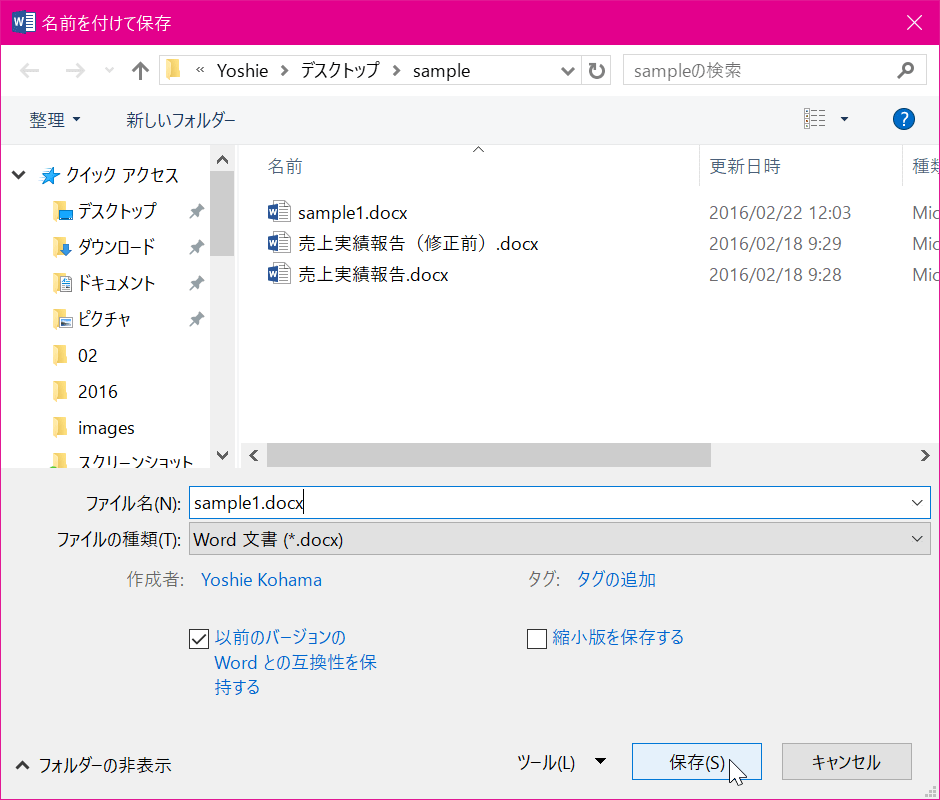
WordファイルをRTFに変換するには、以下の手順に従ってください。 1. Microsoft Wordでドキュメントを開きます。 2. 「ファイル」メニューを開き、「名前を付けて保存」を選択します。 3. ファイル名を入力し、ファイルの種類として「Rich Text Format (.rtf)」を選択します。 4. 「保存」をクリックします。
オンライン変換ツールを使用する
オンライン変換ツールを使用してWordファイルをRTFに変換することもできます。これらのツールは無料で利用できるものが多く、手順も簡単です。ただし、機密情報を含むドキュメントの場合は、セキュリティに注意してください。
RTFファイルを開く方法
RTFファイルは、ほとんどのワードプロセッサで開くことができます。Microsoft Word、LibreOffice Writer、Google ドキュメントなど、さまざまなアプリケーションがRTFをサポートしています。これらのアプリケーションのいずれかを使用して、RTFファイルを開くことができます。
| ワードプロセッサ | 対応OS |
|---|---|
| Microsoft Word | Windows, macOS |
| LibreOffice Writer | Windows, macOS, Linux |
| Google ドキュメント | Webブラウザ |
Wordで互換モードにするにはどうすればいいですか?
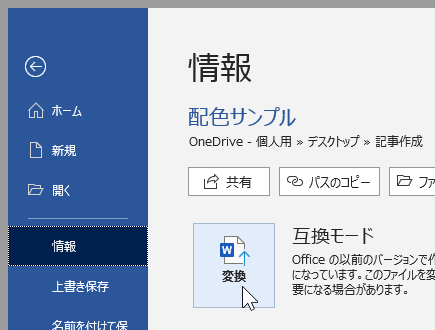
Wordで互換モードにするには、以下の手順に従ってください。
互換モードの意味
互換モードとは、Microsoft Wordが古いバージョンのWordドキュメントを開く際に、レイアウトや書式設定が維持されるようにするための機能です。このモードでは、一部の新機能が制限されることがあります。
- 互換モードは、古いバージョンのWordドキュメントとの互換性を確保するために使用されます。
- 新しいバージョンのWordで古いドキュメントを開くと、自動的に互換モードが有効になります。
- 互換モードでは、一部の新機能が利用できない場合があります。
互換モードの設定方法
Wordで互換モードにするには、以下の手順を実行します。
- Wordドキュメントを開く
- ファイルメニューを開く
- 情報を選択し、互換モードのチェックボックスにチェックを入れる
互換モードの注意点
互換モードを使用する際には、いくつかの注意点があります。
- 互換モードでは、新しいWordの機能が制限されることがあるため、最新の機能を利用できない場合があります。
- 互換モードで作業を終えた後、最新バージョンのWord形式で保存することをお勧めします。
- 互換モードで保存したドキュメントは、古いバージョンのWordでも開くことができますが、一部の書式や機能が失われる可能性があります。
Wordで相互性を保持するにはどうすればいいですか?
Wordで相互性を保持するには、以下の方法があります。
まず、文書の互換モードを使用します。これにより、異なるバージョンのWordで作成された文書を相互に開くことができます。互換モードは、Wordが自動的に検出し、適用されます。
また、ファイルの形式を考慮することも重要です。.docx形式は、最新のWordバージョンでサポートされていますが、古いバージョンでは開けない場合があります。その場合は、.doc形式で保存することをおすすめします。
🖼️ Wordを画像に変換!オンラインツールで簡単変換最後に、埋め込みフォントを使用して、異なる環境での表示を保証することもできます。これにより、フォントがインストールされていないコンピューターでも、正確なレイアウトが保持されます。
互換モードの活用
互換モードは、異なるバージョンのWordで文書の互換性を保つための機能です。Wordが自動的に検出し、適用するため、ユーザーは特別な操作なしに相互性を享受できます。
- 文書を開く際に、Wordが自動的に互換モードを適用します。
- 互換モードでは、一部の機能が制限されることがあります。それに注意して編集を行ってください。
- 編集が完了したら、適切なファイル形式で保存します。
ファイル形式の選択
ファイル形式は、文書の相互性に大きな影響を及ぼします。適切な形式を選択することで、異なる環境での開けやすさを保証できます。
- .docx形式:最新のWordバージョンでサポートされていますが、古いバージョンでは開けない場合があります。
- .doc形式:古いバージョンのWordでも開くことができます。互換性を重視する場合は、この形式を選択してください。
- その他の形式:richText形式(.rtf)やOpenDocumentテキスト(.odt)など、様々な形式がサポートされています。必要に応じて選択してください。
埋め込みフォントの利用
埋め込みフォントを使用することで、異なる環境での文書の表示を保証できます。これは、特定のフォントを使用した文書を共有する際に役立ちます。
- 埋め込みフォントを使用するには、[ファイル] – [オプション] – [保存] と進み、[フォントを埋め込む] を選択します。
- 埋め込みフォントを使用すると、ファイルサイズが増加することがあります。それを考慮して運用してください。
- 埋め込みフォントは、すべてのフォントでサポートされているわけではありません。使用するフォントが埋め込み可能かどうかを確認してください。
RTFファイルに変換するにはどうすればいいですか?
RTFファイルに変換するには、以下の方法があります。
方法1: ワードプロセッサを使用する
Microsoft WordやLibreOffice Writerなどのワードプロセッサを使用して、ファイルをRTF形式に変換することができます。
- ワードプロセッサでファイルを開く
- ファイルメニューを開き、名前を付けて保存を選択
- ファイルの種類で、Rich Text Format (RTF)を選ぶ
- 保存先とファイル名を指定し、保存をクリック
方法2: オンラインコンバーターを使用する
ファイルをアップロードしてRTF形式に変換できるオンラインコンバーターを利用することもできます。
💻 WordからExcel VBAを操作!データ連携を自動化- 信頼できるオンラインコンバーターサイトを開く(例: Zamzar, Online-Convertなど)
- ファイルを選択またはドラッグ&ドロップでアップロードする
- 変換先の形式としてRTFを選択
- 変換を開始ボタンをクリックし、変換完了後ダウンロードする
方法3: 専用のファイル変換ソフトを使用する
ファイル変換機能を備えたソフトウェアをインストールして、RTF形式に変換する方法もあります。
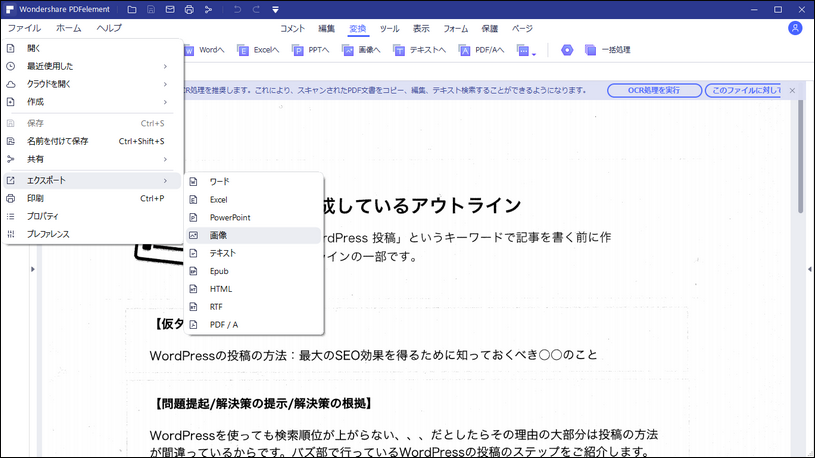
- ファイル変換ソフト(例: Adobe Acrobat, File Converterなど)をインストール
- ソフトウェア内でファイルを開くまたはインポートする
- 変換メニューでRTFを選択
- 変換ボタンをクリックし、変換完了後保存する
ワードの拡張子はRTFですか?

ワードの拡張子はRTFではないです。ワードの標準的な拡張子は.docまたは.docxです。RTFはRich Text Formatの略で、異なるワードプロセッサ間で文書を交換するための互換性のあるフォーマットです。
ワードの拡張子とRTFの違い
ワードの拡張子(.docまたは.docx)とRTFの主な違いは、機能と互換性にあります。
- .docや.docx形式は、Microsoft Wordで作成された文書に特有の機能や書式設定を保持できますが、他のワードプロセッサでは完全にはサポートされていない場合があります。
- RTFは、異なるワードプロセッサ間で文書の互換性を保つために設計されています。ただし、一部の高度な機能や書式設定は失われることがあります。
- ワードの最新バージョンでは、RTF形式で保存すると、文書の書式設定や機能の一部が失われることがあります。
ワード文書をRTF形式で保存する方法
ワード文書をRTF形式で保存する手順は以下の通りです。
- ワードで文書を開き、[ファイル]メニューを開きます。
- [名前を付けて保存]を選択します。
- [ファイルの種類]または[保存する種類]で、Rich Text Format (.rtf)を選択します。
- [保存]をクリックします。
RTF形式をワードで開く方法
RTF形式の文書をワードで開く手順は以下の通りです。
- ワードを開き、[ファイル]メニューを開きます。
- [開く]を選択します。
- [ファイルの種類]または[すべてのファイル]で、Rich Text Format (.rtf)を選択します。
- 開きたいRTFファイルを選択し、[開く]をクリックします。
よくある質問
WordファイルをRTFに変換する方法は何ですか?
WordファイルをRTFに変換する方法は非常に簡単です。まず、Word文書を開き、「ファイル」メニューから「名前を付けて保存」を選択します。 次に、「ファイルの種類」または「保存する形式」の選択肢から「Rich Text Format (RTF)」を選択し、「保存」をクリックします。これで、WordファイルがRTF形式に変換されます。
RTF形式に変換することで、どのような利点がありますか?
RTF形式に変換することで、互換性が大幅に高まります。RTFは、ほとんどのワードプロセッサでサポートされているため、異なるオペレーティングシステムやソフトウェア間で文書を共有する際に、書式やレイアウトが保持されることが期待できます。また、RTFはテキストベースの形式であるため、ファイルサイズが小さく、メール添付やオンライン共有が容易です。
🖨️ Wordファイルをコンビニで印刷!設定方法と注意点WordファイルをRTFに変換する際に、注意すべき点は何ですか?
WordファイルをRTFに変換する際には、一部の書式や機能が失われる可能性があることに注意してください。RTFは基本的な書式設定やテキストスタイルをサポートしていますが、高度な機能や複雑なレイアウトは完全には再現されない場合があります。変換前に、文書の重要な要素が保持されるか確認してください。
RTF形式のファイルを編集するには、どのようなソフトウェアが適していますか?
RTF形式のファイルを編集するのに適したソフトウェアは、Microsoft Word、LibreOffice Writer、Google ドキュメントなどです。これらのワードプロセッサはすべて、RTF形式をサポートしており、簡単に編集や書式設定を行うことができます。また、テキストエディタでもRTFファイルを開くことができますが、書式設定やスタイルはコードとして表示されるため、編集が難しい場合があります。