💾 Wordファイルを結合・統合する方法!複数の文書をまとめて管理

Wordファイルを結合・統合する方法についてご紹介します。この記事では、複数の文書をひとつにまとめる手順を解説し、効率的に文書管理ができるようになるためのTipsを提供します。業務や学業で複数のWordファイルを扱うことが増えているため、ファイルの結合・統合方法を理解しておくことは非常に重要です。また、結合・統合後のファイル編集やデータ管理についても触れますので、ぜひ最後までお読みください。
Wordファイルを結合・統合する方法!複数の文書をまとめて管理
Word文書を結合・統合する方法について解説します。複数のWordファイルを1つにまとめることで、文書管理が効率化されます。
方法1: コピー&ペーストでWordファイルを結合する
最も簡単な方法は、コピー&ペーストを使用することです。まず、結合したいWordファイルを開き、内容をコピーして別のWordファイルにペーストします。这是一种简单易懂的方法,但对于大量文件可能比较耗时。
方法2: 「オブジェクト」機能を利用する
Wordの「オブジェクト」機能を利用すると、別のWordファイルを挿入できます。これにより、元のファイルの書式や構造を保持したまま結合することが可能です。
方法3: マを使用してWordファイルを結合する
VBAマを使用すると、複数のWordファイルを自動的に結合できます。しかし、これにはVBAの知識が必要で、初心者には少し難しいかもしれません。
方法4: 専用のサードパーティ製ソフトウェアを使用する
市販されているWordファイル結合ソフトウェアを使用することもできます。これらは、複数のWordファイルを簡単かつ迅速に結合できる機能を提供しています。
方法5: オンラインツールを利用する
いくつかのオンラインツールは、Wordファイルの結合をサポートしています。これらは無料で利用できることが多く、手間なくファイルを結合できます。ただし、セキュリティの観点から、重要な文書には使用しないよう注意しましょう。
📤 WordファイルをRTFに変換!互換性を高める方法| 方法 | 説明 |
|---|---|
| コピー&ペースト | 簡単だが、大量のファイルには向かない |
| オブジェクト機能 | 書式・構造を保持したまま結合できる |
| マ | 自動的に結合できるが、VBAの知識が必要 |
| サードパーティ製ソフトウェア | 簡単かつ迅速に結合できる |
| オンラインツール | 無料で利用できるが、セキュリティに注意 |
複数のWord文書を統合するにはどうすればいいですか?
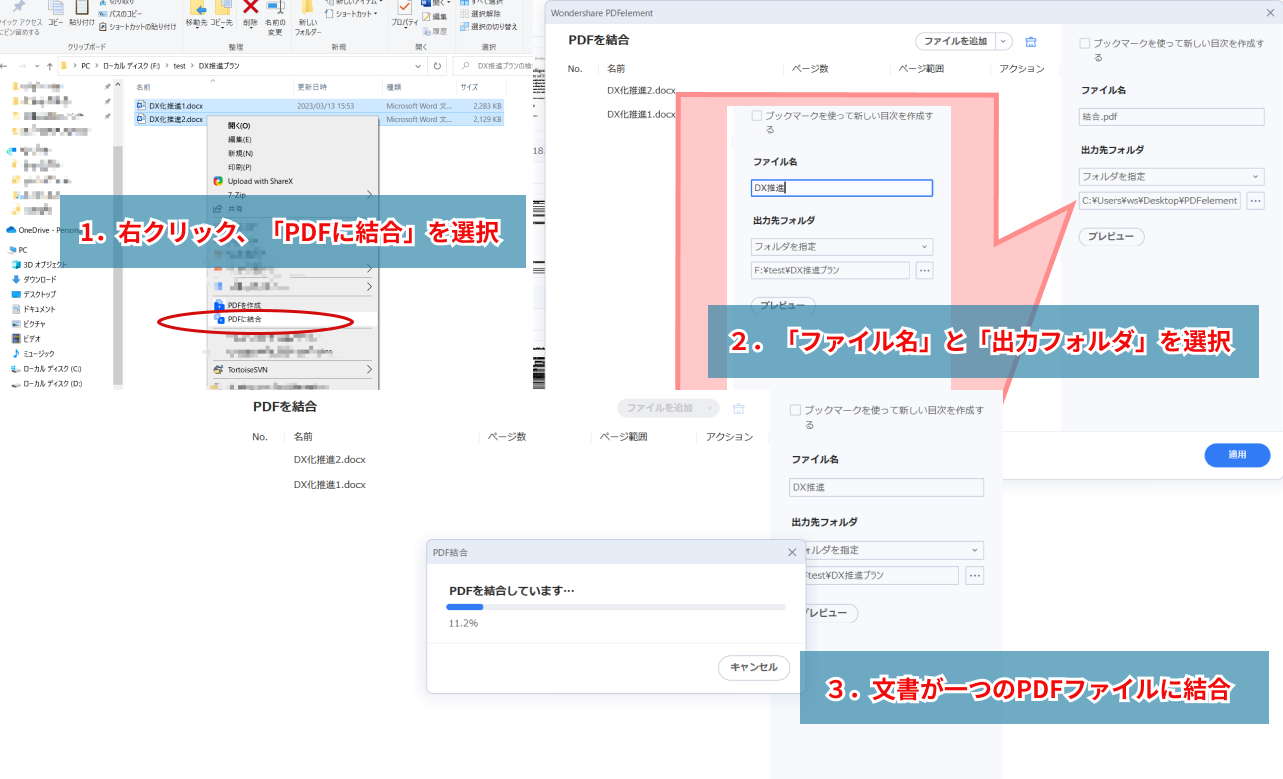
複数のWord文書を統合する方法は、主に以下の通りです。
方法1: コピー&ペーストで統合する
最も簡単な方法は、コピー&ペーストを利用して文書を統合することです。
- 最初に、統合先のWord文書を開きます。
- 次に、統合したい文書を開き、コピーしたい内容を選択します。
- その後、統合先の文書に移動し、ペーストを実行します。
方法2: 文書をインポートする
Wordの「オブジェクト」機能を利用して、他の文書をインポートすることもできます。
- 統合先のWord文書を開きます。
- 「挿入」タブから、「テキスト」>「オブジェクト」>「テキストからファイル」を選択します。
- 統合したい文書を選択し、「挿入」をクリックします。
方法3: マを利用する
Wordのマ機能を利用して、複数の文書を自動的に統合することも可能です。
- まず、VBAエディタを開き、マを記述します。
- マでは、Documents.Openメソッドを利用して文書を開き、Selection.WholeStoryとSelection.Copyを利用して内容をコピーします。
- 最後に、Selection.Pasteでコピーした内容を統合先の文書にペーストします。
ワードで複数の文章をまとめるには?

ワードで複数の文章をまとめるには、一つの文書にすべての文章を貼り付けるか、複数の文書をマージする方法があります。文章をまとめることで、統一感や一貫性を保ち、読み手への伝達がスムーズになります。
文章のコピー&ペースト
複数の文章をまとめる最も簡単な方法は、コピー&ペーストです。以下の手順で行ってください。
🎵 Wordを音声に変換する方法!テキスト読み上げソフトを活用- 元の文章を選択して、コピーします。
- 新しいワード文書を開き、ペーストします。
- 必要に応じて、フォントやスタイルを調整します。
複数の文書をマージする
ワードには、複数の文書を1つにまとめるマージ機能があります。以下の手順で行ってください。
- 挿入タブを開き、テキストを選択します。
- オブジェクトを選択し、ファイルからテキストをクリックします。
- マージしたい文書を選択し、挿入をクリックします。
まとめた文章の編集
文章をまとめた後は、以下の点に注意して編集を行ってください。
- 一貫性: 文体や表現が統一されているか確認します。
- 整理: 文章の流れがスムーズであることを確認し、必要に応じて段落や項目を並び替えます。
- 校正: 誤字脱字や表現の誤りがないか慎重にチェックします。
Wordで複数のファイルを一括置換するにはどうすればいいですか?
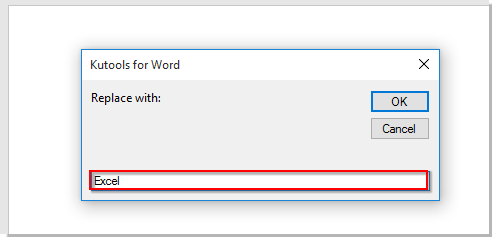
Wordで複数のファイルを一括置換するには、以下の手順を実行します。
マを使用した一括置換
Wordのマ機能を利用して、複数のファイルを一括置換することができます。マを記録し、置換処理を自動化することで、効率的に作業を行うことができます。
- Wordを開き、マを記録するために「表示」タブの「マ」をクリックします。
- マ名を設定し、マの記録を開始します。
- 置換処理を実行し、マの記録を停止します。
VBAを使用した一括置換
WordのVBA(Visual Basic for Applications)を使用して、複数のファイルを一括置換することができます。VBAでは、ファイルを開く、置換処理を実行する、保存する、といった一連の操作を自動化することができます。
- Wordを開き、VBAエディタを起動します。
- 新しいモジュールを作成し、VBAコードを記述します。
- 実行をクリックし、置換処理を実行します。
外部ツールを使用した一括置換
Wordの機能だけでなく、外部のツールを使用して複数のファイルを一括置換することができます。たとえば、テキストエディタや専用の置換ツールを利用することで、より柔軟な置換処理が可能になります。
- 適切な外部ツールを選択し、インストールします。
- 置換対象のファイルを指定し、置換条件を設定します。
- 置換処理を実行し、結果を確認します。
複数のワードファイルを1つのPDFにまとめる方法はありますか?
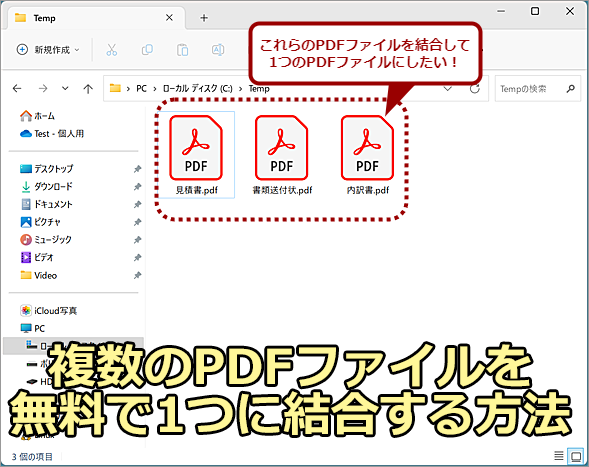
複数のワードファイルを1つのPDFにまとめる方法はあります。以下にその方法を詳しく説明します。
方法1: Adobe Acrobat DCを使用する
Adobe Acrobat DCは、複数のワードファイルを1つのPDFにまとめることができる優れたソフトウェアです。以下の手順で行ってください。
- Adobe Acrobat DCを開き、「ツール」を選択します。
- 「ファイルの結合」をクリックします。
- 「ファイルを追加」をクリックし、まとめたいワードファイルを選択します。
- ファイルの順序を変更したい場合は、ファイルをドラッグ&ドロップして並べ替えます。
- 準備ができたら、「結合」をクリックします。
- 最後に、「名前を付けて保存」を選択し、ファイル名と保存先を指定して保存します。
方法2: Microsoft Wordを使用する
Microsoft Wordでも、複数のワードファイルを1つのPDFにまとめることができます。以下の手順で行ってください。
- まず、すべてのワードファイルを開きます。
- 1つのドキュメントにすべてのファイルの内容をコピー&ペーストします。
- 「ファイル」をクリックし、「名前を付けて保存」を選択します。
- ファイルタイプを「PDF」に変更し、ファイル名と保存先を指定して保存します。
方法3: オンラインコンバーターを使用する
インターネット上には、複数のワードファイルを1つのPDFにまとめることができるオンラインコンバーターがたくさんあります。以下の手順で行ってください。
- 信頼できるオンラインコンバーターを見つけます。例えば、「Smallpdf」や「iLovePDF」などです。
- コンバーターのページで、「ファイルを選択」または「ドラッグ&ドロップ」して、まとめたいワードファイルをアップロードします。
- アップロードが完了したら、「結合」または「変換」をクリックします。
- 処理が完了したら、「ダウンロード」をクリックして、まとめたPDFファイルを保存します。
よくある質問
Wordファイルを結合する方法は?
Wordファイルを結合するには、まず typings.gg で開きたいファイルをすべて開きます。そして、コピーしてもう一方のファイルにペーストするだけです。これにより、複数のWordファイルを一つにまとめることができます。
複数のWordファイルをまとめて管理するには?
複数のWordファイルをまとめて管理するには、Wordの「ドキュメントをまとめる」機能が便利です。この機能を使用すると、複数のWordファイルを一つのファイルにまとめることができます。また、マスタードキュメントを作成し、そこに各ファイルをリンクする方法もあります。
Wordファイルを結合した場合、フォーマットは保持されますか?
Wordファイルを結合した場合、一般的にはフォーマットは保持されます。しかし、フォントや段落の設定が異なる場合、一部のフォーマットが変わることがあります。その場合は、結合後のファイルでフォーマットを調整する必要があります。
Wordファイルの結合に上限はありますか?
Wordファイルの結合に明確な上限はありません。しかし、ファイルのサイズが大きくなりすぎると、パフォーマンスに影響が出ることがあります。また、ファイルが破損するリスクも増加します。したがって、できるだけ必要最低限のファイルだけを結合するのが賢明です。
💻 WordからExcel VBAを操作!データ連携を自動化