🔎 Word 言葉検索で目的の文章を素早く発見!
マイソフト社のWordは、世界中で愛用されているワードプロセッサです。その便利な機能の一つに、「言葉検索」があります。この機能を活用することで、長大な文書の中から目的の文章や単語を素早く発見することが可能になります。本記事では、Wordの言葉検索機能について、その使い方や効果的な活用方法、さらに検索の効率を上げるためのテクニックをご紹介します。仕事や学業でWordを利用する方にとって、ぜひチェックしていただきたい内容です。
Wordで言葉を検索するにはどうすればいいですか?
Wordで言葉を検索するには、次の手順で行うことができます。 まず、Wordを開き、検索したい言葉がある文書を開きます。次に、キーボードの「Ctrl」キーと「F」キーを同時に押します(Macでは「Command」キーと「F」キー)。これにより、検索ウィンドウが開きます。 検索ウィンドウには、検索したい言葉を入力するフィールドがあります。ここに検索したい言葉を入力し、「検索」ボタンをクリックします。Wordは文書内で検索した言葉を探し、見つけたらそれを強調表示します。
検索ウィンドウの使い方
検索ウィンドウを使うと、Word文書内で言葉を検索することができます。検索ウィンドウには、次のような機能があります。
- 検索フィールド:検索したい言葉を入力するフィールドです。
- 検索ボタン:検索フィールドに入力した言葉を検索するボタンです。
- オプションメニュー:検索のオプションを設定できるメニューです。
検索オプションの設定
検索オプションを設定することで、検索結果を絞り込むことができます。検索オプションには、次のような設定があります。
- 前方一致:検索した言葉が文書内で前方に一致する場合にのみ、検索結果に表示します。
- 後方一致:検索した言葉が文書内で後方に一致する場合にのみ、検索結果に表示します。
- 完全一致:検索した言葉が文書内で完全に一致する場合にのみ、検索結果に表示します。
検索結果の操作
検索結果を操作することで、文書内で言葉を置換したり、削除したりすることができます。検索結果の操作には、次のような方法があります。
- 置換:検索結果の言葉を別の言葉に置換します。
- 削除:検索結果の言葉を削除します。
- コピー:検索結果の言葉をコピーします。
Wordで特定の言葉を置き換えるには?
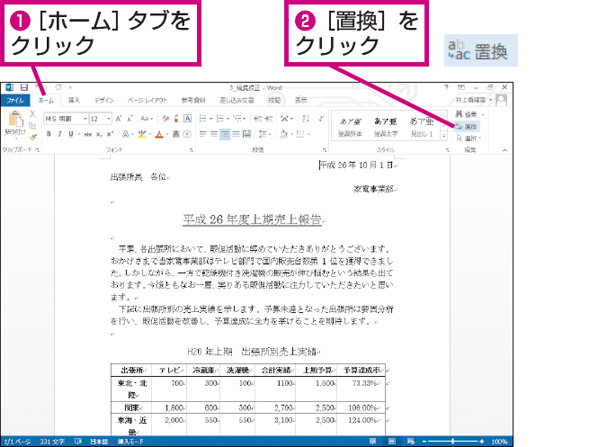
Wordで特定の言葉を置き換えるには、次の手順を実行します。 置き換え方法 Wordで特定の言葉を置き換えるには、「ホーム」タブの「編集」グループの「置き換え」ボタンをクリックします。次に、「検索」フィールドに置き換えたい言葉を入力し、「置き換え」フィールドに新しい言葉を入力します。最後に、「置き換え」ボタンをクリックして、置き換えを実行します。
置き換えオプション
Wordの置き換え機能には、さまざまなオプションがあります。次は、主なオプションの説明です。
- 大文字と小文字を区別する:このオプションを選択すると、Wordは大文字と小文字を区別して置き換えます。
- 全て置き換える:このオプションを選択すると、Wordは文書全体で指定された言葉を置き換えます。
- 選択範囲のみ置き換える:このオプションを選択すると、Wordは選択された範囲内で指定された言葉を置き換えます。
置き換えの注意点
置き換えを行う際には、次の点に注意する必要があります。
- 置き換えの範囲:置き換えの範囲を確認し、必要に応じて調整する必要があります。
- 言葉の選択:置き換えたい言葉を正確に選択し、置き換え後の言葉も正確に入力する必要があります。
- 文脈の確認:置き換えを行う前に、置き換えたい言葉が文脈に合っているかどうかを確認する必要があります。
置き換えのショートカット
Wordには、置き換えのショートカットキーがあります。次は、主なショートカットキーの説明です。
🇯🇵 Word 言語バー表示で日本語入力をスムーズに!- Ctrl + H:置き換えダイアログボックスを開きます。
- Alt + R:置き換えを実行します。
- Alt + C:置き換えを取り消します。
Wordの検索と置換はどこにありますか?

Wordの検索と置換は、ホームタブの編集グループにある「検索」と「置換」ボタンからアクセスできます。また、キーボードショートカットの「Ctrl + F」で検索パネルを開くこともできます。
検索パネルを使用する方法
検索パネルを使用すると、文書内で特定の文字列や単語を検索できます。検索パネルには、次のような機能があります。
- 検索ボックス:検索したい文字列や単語を入力します。
- 検索範囲:検索範囲を選択できます。文書全体、選択したテキスト、ヘッダーとフッターなど。
- 検索方向:検索方向を選択できます。上方向、下方向など。
置換パネルを使用する方法
置換パネルを使用すると、文書内で特定の文字列や単語を他の文字列や単語に置換できます。置換パネルには、次のような機能があります。
- 検索ボックス:置換したい文字列や単語を入力します。
- 置換ボックス:置換後の文字列や単語を入力します。
- 置換範囲:置換範囲を選択できます。文書全体、選択したテキスト、ヘッダーとフッターなど。
検索と置換のショートカットキー
検索と置換には、次のようなショートカットキーがあります。
- Ctrl + F:検索パネルを開きます。
- Ctrl + H:置換パネルを開きます。
- F3:検索した文字列や単語を次に検索します。
🔎 Word 言葉検索で目的の文章を素早く発見する方法
Wordでの文書作成時、特定の言葉やフレーズを検索して目的の文章を素早く発見する方法について解説します。以下の5つのポイントを理解することで、検索効率が大幅に向上します。
① 検索窓の活用
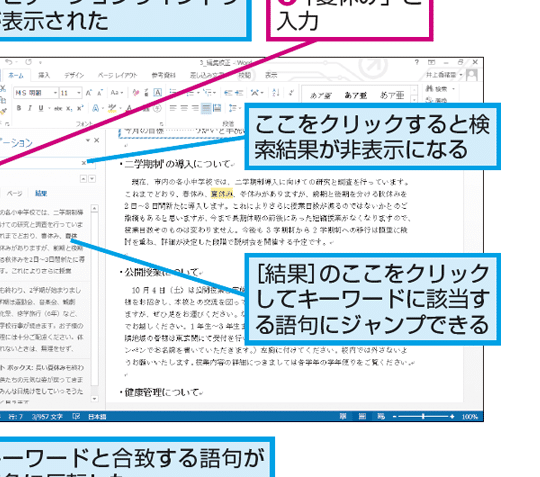
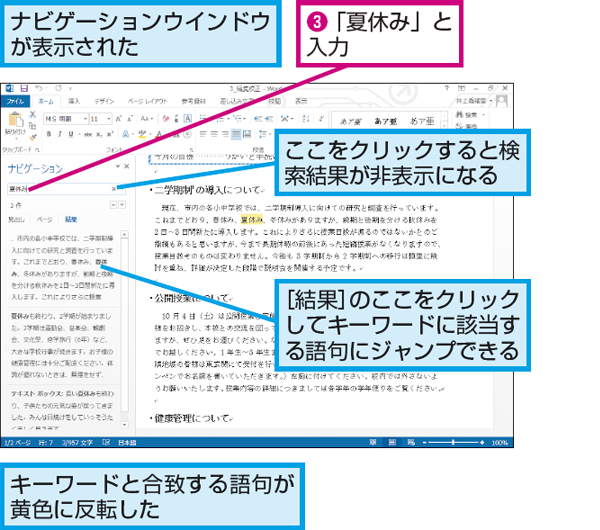
Wordでは、画面上部にある検索窓を活用して、目的の言葉やフレーズを素早く検索することができます。検索窓にキーワードを入力すると、関連する文字列がハイライト表示されるため、一目で目的の箇所を特定できます。
② ワイルドカードの利用
検索時にワイルドカードを利用することで、より柔軟な検索が可能になります。例えば、アスタリスク()は任意の文字列に、クエスチョンマーク(?)は任意の1文字にマッチします。これにより、曖昧な記憶でも目的の文章を特定しやすくなります。
③ 大文字・小文字の区別
Wordの検索では、デフォルトで大文字と小文字が区別されません。しかし、区別オプションを有効にすることで、大文字と小文字を区別して検索できるようになります。これは、特定の名前や専門用語を検索する際に役立ちます。
④ 正規表現の利用
Wordの検索では、正規表現を利用することができます。正規表現を使うことで、複雑なパターンの文字列を検索できるようになります。例えば、^は行の先頭、$は行の末尾を表すため、特定の位置に現れる文字列を検索することが可能です。
⑤ 検索結果のナビゲーション
検索結果が複数ヒットした場合は、次の検索結果や前の検索結果ボタンを利用して、簡単に目的の文章を移動できます。また、検索結果を一覧表示する機能もあり、目的の文章を一目で見つけやすくなります。
| ポイント | 特徴 |
|---|---|
| 検索窓の活用 | キーワード入力で目的の文章を素早く特定 |
| ワイルドカードの利用 | 柔軟な検索が可能(や?を使用) |
| 大文字・小文字の区別 | 特定の名前や専門用語の検索に役立つ |
| 正規表現の利用 | 複雑なパターンの文字列を検索できる |
| 検索結果のナビゲーション | 検索結果を簡単に移動・一覧表示 |
ワードで言葉探しするにはどうすればいいですか?

ワードで言葉探しするには、次の手順に従ってください。
検索機能を使う
ワードには検索機能が搭載されており、文章や表などから特定の言葉やフレーズを簡単に探すことができます。
- 検索ボックスに探したい言葉やフレーズを入力します。
- 検索ボタンをクリックすると、検索結果がハイライト表示されます。
- 次を検索または前の検索結果に移動するには、次の検索結果または前の検索結果の矢印をクリックします。
置換機能を使う
ワードの置換機能を使用すると、文章や表の中の特定の言葉やフレーズを別の言葉やフレーズに置き換えることができます。
- 置換ボタンをクリックして置換ダイアログボックスを開きます。
- 検索する文字列ボックスに置き換えたい言葉やフレーズを入力します。
- 置換後の文字列ボックスに新しい言葉やフレーズを入力します。
ワイルドカードを使用する
ワイルドカードを使用すると、特定のパターンに一致する文字列を検索できます。
- 検索ボックスにワイルドカードを含む検索文字列を入力します。例えば、試験と入力すると、試験で終わるすべての言葉が検索されます。
- 検索ボタンをクリックして検索を実行します。
- 必要に応じて、置換文字列にワイルドカードを使用して、検索結果を置き換えることができます。
文章中の単語を検索するにはどうすればいいですか?

文章中の単語を検索する方法には、いくつかの方法があります。一般的には、ワードプロセッサやテキストエディタ、アドバンスドな検索エンジンを利用して特定の単語やフレーズを検索することができます。これらのツールは、文章内の特定の単語やフレーズをすばやく見つけることができる便利な機能を提供しています。
ワードプロセッサやテキストエディタを利用する
ワードプロセッサやテキストエディタの多くは、単語検索機能を備えています。例えばMicrosoft WordやGoogleドキュメントなどの主要なワードプロセッサは、検索や検索と置換の機能を提供しています。これらの機能を使って、文章中の特定の単語やフレーズを簡単に検索することができます。
- 検索したい単語を入力する。
- 検索ボタンをクリックする。
- 検索結果が表示される。
ウェブブラウザの検索機能を利用する
多くのウェブブラウザは、ページ内の特定の単語やフレーズを検索できる機能を持っています。この機能を利用して、オンライン上の記事やドキュメント中の特定の単語を検索することができます。
- 検索したいページを開く。
- ブラウザの検索ボタンをクリックする。
- 検索したい単語を入力する。
アドバンスドな検索エンジンを利用する
グーグルやYahooなどの検索エンジンは、アドバンスドな検索オプションを提供しています。これを利用して、特定のウェブサイトやドキュメント内でのみ検索を実行することができます。また、これらの検索エンジンは、特定の形式のドキュメント(例えばPDF)内でのみ検索を行うこともできます。
- 検索エンジンのアドバンスド検索ページを開く。
- 検索条件を設定する。
- 検索ボタンをクリックする。
ワード検索とは何ですか?

ワード検索とは、コンピュータやインターネット上で特定の文字列や言葉を検索する機能のことです。文書やウェブページ、データベースなどの大量の情報から、必要な情報を迅速に探し出すことができます。
ワード検索の種類
ワード検索には大きく分けて2つの種類があります。
📝 Word 論文 格式で悩まない!参考文献リスト作成のコツ- 完全一致検索:検索対象の文字列と完全に一致する情報を検索する方法です。
- 部分一致検索:検索対象の文字列を含む情報を検索する方法です。
ワード検索の活用方法
ワード検索は、さまざまな場面で活用できます。
- 資料の検索:研究やレポート作成時に、必要な資料や情報を検索する際に活用できます。
- ウェブ検索:インターネット上の情報を検索する際に、検索エンジンを利用してワード検索を行います。
- データ分析:大規模なデータセットから、特定の条件に一致するデータを抽出するためにも使用されます。
ワード検索の注意点
効果的なワード検索を行うために、以下の点に注意しましょう。
- 検索キーワードの選択:検索対象となる言葉を適切に選択することが重要です。
- 検索オプションの活用:ANDやORなどの論理演算子を利用して、検索条件を組み合わせることでより正確な検索が可能になります。
- 検索結果のチェック:検索結果が必要な情報であるかどうかを慎重に確認しましょう。
ワードの検索と置換は?
ワードの検索と置換は、Microsoft Wordの文書内の特定の単語やフレーズを検索し、別の単語やフレーズに置き換える機能です。この機能は、時間と労力をかけずに文書の内容を効率的に変更するために役立ちます。
検索と置換の基本的な使い方
Wordで検索と置換を行うには、ホームタブの編集グループにある置換ボタンをクリックします。置換ウィンドウが開いたら、検索する文字列を入力し、置換後の文字列を入力します。次を検索ボタンをクリックして検索を開始し、置換ボタンをクリックして置換を行います。また、すべて置換ボタンをクリックすると、文書内のすべての一致する項目が一度に置換されます。
- 置換ウィンドウを開く
- 検索する文字列を入力
- 置換後の文字列を入力
- 次を検索ボタンをクリック
- 置換ボタンをクリック
ワイルドカードを使用した検索と置換
ワイルドカードを使用すると、特定のパターンに一致する文字列を検索できます。例えば、アスタリスク()は任意の文字列に一致し、疑問符(?)は任意の1文字에一致します。これを利用すると、より複雑な検索と置換を行うことができます。
- 置換ウィンドウでオプションボタンをクリック
- ワイルドカードチェックボックスをオンにする
- ワイルドカードを使用して検索文字列を入力
- 置換文字列を入力
- 次を検索ボタンをクリック
検索と置換のヒント
検索と置換を効果的に行うために、いくつかのヒントを活用できます。例えば、大文字と小文字を区別して検索するには、大文字/小文字を区別チェックボックスをオンにします。また、整形を保持チェックボックスをオンにすると、置換後の文字列が元の文字列と同じフォントや大きさで表示されます。
- 大文字と小文字を区別して検索する
- 整形を保持して置換する
- ワイルドカードを使用して柔軟な検索を行う
よくある質問
🔎 Word 言葉検索で目的の文章を素早く発見!を使うことで、どのような利点がありますか?
🔎 Word 言葉検索で目的の文章を素早く発見!を使うことで、以下のような利点があります。本文の中から特定の言葉やフレーズを迅速に検索できるため、時間と労力の節約が可能です。また、複数の文書を同時に検索できるため、効率的な作業が可能となります。さらに、検索結果をハイライト表示する機能があるため、目的の文章を一目で確認することができます。
🔎 Word 言葉検索で目的の文章を素早く発見!は、どのような機能を提供していますか?
🔎 Word 言葉検索で目的の文章を素早く発見!は、以下のような機能を提供しています。まず、基本的な文字列検索の他、正規表現を使用した高度な検索が可能です。また、検索結果をハイライト表示し、目的の文章を一目で確認できます。その他にも、検索結果を一覧表示したり、検索条件を保存して再利用したりすることができます。
🔎 Word 言葉検索で目的の文章を素早く発見!は、どのくらいのファイルサイズまで対応していますか?
🔎 Word 言葉検索で目的の文章を素早く発見!は、理論上はファイルサイズに制限はありません。しかし、実際にはコンピュータの性能やメモリ容量によって処理速度に差が出ることがあります。一般的には、数MBから数百MB程度のファイルであれば問題なく検索できるでしょう。ただし、非常に大きなファイルの場合は、検索に時間がかかる可能性があります。
🔎 Word 言葉検索で目的の文章を素早く発見!は、どのようにインストールできますか?
🔎 Word 言葉検索で目的の文章を素早く発見!は、以下の手順でインストールできます。まず、公式ウェブサイトからインストーラーをダウンロードします。その後、インストーラーを実行し、画面の指示に従ってインストールを進めます。インストールが完了したら、アプリケーションを起動し、必要に応じて設定をカスタマイズします。これで、目的の文章を素早く発見できるようになります。