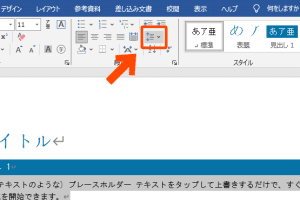
📂 Word 見出し アウトライン設定で文書構成を把握!

Wordの見出し機能は、文書のアウトライン設定を利用して、効果的な文書構成を把握することができます。これにより、長い文章や複数のセクションからなる文書でも、簡単に全体像を掴むことが可能となります。また、見出しのスタイルを変更することで、文書の階層構造を明確に表現することもできます。本記事では、Wordの見出し機能とアウトライン設定の使い方を詳しく解説し、文書の構成を効果的に把握する方法を紹介します。
文書のアウトラインとは何ですか?
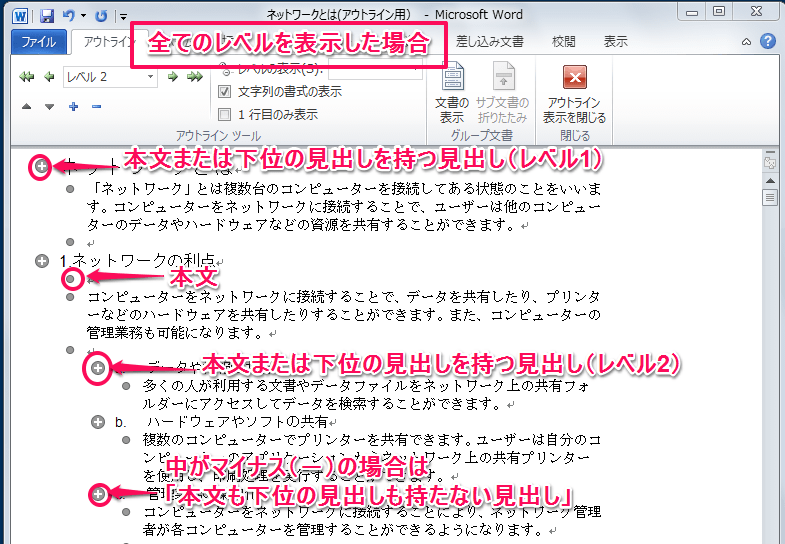
文書のアウトラインとは、文書の構成要素を整理し、論理的な流れを示すための骨組みです。文書のアウトラインを作成することで、文書の全体像がわかりやすくなり、執筆の効率が向上します。
文書のアウトラインの利点
文書のアウトラインを作成することで、以下のような利点があります。
- 文書の全体像がわかりやすくなるため、執筆の方向性が明確になります。
- 論理的な流れを示すため、読者の理解度が向上します。
- 文書の構成要素を整理するため、執筆の効率が向上します。
文書のアウトラインの作成方法
文書のアウトラインを作成するには、以下のような手順があります。
- 文書の目的と読者を明確にします。
- 文書の主題と副題を決定します。
- 文書の構成要素を分解し、論理的な流れを示します。
文書のアウトラインの実践例
文書のアウトラインを作成する実践例として、以下のようなものがあります。
- レポートのアウトラインを作成することで、論理的な流れを示し、読者の理解度を向上させる。
- 論文のアウトラインを作成することで、研究の目的と方法を明確にし、論文の全体像を示す。
- ビジネス文書のアウトラインを作成することで、提案の目的と内容を明確にし、読者の理解度を向上させる。
見出し1と見出し2の違いは?
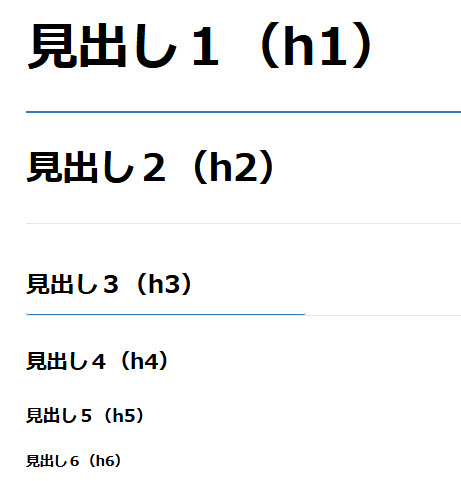
見出し1と見出し2の違いは、HTMLの構造と検索エンジンの認識に影響する。 見出し1(h1)は、ページのタイトルとして使用され、ページ全体の内容を示すために使用される。一方、見出し2(h2)は、ページのサブタイトルとして使用され、ページの内容をより具体的に示すために使用される。
見出し1と見出し2の構造的な違い
見出し1と見出し2の構造的な違いは、HTMLの構造に影響する。見出し1は、ページの最上位の見出しとして使用され、ページ全体の内容を示すために使用される。一方、見出し2は、ページのサブタイトルとして使用され、ページの内容をより具体的に示すために使用される。
- 見出し1(h1)は、ページの最上位の見出しとして使用される。
- 見出し2(h2)は、ページのサブタイトルとして使用される。
- 見出し1と見出し2の構造的な違いは、HTMLの構造に影響する。
見出し1と見出し2の検索エンジンへの影響
見出し1と見出し2の検索エンジンへの影響は、検索エンジンの認識に影響する。見出し1は、ページのタイトルとして認識され、検索結果に表示される。一方、見出し2は、ページのサブタイトルとして認識され、検索結果に表示されることが少ない。
- 見出し1(h1)は、ページのタイトルとして認識される。
- 見出し2(h2)は、ページのサブタイトルとして認識される。
- 見出し1と見出し2の検索エンジンへの影響は、検索エンジンの認識に影響する。
見出し1と見出し2の使用方法
見出し1と見出し2の使用方法は、ページの内容と構造に応じて決定される。見出し1は、ページのタイトルとして使用され、ページ全体の内容を示すために使用される。一方、見出し2は、ページのサブタイトルとして使用され、ページの内容をより具体的に示すために使用される。
🔎 Word 言葉検索で目的の文章を素早く発見!- 見出し1(h1)は、ページのタイトルとして使用される。
- 見出し2(h2)は、ページのサブタイトルとして使用される。
- 見出し1と見出し2の使用方法は、ページの内容と構造に応じて決定される。
Wordの見出しの設定方法は?
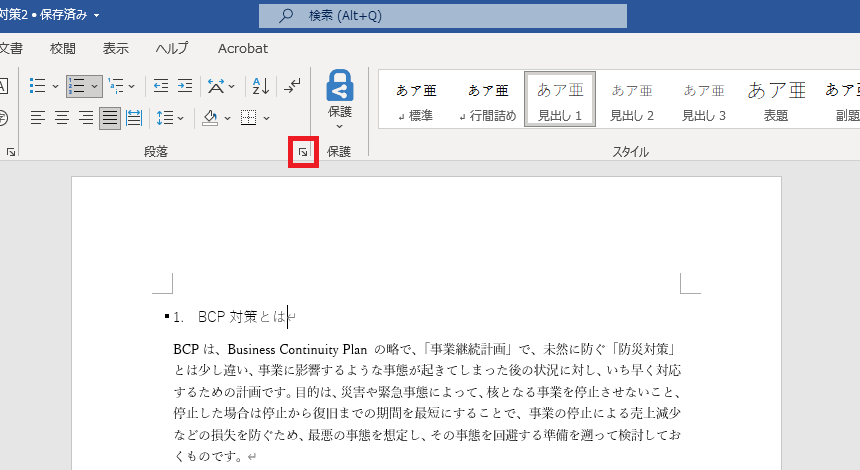
Wordの見出しの設定方法は、以下の手順で行うことができます。 まず、見出し を設定したいテキストを選択します。次に、ホーム タブの 見出し グループにある 見出し ボタンをクリックして、見出し ダイアログボックスを表示します。 このダイアログボックスでは、見出しレベル を選択し、見出しスタイル を設定できます。また、見出し の フォント や サイズ なども設定できます。
見出しレベルの設定
見出しレベルを設定するには、次の手順で行います。
- 見出し ダイアログボックスで、見出しレベル を選択します。
- レベル1、レベル2、レベル3 など、必要なレベルを選択します。
- 選択したレベルに応じて、見出しのスタイルが変更されます。
見出しスタイルの設定
見出しスタイルを設定するには、次の手順で行います。
- 見出し ダイアログボックスで、見出しスタイル を選択します。
- さまざまなスタイルから選択し、見出しのデザインを変更できます。
- スタイルを選択すると、見出しのフォント、サイズ、色などが変更されます。
見出しのフォントとサイズの設定
見出しのフォントとサイズを設定するには、次の手順で行います。
- 見出し ダイアログボックスで、フォント を選択します。
- さまざまなフォントから選択し、見出しの文字を変更できます。
- フォントサイズも設定できます。サイズを大きくすると、見出しが強調されます。
Wordの見出し機能を使ってアウトライン設定で文書構成を把握する方法
Wordの見出し機能を利用することで、文書のアウトライン設定を行い、文書構成を把握することができます。この記事では、Wordの見出し機能を最大限に活用する方法を詳しく解説します。
見出しスタイルを適用する
Wordでは、見出し1、見出し2、見出し3などの見出しスタイルが用意されています。これらのスタイルを適用することで、文書の階層構造を明確に表現できます。
| 見出し1 | 最上位の見出し |
| 見出し2 | 見出し1の下位の見出し |
| 見出し3 | 見出し2の下位の見出し |
アウトライン表示を使って文書構成を把握する
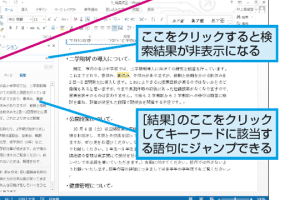
Wordのアウトライン表示を利用することで、文書の階層構造を一目で把握できます。アウトライン表示では、見出しごとに折りたたみ展開ができるため、必要な部分だけを表示して編集作業を行うことができます。
見出しにナビゲーションを追加する
Wordでは、見出しにナビゲーションを追加することができます。これにより、文書内を素早く移動できるようになり、作業効率が向上します。
見出しにスタイルをカスタマイズする
Wordの見出しスタイルはカスタマイズが可能です。フォント、文字サイズ、色などを変更することで、文書にオリジナリティを加えることができます。
| フォント | 見出し文字のフォントを変更 |
| 文字サイズ | 見出し文字のサイズを変更 |
| 色 | 見出し文字の色を変更 |
見出しを利用した目次の作成
Wordでは、見出しを利用して自動的に目次を作成することができます。見出しの階層構造に基づいて目次が生成されるため、手動で目次を作成する手間が省けます。
Wordのアウトライン設定とは何ですか?

Wordのアウトライン設定とは、Microsoft Wordで文書の構造を整理し、見やすくするための機能です。アウトライン設定を使用することで、大きな文書をセクションや段落で整理し、要点を明確に示すことができます。また、文書の構造を変更したり、特定のセクションにすぐに移動したりすることも容易になります。
アウトライン設定の利点
アウトライン設定を使用すると、以下の利点があります。
- 文書の整理: 文書を論理的な構造に整理し、読みやすさを向上させることができます。
- ナビゲーションの容易さ: 文書内を簡単に移動し、必要なセクションを見つけることができます。
- 構造の変更: 文書の構造を簡単に変更できるため、編集が効率的になります。
アウトライン設定の使い方
Wordでアウトライン設定を使用する方法は以下の通りです。
- アウトラインビューに切り替え: 「表示」タブで「アウトライン」をクリックします。
- 見出しレベルの設定: 各セクションや段落に適切な見出しレベル(1~9)を割り当てます。
- セクションの展開と折りたたみ: 「+」と「-」ボタンを使って、セクションを展開または折りたたみます。
アウトライン設定のヒント
アウトライン設定を効果的に使用するためのヒントをいくつか紹介します。
- 一貫性のある見出し: 見出しレベルを一貫性を持って使用することで、文書の構造が明確になります。
- 段落のグループ化: 関連性のある段落をグループ化し、親子関係を示します。
- 見出しスタイルの使用: Wordの見出しスタイルを使用すると、自動的にアウトラインレベルが割り当てられます。
文書アウトラインとは何ですか?
文書アウトラインとは、文書の構造を整理し、論理的な流れを明確にするための道筋や骨組みのことです。アウトラインは、文章の主要なポイントやアイデアを要約し、階層構造で表現されることが一般的です。これにより、読者が文書の内容を理解しやすくなり、筆者自身も論理的に整った文章を書くことができます。
アウトラインの重要性
アウトラインは、文書を作成する上で非常に重要な役割を果たします。以下のような利点があります。
- 論理的な構造を保ちやすくなる
- 主要なポイントを見逃さない
- 執筆効率が向上する
論理的な構造を保ちやすくなることで、読者にとって理解しやすい文書になります。また、主要なポイントを見逃さないことで、重要な情報をきちんと伝えることができます。また、執筆効率が向上するため、筆者にとっても労力が軽減されます。
アウトラインの作成方法
アウトラインの作成方法は以下の通りです。
- 主題や目的を明確にする
- 主要なポイントをリストアップする
- ポイントを整理し、階層構造を作る
まず、主題や目的を明確にすることで、文書全体の方向性が決まります。その後、主要なポイントをリストアップし、関連性や重要度に応じて整理し、階層構造を作ります。
アウトラインの形式
アウトラインの形式は様々ですが、一般的には以下のような形式が用いられます。
- 数字とローマ字の階層構造(1、1.1、1.1.1など)
- アルファベットと数字の階層構造(A、A1、A1aなど)
- 箇条書き形式(-、・など)
これらの形式は、数字とローマ字の階層構造やアルファベットと数字の階層構造が階層関係を明確に表すことができる一方で、箇条書き形式はシンプルで見やすいという特徴があります。
🔣 Word 記号と特殊文字を簡単入力!一覧表とショートカットキーWordの見出しとは何ですか?
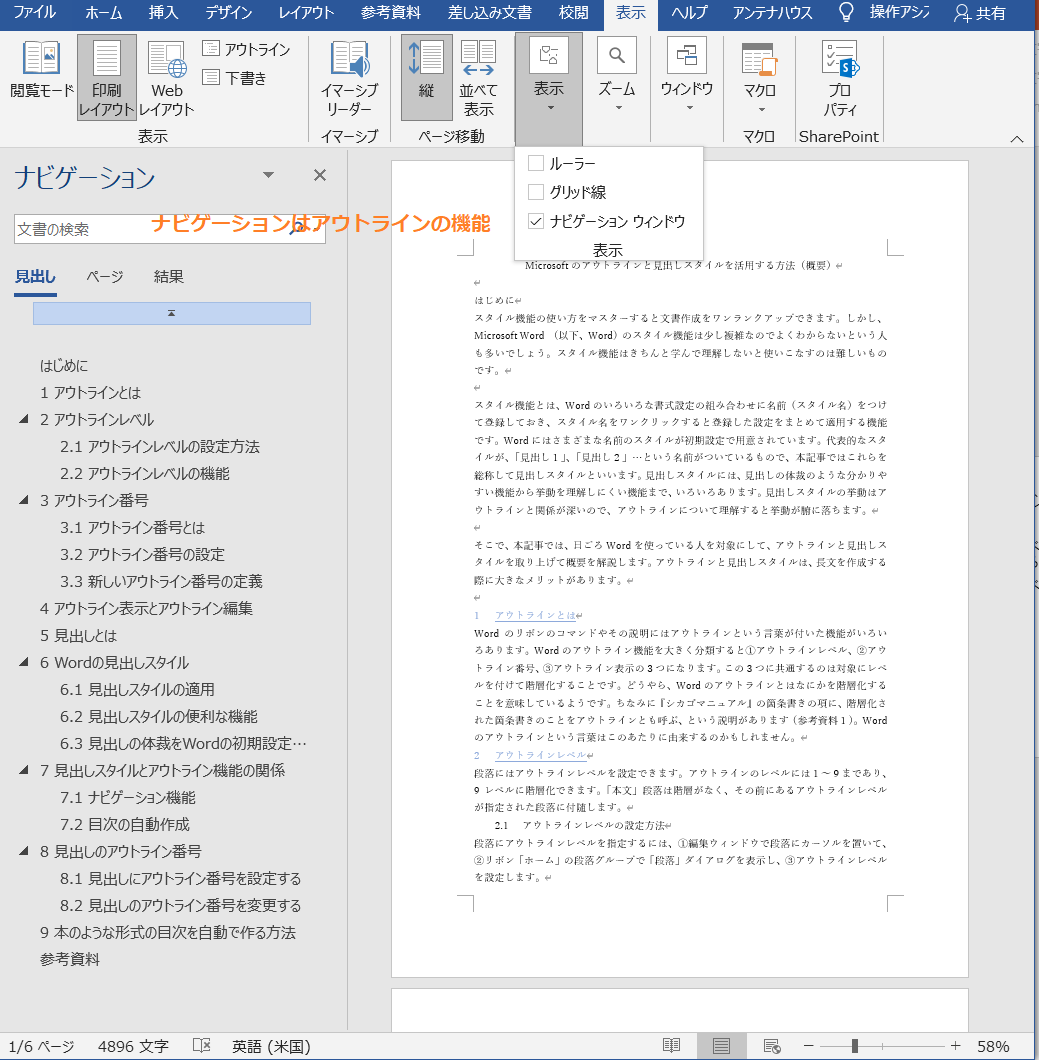
Wordの見出しとは、文書の構造を明確하게するために使用される要素です。見出しは、文書の各セクションの始めに配置され、そのセクションの内容を要約する短い文章やフレーズです。見出しを使用することで、読者は文書の全体構造を理解し、必要な情報に迅速にアクセスすることができます。
見出しを使う利点
見出しを適切に使用することで、以下のような利点があります。
- 可読性の向上:見出しを使用することで、文書の構造が明確になり、読者の理解が容易になります。
- ナビゲーションの改善:見出しをクリックすると、そのセクションにすぐにジャンプできるので、文書内を迅速に移動できます。
- 視覚的な魅力:見出しを適切にフォーマットすることで、文書のデザインが向上し、読者の興味を引きやすくなります。
見出しの作成方法
Wordで見出しを作成するには、以下の手順を実行します。
- 見出しとして使用するテキストを選択します。
- リボンメニューの「ホーム」タブにある「スタイル」グループから、目的の見出しレベル(見出し1、見出し2など)を選択します。
- 見出しに適用されたスタイルが自動的に変更されます。
見出しのカスタマイズ
Wordでは、見出しのフォーマットをカスタマイズできます。以下の方法で見出しのスタイルを変更できます。
- リボンメニューの「ホーム」タブにある「スタイル」グループから、「スタイルの変更」をクリックします。
- 「スタイルの変更」ウィンドウで、変更したい見出しレベルを選択します。
- フォント、文字サイズ、色、整え方などの設定を変更し、「OK」をクリックします。
アウトラインモードを利用する目的は?
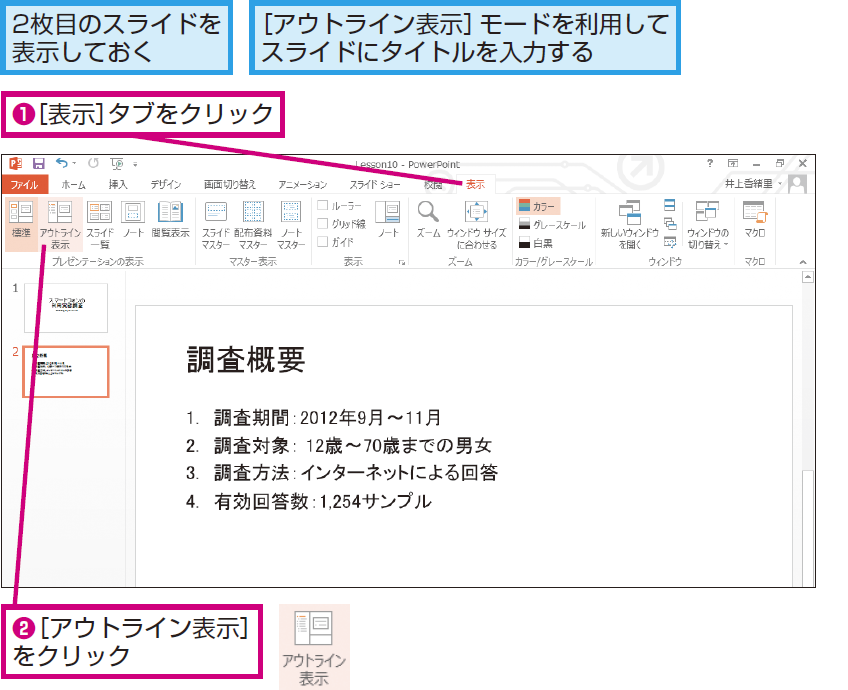
アウトラインモードを利用する主な目的は、文章の構造を整理し、論理的な流れを明確にすることです。アウトラインモードを使うことで、以下の利点が得られます。
1. 全体の構造を把握する
アウトラインモードでは、文章の階層構造が把握しやすくなります。大項目、中項目、小項目といった階層で整理されることで、文章の全体像が見えやすくなります。
- 大項目:全体の流れを把握
- 中項目:各章や節の内容を整理
- 小項目:詳細な記述を構造化
2. 論理的な流れを確保する
アウトラインモードを利用することで、文章の論理的な流れが確保されます。各項目が整理された状態で書かれることで、読み手にはっきりとした理解が伝わります。
- 項目の整理:論理的な順序で並べる
- 繋がりの確認:項目間の関連性を検討
- 一貫性の保持:全体としての一貫性を確保
3. 修正や編集が容易になる
アウトラインモードでは、項目の追加や削除、並べ替えが容易に行えます。文章の構造が見えやすくなっていることで、修正や編集がスムーズに行えるようになります。
- 項目の追加・削除:必要な項目を柔軟に変更
- 並べ替え:論理的な順序に並べ直す
- 整形:項目の階層や表記を整える
よくある質問
Wordの見出しアウトライン設定とは何か?
Wordの見出しアウトライン設定は、文書の構造を視覚的に把握するための機能です。この機能を利用することで、見出しを用いて文書を階層的に整理することができます。また、アウトライン設定を使用すると、文書の全体像を把握しやすくなり、必要な部分への移動がスムーズに行えます。
見出しアウトライン設定を使うことで、どのような利点があるか?
見出しアウトライン設定を使うことで、以下のような利点があります。文書の構造の整理が容易になり、読み手が文書の内容を理解しやすくなります。また、作業の効率化につながります。文書の全体像を把握しやすくなるため、必要な部分への移動が迅速に行えます。さらに、目次の自動作成が可能となり、文書の整理が一層簡単になります。
📝 Word 論文 格式で悩まない!参考文献リスト作成のコツ見出しアウトライン設定を行うには、どのような手順が必要か?
見出しアウトライン設定を行うためには、以下の手順を実行します。まず、文書内の見出しとなる部分を選択し、ホームタブのスタイルから適切な見出しレベル(見出し1、見出し2など)を適用します。これを繰り返し行うことで、文書全体にアウトライン構造が形成されます。その後、表示タブのアウトラインビューに切り替えることで、アウトライン表示が可能となります。
見出しアウトライン設定の注意点には、どのようなものがあるか?
見出しアウトライン設定を行う際の注意点として、以下のようなものがあります。見出しの階層構造に注意し、適切なレベル(見出し1、見出し2など)を適用することが重要です。また、見出しには短くて簡潔な表現を用いることが望ましいです。さらに、文書のスタイルが変わらないよう、見出しに適用するフォントや文字サイズに一貫性を持たせることが大切です。