🇯🇵 Word 言語バー表示で日本語入力をスムーズに!

言語バー表示は、コンピュータやスマートフォンでの日本語入力の効率を向上させる重要な機能です。特に、文章を書く際に適切な言葉や表現を迅速に選択できるようになることで、作業のスピードや品質が大幅に向上します。本記事では、言語バー表示を活用して日本語入力をスムーズに行う方法を詳しく解説します。さらに、その使い方や設定方法、便利なショートカットなども紹介しますので、ぜひ参考にしてみてください。
Wordで日本語入力システムの設定はどうすればいいですか?
ワードで日本語入力システムの設定を行うには、次の手順に従います。
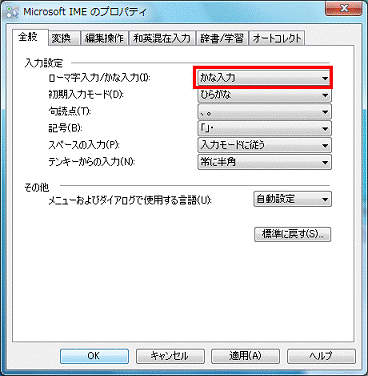
まず、ワードを起動し、ファイルメニューからオプションを選択します。次に、言語タブをクリックし、日本語入力システムを選択します。ここで、入力方法を選択できます。たとえば、ローマ字入力やかな入力などです。
日本語入力システムの種類
日本語入力システムには、次の種類があります。
- ローマ字入力:ローマ字で日本語を入力します。
- かな入力:かなで日本語を入力します。
- 手書き入力:手書きで日本語を入力します。
日本語入力システムの設定方法
日本語入力システムの設定方法は、次のとおりです。
- ワードを起動し、ファイルメニューからオプションを選択します。
- 言語タブをクリックし、日本語入力システムを選択します。
- 入力方法を選択し、OKボタンをクリックします。
日本語入力システムのトラブルシューティング
日本語入力システムのトラブルシューティングは、次のとおりです。
- 日本語入力システムが機能しない場合:ワードを再起動してみてください。
- 日本語入力システムの設定が保存されない場合:ワードの設定をリセットしてみてください。
- 日本語入力システムのフォントが正しく表示されない場合:フォントの設定を確認してください。
常にひらがな入力にするにはどうすればいいですか?
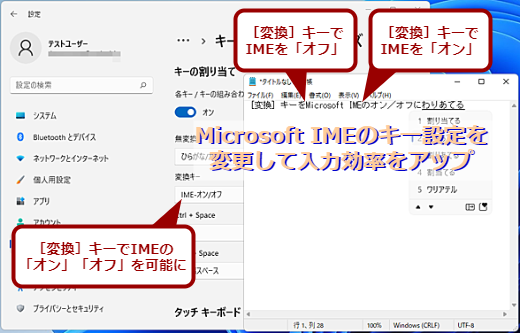
常にひらがな入力にするには、以下の方法があります。 コンピューターでは、キー操作でひらがな入力に切り替えることができます。一般的には、Windowsでは「F6」キーか「Ctrl」+「Caps Lock」キー、「Mac」では「Command(⌘)」+「スペース」キーを押すことで切り替えることができます。
ひらがな入力に切り替える方法(Windows)
Windowsでひらがな入力に切り替える方法は以下の通りです。
- キーボードの「F6」キーを押す
- キーボードの「Ctrl」キーと「Caps Lock」キーを同時に押す
- タスクトレイの「IME」アイコンを右クリックし、「ひらがな」に切り替える
ひらがな入力に切り替える方法(Mac)
Macでひらがな入力に切り替える方法は以下の通りです。
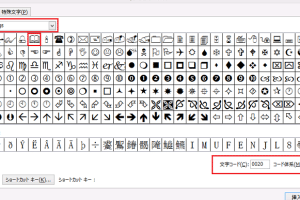
🔣 Word 記号と特殊文字を簡単入力!一覧表とショートカットキー- キーボードの「Command(⌘)」キーと「スペース」キーを同時に押す
- メニューバーの「言語」メニューから「ひらがな」に切り替える
- システム環境設定の「キーボード」パネルで「ひらがな」に切り替える
ひらがな入力に切り替えるためのショートカットキー
ひらがな入力に切り替えるためのショートカットキーは以下の通りです。
- Windows:F6、Ctrl + Caps Lock
- Mac:Command(⌘)+ スペース
- その他のキー割り当て:IMEの設定によって異なる
言語バー表示でWordの日本語入力を効率化する方法
Wordで日本語入力をスムーズに行うためには、言語バー表示を活用することが重要です。言語バーは、入力言語を簡単に切り替えることができるだけでなく、日本語入力に関するさまざまな設定も行うことができます。
言語バーの表示方法
言語バーを表示するには、以下の手順に従ってください。 1. デスクトップのタスクバー右クリックし、「ツールバー」を選択。 2. 「言語バー」をクリックすると、タスクバーに言語バーが表示されます。 言語バーを表示させると、入力言語の切り替えや日本語入力モードの変更が容易になります。
入力言語の切り替え
言語バーから入力言語を切り替える方法は以下の通りです。 1. 言語バー上で現在の言語をクリック。 2. 表示される言語一覧から、切り替えたい言語を選択します。 これにより、 nhanh chóngで入力言語の切り替えが可能となり、作業の効率が向上します。
日本語入力モードの変更
日本語入力モードの変更を行うには、以下の手順に従ってください。 1. 言語バーで日本語が選択されていることを確認。 2. 「半角/全角」ボタンをクリックして入力モードを切り替えます。 この操作により、ひらがな、カタカナ、半角カナ、直接入力など、さまざまな日本語入力モードを簡単に切り替えることができます。
日本語入力の設定変更
言語バーから日本語入力の設定を変更する方法は以下の通りです。 1. 言語バーの「設定」ボタンをクリック。 2. 「プロパティ」を選択して設定画面を開きます。 3. 「入力方式」タブなどから、日本語入力に関する詳細設定を行います。 設定をカスタマイズすることで、自分に最適な日本語入力環境を構築することができます。
言語バーのカスタマイズ
言語バーの表示や機能をカスタマイズする方法は以下の通りです。 1. 言語バーの「設定」ボタンをクリック。 2. 「言語バーの設定」を選択します。 3. 表示されるダイアログから、言語バーの表示位置やボタンのカスタマイズを行います。 言語バーを自分に合わせてカスタマイズすることで、さらに使いやすくすることができます。
| 項目 | 説明 |
|---|---|
| 言語バーの表示 | 言語バーをタスクバーに表示し、日本語入力を効率化する |
| 入力言語の切り替え | 言語バーから簡単に入力言語を切り替える |
| 日本語入力モードの変更 | 言語バーから日本語入力モードを切り替える |
| 日本語入力の設定変更 | 言語バーから日本語入力に関する設定を変更する |
| 言語バーのカスタマイズ | 言語バーの表示や機能をカスタマイズする |
Wordの表示言語を日本語にするにはどうすればいいですか?
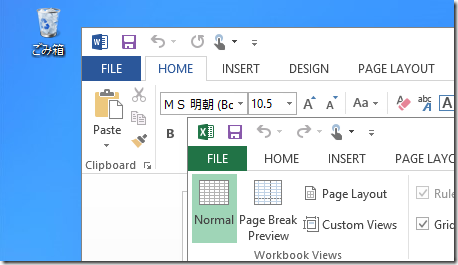
Wordの表示言語を日本語にする方法は以下の通りです。
まず、Wordを起動し、ファイルメニューを開きます。次に、オプションをクリックして、言語タブを選択します。編集言語の隣にある言語の追加ボタンをクリックし、日本語を選択してOKをクリックします。最後に Wordの再起動をおこないます。
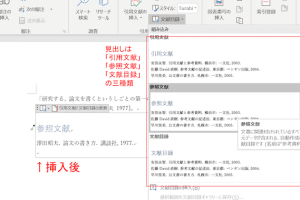
📝 Word 論文 格式で悩まない!参考文献リスト作成のコツWordの言語設定の変更方法
Wordの言語設定を変更するには、以下の手順に従ってください。
- ファイルメニューを開く
- オプションをクリックする
- 言語タブを選択する
- 編集言語の隣にある言語の追加ボタンをクリックする
- 日本語を選択し、OKをクリックする
Wordの表示言語を日本語に変更する利点
Wordの表示言語を日本語に変更することには、以下のような利点があります。
- 日本語のメニューとダイアログが使いやすくなる
- 日本語の入力や校正がしやすくなる
- 日本語のヘルプやサポートが利用しやすくなる
Wordの言語設定に関する注意点
Wordの言語設定を変更する際は、以下の点に注意してください。
- 言語設定を変更しても、既存のドキュメントの言語は変更されない
- 言語設定を変更した後は、Wordを再起動する必要がある
- 言語パックがインストールされていない場合は、追加のダウンロードが必要になる場合がある
言語バーが消えた。日本語入力ができない。どうすればいいですか?
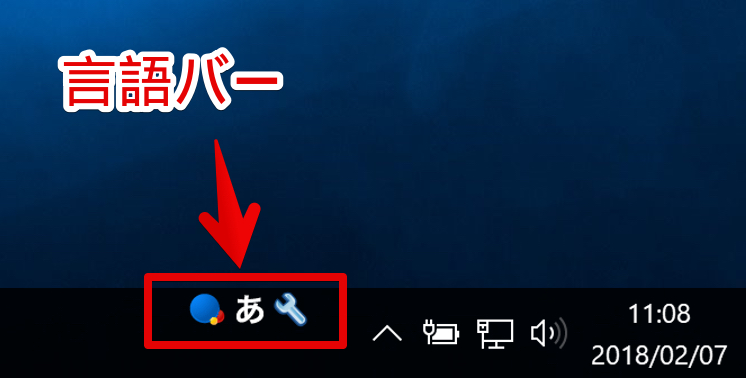
言語バーが消えた場合、日本語入力ができない問題を解決する方法は以下の通りです。
言語バーの表示方法
言語バーが消えた場合は、以下の手順で言語バーを再表示できます。
- 「コントロールパネル」を開く
- 「時刻と言語」をクリック
- 「地域と言語」をクリック
- 「言語バー」を探して、「言語バーをタスクバーに表示する」にチェックを入れる
日本語入力の設定方法
日本語入力ができない場合は、以下の手順で日本語入力を設定できます。
- 「コントロールパネル」を開く
- 「時刻と言語」をクリック
- 「地域と言語」をクリック
- 「言語の追加」をクリック
- 「日本語」を探して追加する
IMEの設定方法
IMEの設定が原因で日本語入力ができない場合は、以下の手順でIMEを設定できます。
- 「コントロールパネル」を開く
- 「時刻と言語」をクリック
- 「地域と言語」をクリック
- 「日本語」をクリックし、「オプション」をクリック
- 「Microsoft IME」を選択し、「プロパティ」をクリック
- 必要な設定を変更する
Wordで言語バーを表示するには?
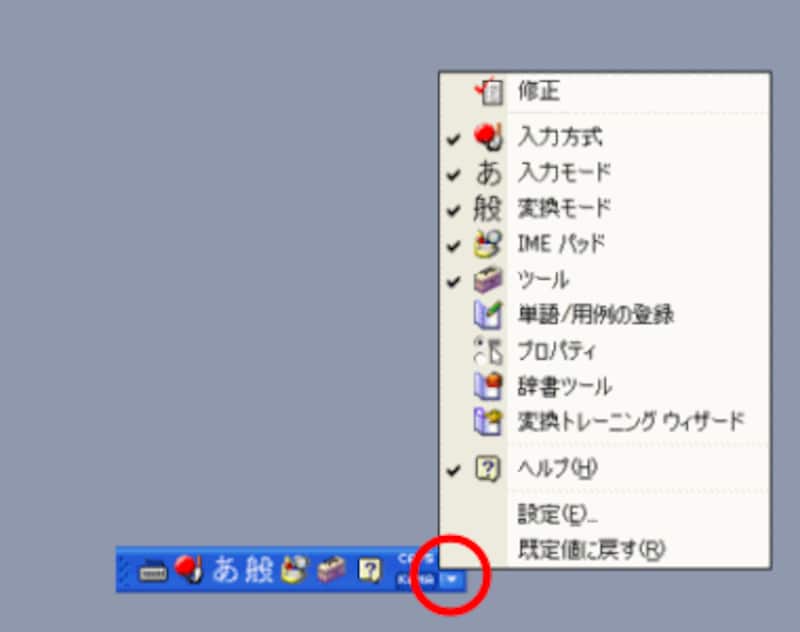
Wordで言語バーを表示するには、以下の手順に従ってください。
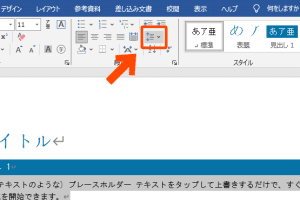
📏 Word 間隔調整で読みやすい文書に!行間・文字間をマスター言語バーの表示方法
Wordで言語バーを表示するには、以下の手順を実行します。
- Wordを開きます。
- ファイルタブをクリックします。
- オプションをクリックします。
- 言語をクリックします。
- 言語バーを表示するのチェックボックスをオンにします。
- OKをクリックします。
言語バーの使用方法
言語バーを使用して、入力言語を切り替えることができます。
- 言語バーが表示されていることを確認します。
- 言語バー上で、入力言語をクリックします。
- 使用したい言語を選択します。
言語バーの非表示方法
言語バーが不要になった場合は、以下の手順で非表示にできます。
- ファイルタブをクリックします。
- オプションをクリックします。
- 言語をクリックします。
- 言語バーを表示するのチェックボックスをオフにします。
- OKをクリックします。
タスクバーに日本語入力を表示するには?
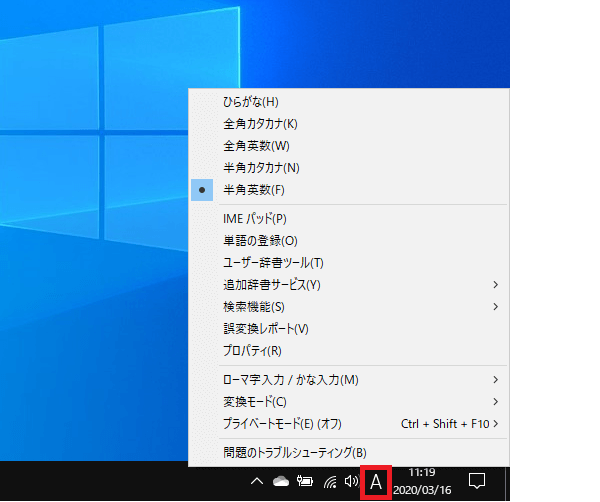
タスクバーに日本語入力を表示するには、以下の手順を実行します。
日本語入力の設定方法
Windows 10を使用している場合、以下の手順で日本語入力の表示設定を行います。
- 「Windowsキー」と「Rキー」を同時に押して「ファイル名を指定して実行」を開きます。
- 「control」と入力し、「OK」をクリックしてコントロールパネルを開きます。
- 「時刻と言語」をクリックし、「言語」を選択します。
- 「日本語」をクリックし、「オプション」を選択します。
- 「Microsoft IME」をクリックし、「設定」を選択します。
- 「タスクバーに表示する」にチェックを入れます。
タスクバーのカスタマイズ
タスクバーに日本語入力が表示されていることを確認したら、タスクバーのカスタマイズを行います。
- タスクバー上の日本語入力アイコンを右クリックします。
- 「設定」を選択します。
- 「タスクバーのカスタマイズ」をクリックします。
- 好みに合わせて、タスクバーの表示設定を変更します。
日本語入力の切り替え方法
タスクバーに日本語入力が表示されたら、以下の方法で日本語入力の切り替えができます。
- Alt + Shiftキーを同時に押すことで、日本語入力モードと英語入力モードを切り替えられます。
- タスクバー上の日本語入力アイコンをクリックして、IMEをオン/オフに切り替えられます。
- タスクバー上の日本語入力アイコンを右クリックし、「入力メソッドの切り替え」から日本語を選択します。
よくある質問
言語バー表示で日本語入力をスムーズにできるのはどのような機能ですか?
言語バー表示は、WindowsやMacでの日本語入力をサポートする機能です。この機能を使用することで、< 日本語入力の切り替えや変換候補の選択などをスムーズに行うことができます。通常、タスクバーに表示される言語バーをクリックすることで、入力モードの切り替えや、変換候補の選択が可能です。
言語バー表示で日本語入力をスムーズにするためには何が重要ですか?
言語バー表示で日本語入力をスムーズに行うためには、設定のカスタマイズが重要です。例えば、キー配列やショートカットキーの設定を変更することで、自分の入力スタイルに合わせた効率的な操作が可能になります。また、入力モードの切り替えをスムーズに行えるよう、言語バーの表示位置やサイズを調整することも大切です。
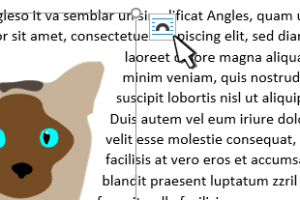
🔤 Wrap Text in Word:画像周りのテキスト配置を自在に!言語バー表示を使わずに日本語入力をスムーズに行う方法はありますか?
言語バー表示を使わずに日本語入力をスムーズに行う方法として、IMEの直接入力モードが挙げられます。このモードでは、言語バーを表示せずに日本語入力が可能です。また、カスタムショートカットキーを設定することで、言語バーを表示しなくても入力モードの切り替えや変換候補の選択ができます。
言語バー表示で日本語入力の効率をさらに向上させるにはどうすればよいですか?
言語バー表示で日本語入力の効率をさらに向上させるためには、学習機能を活用することが効果的です。言語バーには、入力した文字の学習や変換の学習機能が搭載されており、これを利用することで、よく使う言葉や表現の入力がよりスムーズになります。また、ユーザー辞書をカスタマイズして、自分だけの言葉や専門用語を登録することも、入力効率を向上させる方法のひとつです。