📄 Wordで変な改行が入る!原因と対処法

Wordを使用していると、意図しない改行が入ることがあります。こういった問題は、文章の見た目をくずし、読み手により良い印象を与えることができません。この記事では、Wordで変な改行が入る原因と、それに対処する方法を詳しく解説します。改行のトラブルに悩む方はぜひ参考にしてください。
ワードで改行がおかしくなる原因は何ですか?

ワードで改行がおかしくなる原因は、フォントの設定、段落の設定、特殊文字の使用などが挙げられます。
フォントの設定が原因となるケース
ワードで改行がおかしくなる原因のひとつは、フォントの設定に問題がある場合です。フォントの種類、サイズ、スタイルなどが原因となることがあります。
- フォントの種類が原因となる場合、フォントの種類を変更することで改善することができます。
- フォントのサイズが原因となる場合、フォントのサイズを変更することで改善することができます。
- フォントのスタイルが原因となる場合、フォントのスタイルを変更することで改善することができます。
段落の設定が原因となるケース
ワードで改行がおかしくなる原因のひとつは、段落の設定に問題がある場合です。段落の幅、行間隔、改行方式などが原因となることがあります。
- 段落の幅が原因となる場合、段落の幅を変更することで改善することができます。
- 行間隔が原因となる場合、行間隔を変更することで改善することができます。
- 改行方式が原因となる場合、改行方式を変更することで改善することができます。
特殊文字の使用が原因となるケース
ワードで改行がおかしくなる原因のひとつは、特殊文字の使用に問題がある場合です。特殊文字の種類、位置、使用方法などが原因となることがあります。
- 特殊文字の種類が原因となる場合、特殊文字の種類を変更することで改善することができます。
- 特殊文字の位置が原因となる場合、特殊文字の位置を変更することで改善することができます。
- 特殊文字の使用方法が原因となる場合、特殊文字の使用方法を変更することで改善することができます。
ワードの無駄な改行を消すには?

ワードの無駄な改行を消すには、以下の方法があります。 ワード文書の編集時に、不要な改行が発生することがあります。このような改行を消すには、ワードの機能を利用する必要があります。以下の方法を試してください。
📑 Wordの表がずれる!原因と対処法方法1:ワードの標準機能を使用する
ワードには、改行を自動的に削除する機能があります。この機能を使用するには、次の手順に従ってください。
- ワード文書を開きます。
- 「首页」タブをクリックします。
- 「段落」グループの「改行と間隔」のドロップダウンメニューから、「改行を削除する」を選択します。
方法2:ワードの検索置換機能を使用する
ワードの検索置換機能を使用して、不要な改行を削除できます。この方法は、ワード文書内の特定の文字列を検索して置換する機能を利用します。次の手順に従ってください。
- ワード文書を開きます。
- 「首页」タブをクリックします。
- 「編集」グループの「検索と置換」のドロップダウンメニューから、「検索と置換」を選択します。
- 検索ボックスに「^p」を入力し、「置換ボックス」に「」を入力します。
- 「すべて置換」をクリックします。
方法3:VBAマを使用する
ワードのVBA(Visual Basic for Applications)マを使用して、不要な改行を削除できます。この方法は、ワード文書の編集を自動化するために使用されます。次の手順に従ってください。
- ワード文書を開きます。
- 「開発」タブをクリックします。
- 「マ」グループの「マの表示」ボタンをクリックします。
- 「新しいマを作成する」ボタンをクリックし、次のコードを入力します:Sub DeleteBlankLines()Selection.Find.Execute ^p, , , , , , , , , ^13^13End Sub
- 「実行」ボタンをクリックします。
ワードで改行がずれる原因は何ですか?
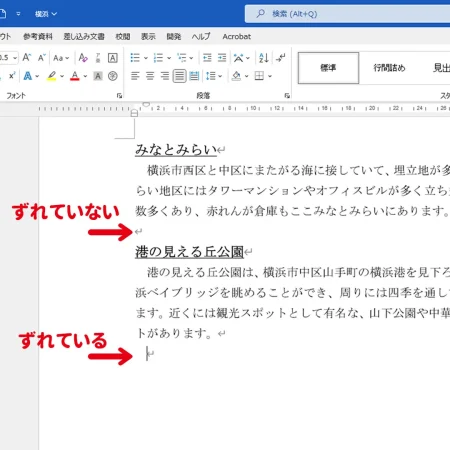
ワードで改行がずれる原因は、以下の通りです。 ワードで改行がずれる原因は、フォントや文字サイズの違いによるものが多いです。また、行間や文字間の設定も影響します。さらに、画像やグラフなどの挿入物が原因となることもあります。
改行ズレの原因とその解決方法
ワードで改行がずれる原因とその解決方法は以下の通りです。
- フォントや文字サイズの違いを統一することで、改行ズレを解決できます。
- 行間や文字間の設定を調整することで、改行ズレを解決できます。
- 画像やグラフなどの挿入物を調整することで、改行ズレを解決できます。
フォントと文字サイズの影響
フォントと文字サイズの違いは、ワードで改行がずれる原因の一員です。以下の点に注意することで、改行ズレを解決できます。
- ドキュメント内で使用されるフォントを統一すること。
- ドキュメント内で使用される文字サイズを統一すること。
- ドキュメント内で使用されるフォントスタイルを統一すること。
行間と文字間の影響
行間と文字間の設定も、ワードで改行がずれる原因の一員です。以下の点に注意することで、改行ズレを解決できます。
📦 Wordで埋め込みオブジェクトが開けない!原因と解決策- ドキュメント内で使用される行間を統一すること。
- ドキュメント内で使用される文字間を統一すること。
- ドキュメント内で使用される段落間隔を統一すること。
Wordで勝手に改行されないようにするには?

Wordで勝手に改行されないようにするには、以下の方法があります。
改行を防ぐ方法
Wordで文字を入力しているときに、勝手に改行されることがあります。これを防ぐには、以下の方法があります。
- 改行を防ぐ文字:Wordで改行を防ぐ文字として「」が使用できます。この文字を入力すると、改行されません。
- 段落の設定:段落の設定で「改行を許可しない」を選択すると、勝手に改行されません。
- 文字のサイズ:文字のサイズを小さくすると、改行されにくくなります。
Wordの設定を変更する方法
Wordの設定を変更すると、勝手に改行されないようにすることができます。以下の方法があります。
- Wordのオプション:Wordのオプションで「自動改行」を無効にすると、勝手に改行されません。
- 段落の設定:段落の設定で「改行を許可しない」を選択すると、勝手に改行されません。
- キーボードショートカット:キーボードショートカット「Ctrl + Shift + Space」を使用すると、改行されません。
改行を防ぐためのTips
改行を防ぐために、以下のTipsがあります。
- 文字のフォント:文字のフォントを変更すると、改行されにくくなります。
- 文字の色:文字の色を変更すると、改行されにくくなります。
- 段落のレイアウト:段落のレイアウトを変更すると、改行されにくくなります。
📄 Wordで変な改行が入る!原因と対処法
Wordで文章を入力していると、 sudden and unwanted line breaks (突然で望まない改行)が発生することがあります。これは、特に文章をコピー&ペーストした場合や、異なる文字フォーマットが混在する場合に頻繁に起こります。ここでは、その原因と対処法について詳しく説明します。
原因1: 異なる文字フォーマットの混在
異なる文字フォーマットが混在することで、Wordは自動的に改行を挿入する場合があります。例えば、半角と全角の文字が混在していたり、フォントサイズが異なる文字が含まれている場合などが考えられます。这ら混在を整理することで、意図しない改行を防ぐことができます。
| 原因 | 対処法 |
|---|---|
| 半角と全角の混在 | 一括して半角または全角に変換する |
| 異なるフォントサイズ | フォントサイズを統一する |
原因2: コピー&ペースト時のフォーマット継承
Webページや他のドキュメントからテキストをコピー&ペーストする際、その元のフォーマットが継承されることがあります。这ら継承されたフォーマットが、Wordで変な改行を引き起こすことがあります。
🔓 Wordのパスワードを解除できない!パスワードを忘れた時の対処法| 原因 | 対処法 |
|---|---|
| フォーマット継承 | ペースト時「形式を保持せずテキストをペースト」を選択する |
原因3: 改行コードの違い
WindowsとMacにおける改行コードは異なるため、異なるOS間でファイルを共有する際に変な改行が発生することがあります。
| 原因 | 対処法 |
|---|---|
| 改行コードの違い | 適切な改行コードに変換するツールを使用する |
原因4: Wordの設定
Wordの設定で、自動的に改行を挿入するオプションが有効になっている場合があります。
| 原因 | 対処法 |
|---|---|
| 自動改行挿入 | Wordのオプション設定で「自動改行」を無効にする |
原因5: 手動改行の誤操作
操作ミスでEnterキーを押すことで、意図しない改行が挿入されることがあります。
| 原因 | 対処法 |
|---|---|
| 手動改行の誤操作 | 意図しない改行が挿入されたら、すぐに「元に戻す」で訂正する |
これらの原因と対処法を理解し、適切に対応することで、Wordでの変な改行を防ぐことができます。
よくある質問
Wordで変な改行が入るのはなぜですか?
Wordで变な改行が入るのは、通常、文字幅や行の長さが原因です。Wordは文字幅や行の長さに基づいて改行位置を自動的に調整しますが、その基準が常に正確ではないことがあります。また、文字コードの違いも影響することがあります。例えば、全角文字と半角文字が混在する場合、改行位置が意図しない場所に挿入されることがあります。
変な改行を防ぐにはどうすればよいですか?
変な改行を防ぐためには、まず文字コードを統一することが重要です。全角文字と半角文字が混在していないか確認し、必要があれば変換してください。また、段落設定を調整することも効果的です。Wordの段落設定で、改行オプションを変更することで、改行の位置を制御することができます。
既に存在する変な改行を削除する方法はありますか?
既に存在する変な改行を削除するためには、置換機能を利用します。Wordの置換機能を使用して、改行を表す特殊文字(例えば、^pや^l)を検索し、空白や適切な改行に置き換えることができます。また、マを使用して、改行の自動調整も可能です。
改行に問題がないかチェックする方法はありますか?
改行に問題がないかチェックするためには、印刷レイアウトビューで文書を確認します。このビューでは、実際に印刷される際の改行位置を確認することができます。また、ページ設定を変更して、余白やページサイズを調整することで、改行位置が適切かどうかも検討できます。
🔄 Wordがセーフモードでしか起動しない!原因と解決策