💾 Wordファイルが保存できない時の対処法!緊急時に役立つ情報

Wordファイルが保存できない状況は、誰もが経験するであろうストレスの元です。しかし、そんな状況に陥った時に、すぐに行動を起こすことができれば、そのストレスは大きく軽減されるでしょう。この記事では、Wordファイルが保存できない時の対処法を詳しく解説します。また、緊急時に役立つ情報も紹介しているので、ぜひチェックしてみてください。どんな状況でも、データを失わないように、効果的な対処法を学んでおくことが大切です。
Wordで保存できない理由は何ですか?

これは、ファイルの拡張子やファイルの形式がWordでサポートされていない場合、またはファイルが破損している場合、Wordで保存できないことがあります。また、 Wordのバージョンが古い場合や、プラグインやアドオンが正しくインストールされていない場合も保存できないことがあります。
ファイルの拡張子や形式がサポートされていない場合
Wordで保存できない場合、ファイルの拡張子や形式がサポートされていない可能性があります。
- .docx、.doc、.rtfなどのWordでサポートされている拡張子に変更してみてください。
- ファイルの形式がテキストファイルやPDFなどのWordでサポートされていない形式の場合、別のアプリケーションを使用してファイルを変換してみてください。
- ファイルの形式が.odtなどのオープンソースの形式の場合、Wordでサポートされている形式に変換するプラグインをインストールしてみてください。
ファイルが破損している場合
Wordで保存できない場合、ファイルが破損している可能性があります。
- ファイルをバックアップから復元してみてください。
- ファイルを修復するためのソフトウェアを使用してみてください。
- ファイルを再作成してみてください。
Wordのバージョンが古い場合やプラグインやアドオンが正しくインストールされていない場合
Wordで保存できない場合、Wordのバージョンが古い場合やプラグインやアドオンが正しくインストールされていない可能性があります。
- Wordの最新バージョンにアップデートしてみてください。
- プラグインやアドオンを再インストールしてみてください。
- プラグインやアドオンの設定を確認してみてください。
Wordで保存せずに終了してしまったファイルを復元するには?
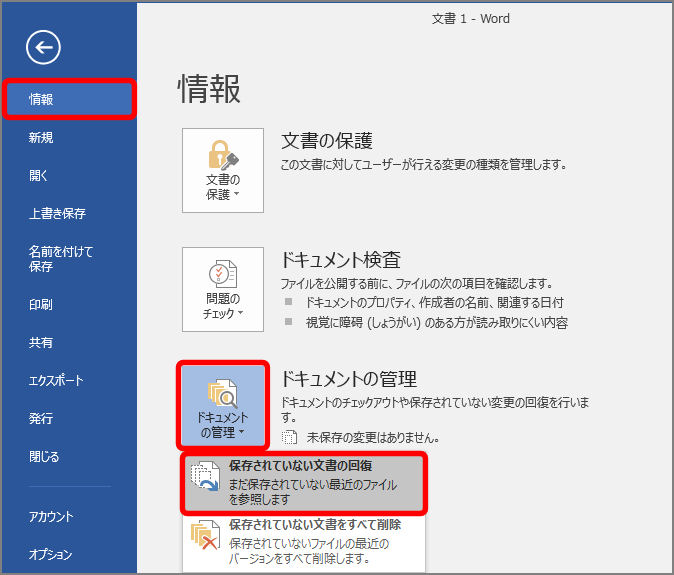
Wordで保存せずに終了してしまったファイルを復元するには、次の方法があります。
➡️ Wordで文字を入力すると消える!原因と解決策方法1:Wordのオートセーブ機能を利用する
Wordには、定期的にファイルを自動保存するオートセーブ機能があります。この機能を利用して、保存せずに終了してしまったファイルを復元することができます。
- Wordを起動し、ファイルメニューのオプションを選択します。
- オートセーブタブを選択し、オートセーブの間隔を設定します。
- オートセーブの間隔を短く設定すると、保存せずに終了してしまったファイルを復元することができます。
方法2:Windowsのファイル履歴を利用する
Windowsには、ファイルの履歴を保存するファイル履歴機能があります。この機能を利用して、保存せずに終了してしまったファイルを復元することができます。
- ファイルエクスプローラーを起動し、ファイル履歴を選択します。
- ファイル履歴から、保存せずに終了してしまったファイルを復元します。
- ファイル履歴から復元できるファイルは、Wordファイルだけでなく、他のファイルも含まれます。
方法3:Wordのバックアップファイルを利用する
Wordには、バックアップファイルを作成する機能があります。この機能を利用して、保存せずに終了してしまったファイルを復元することができます。
- Wordを起動し、ファイルメニューのオプションを選択します。
- セキュリティタブを選択し、バックアップの作成を選択します。
- バックアップファイルから、保存せずに終了してしまったファイルを復元します。
Wordで保存したのにファイルにないのはなぜ?
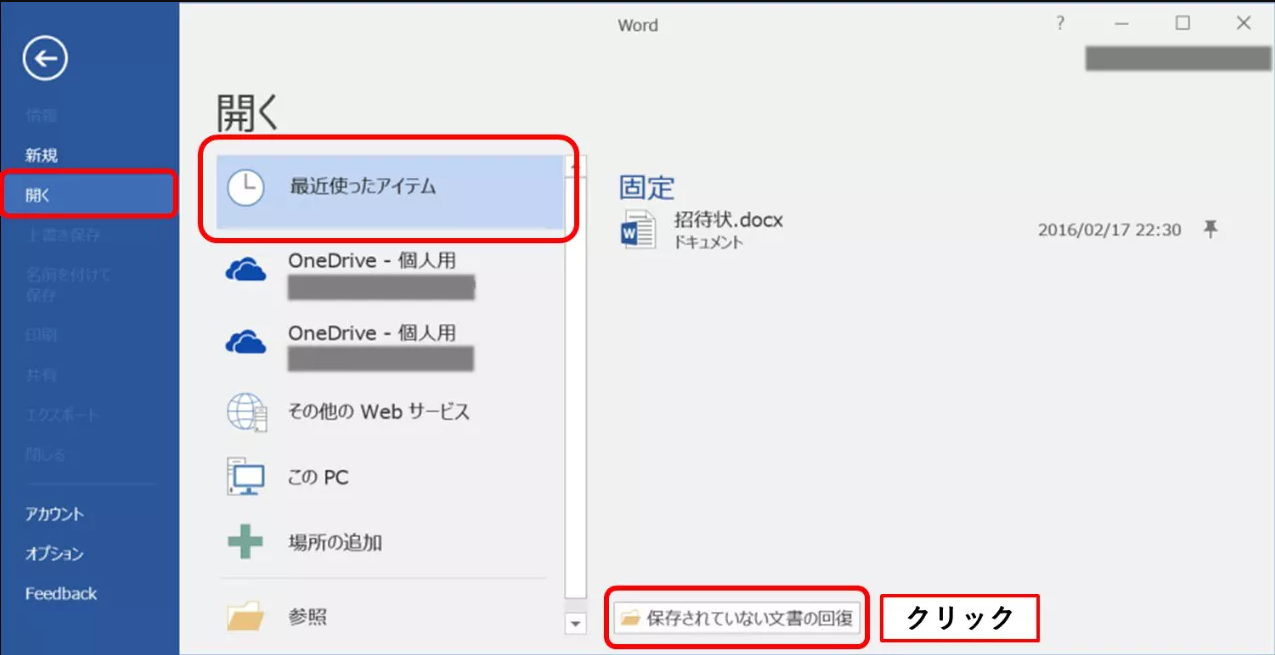
これは、Wordのファイル保存機能の仕組みに起因する問題です。Wordでは、ファイルを保存するときに一時ファイルを作成します。この一時ファイルは、元のファイル名に「~$」という文字列が付加された名前で保存されます。しかし、この一時ファイルは、Wordが正常に閉じられるか、他のファイル操作が行われると自動的に削除されます。
Wordのファイル保存機能の仕組み
Wordのファイル保存機能の仕組みは、次のようになっています。
- Wordでファイルを保存すると、一時ファイルを作成します。
- この一時ファイルには、元のファイル名に「~$」という文字列が付加された名前が付けられます。
- Wordが正常に閉じられるか、他のファイル操作が行われると、この一時ファイルは自動的に削除されます。
ファイルが見つからない原因
ファイルが見つからない原因は、次のようになっています。
- Wordが正常に閉じられなかった場合、一時ファイルは削除されずに残ります。
- 他のファイル操作が行われなかった場合、一時ファイルは削除されずに残ります。
- ファイル名に「~$」という文字列が付加された名前のファイルは、Wordで開くことができないため、見つからないように思われます。
ファイルを回復する方法
ファイルを回復する方法は、次のようになっています。
📝 Wordで入力した文字がずれる!原因と対処法- 一時ファイルの名前を変更して、元のファイル名に戻します。
- Wordでファイルを開くときに、「~$」という文字列が付加された名前のファイルを選択します。
- ファイルを回復するソフトウェアを使用して、削除されたファイルを回復します。
Wordでファイルを保存するにはどうすればいいですか?

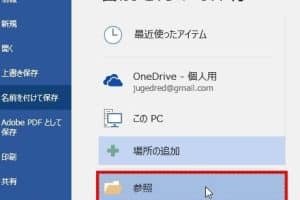
Wordでファイルを保存するには、次の手順を実行します。 ファイルメニューを開きます。次に、「保存」または「名前を付けて保存」を選択します。「保存」ダイアログボックスが表示されます。「ファイル名」フィールドに、ファイルの名前を入力します。「保存先」フィールドで、ファイルを保存する場所を選択します。「保存」ボタンをクリックすると、ファイルが保存されます。
Wordでファイルを保存する方法
Wordでファイルを保存するには、いくつかの方法があります。
- ファイルメニューから保存する:ファイルメニューを開き、「保存」または「名前を付けて保存」を選択します。
- ショートカットキーを使用する:Ctrl+Sキーを押して、ファイルを保存します。
- クイックアクセスツールバーを使用する:クイックアクセスツールバーの「保存」ボタンをクリックして、ファイルを保存します。
Wordでファイルを保存する形式
Wordでファイルを保存するには、いくつかの形式があります。
- Word形式 (.docx):Wordの標準形式です。
- テキスト形式 (.txt):プレーンテキスト形式です。
- PDF形式 (.pdf):Adobe Acrobatで閲覧できる形式です。
Wordでファイルを保存する場所
Wordでファイルを保存するには、いくつかの場所があります。
- デスクトップ:ファイルをデスクトップに保存できます。
- ドキュメント:ファイルをドキュメントフォルダーに保存できます。
- 外部ハードディスク:ファイルを外部ハードディスクに保存できます。
Wordファイルが保存できない時の対処法
Wordファイルが保存できない状況は、多くのユーザーが直面する問題です。ここでは、Wordファイルを保存できない時に役立つ対処法やヒントを紹介します。
コンピューターの recursos が不足している場合の対処法
コンピューターの recursos が不足していると、Wordファイルが保存できないことがあります。この場合、以下の手順で対処してください。
- 不要なアプリケーションを終了する
- コンピューターのメモリを増設する
- ハードディスクの空き容量を確保する
| 対処法 | 効果 |
|---|---|
| 不要なアプリケーションを終了する | メモリとCPUの負担を軽減 |
| コンピューターのメモリを増設する | システムのパフォーマンス向上 |
| ハードディスクの空き容量を確保する | システムの安定性向上 |
Wordの設定が原因の場合の対処法
Wordの設定が原因でファイルが保存できない場合、以下の手順で対処してください。
📄 Wordで変な改行が入る!原因と対処法- Wordの自動回復機能を有効にする
- Wordの互換モードを確認する
- Wordのファイルの保存場所を変更する
| 対処法 | 効果 |
|---|---|
| Wordの自動回復機能を有効にする | クラッシュ時にファイルを復元できる |
| Wordの互換モードを確認する | 古い形式のファイルとの互換性を確保 |
| Wordのファイルの保存場所を変更する | アクセス権限などの問題を回避 |
ウイルスやマルウェアが原因の場合の対処法
ウイルスやマルウェアが原因でWordファイルが保存できない場合、以下の手順で対処してください。
- ウイルス対策ソフトウェアを使用してスキャンする
- 感染したファイルを削除または隔離する
- オペレーティングシステムとOfficeを最新状態に保つ
| 対処法 | 効果 |
|---|---|
| ウイルス対策ソフトウェアを使用してスキャンする | マルウェアを検出・駆除 |
| 感染したファイルを削除または隔離する | 他のファイルへの感染拡大を防ぐ |
| オペレーティングシステムとOfficeを最新状態に保つ | セキュリティアップデートを適応 |
ファイルが破損している場合の対処法
ファイルが破損しているためにWordファイルが保存できない場合、以下の手順で対処してください。
- ファイルを復旧モードで開く
- ファイルのバックアップから復元する
- ファイルを別の形式で保存する
| 対処法 | 効果 |
|---|---|
| ファイルを復旧モードで開く | 破損したファイルを復元しようとする |
| ファイルのバックアップから復元する | 以前のバージョンからの復元を試みる |
| ファイルを別の形式で保存する | 異なる形式での保存を試みる |
ネットワークやサーバーが原因の場合の対処法
ネットワークやサーバーが原因でWordファイルが保存できない場合、以下の手順で対処してください。
- ネットワーク接続を確認する
- ファイルサーバーへのアクセス権限を確認する
- ネットワーク管理者に連絡する
| 対処法 | 効果 |
|---|---|
| ネットワーク接続を確認する | 接続の問題を特定 |
| ファイルサーバーへのアクセス権限を確認する | 権限の問題を解決 |
| ネットワーク管理者に連絡する | 専門家のサポートを得る |
以上の対処法を試してみて、Wordファイルが保存できない問題を解決してください。どの方法でも問題が解決しない場合は、専門家に相談することをお勧めします。
よくある質問
Wordファイルが保存できない原因は何ですか?
Wordファイルが保存できない原因は様々ですが、一般的には以下のようなものがあります。ディスクの空き容量が不足している場合や、ファイルが破損している場合、 Wordアプリケーションのエラーが発生している場合などが考えられます。また、ウイルスやマルウェアによる影響も可能性の一つです。
Wordファイルが保存できない時の対処法は何ですか?
Wordファイルが保存できない場合、まずは以下の対処法を試してみることをお勧めします。まず、コンピュータを再起動してみてください。それでもダメな場合は、ファイルを別の名前や場所で保存してみることで解決することがあります。また、Wordの自動回復機能を利用して、前回正常に保存されたバージョンを復元できる場合もあります。
Wordファイルが破損していると思われる場合の対処法は何ですか?
Wordファイルが破損していると思われる場合は、Microsoft Wordの修復機能を利用してみることが第一步です。この機能は、ファイルを開こうとした際に自動的に実行されることがあります。また、外部のファイル修復ソフトウェアを利用することも、ファイルの修復に役立つ場合があります。
Wordファイルの保存に失敗した場合、データを復旧する方法はありますか?
Wordファイルの保存に失敗した場合でも、データの復旧が可能な場合があります。Wordの自動回復機能を利用するか、またはバックアップからデータを復元する方法を試してみることができます。また、データ復旧ソフトウェアを利用することで、失われたデータを取り戻せる可能性もあります。ただし、定期的なバックアップの重要性を改めて認識し、今後のデータ損失を防ぐための対策を講じることも大切です。
📑 Wordの表がずれる!原因と対処法