📝 Wordで入力した文字がずれる!原因と対処法

Microsoft Wordは、世界中で広く使われているワードプロセッサです。しかし、時々、入力した文字がずれる問題が起こることがあります。这は、自分が入力した文字が予期しない位置に表示されるという問題です。この問題は、非常にイライラするものであり、制作効率にも影響を与えることがあります。この記事では、Wordで文字がずれる現象の原因と、それに対処する方法を詳しく解説します。
Wordで文字のズレを直すには?
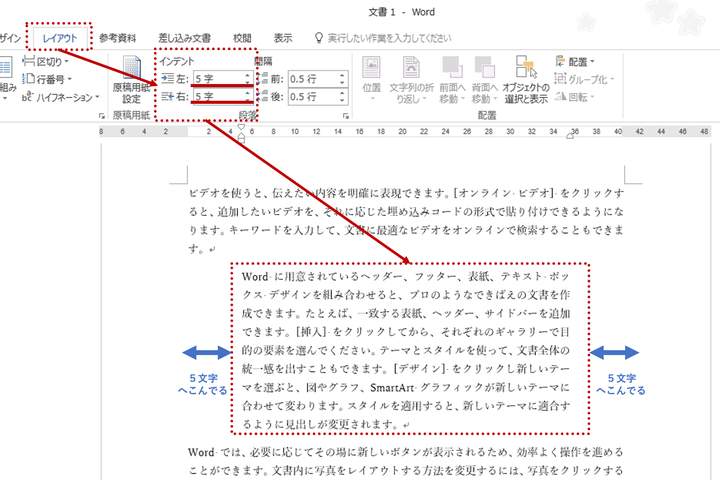
Wordで文字のズレを直すには、以下の方法があります。
文字のズレの原因を調べる
文字のズレは、フォントや文字サイズの違いによって生じることがあります。文字のズレを直すには、まず文字のズレの原因を調べる必要があります。以下のように調べてください。
- 文字のズレが生じている部分を選択します。
- フォントや文字サイズを確認します。
- 他の部分と比較して、異なる点を探します。
文字のズレを直す方法
文字のズレを直すには、以下の方法があります。
- スペースを調整します。スペースを調整することで、文字のズレを直すことができます。
- タブを使用します。タブを使用することで、文字を揃えることができます。
- 表を使用します。表を使用することで、文字を揃えることができます。
文字のズレを防ぐ方法
文字のズレを防ぐには、以下の方法があります。
- スタイルを使用します。スタイルを使用することで、文字のフォントやサイズを統一できます。
- テンプレートを使用します。テンプレートを使用することで、文字のズレを防ぐことができます。
- 校正を実行します。校正を実行することで、文字のズレを発見して直すことができます。
Wordで文字が下にズレる原因は?
Wordで文字が下にズレる原因は、フォントサイズや行間の設定が不適切であること、文字の下線や上線の設定が不正であること、印刷設定が不正であることなどが挙げられます。
📄 Wordで変な改行が入る!原因と対処法フォントサイズや行間の設定が不適切であること
フォントサイズや行間の設定が不適切であると、文字が下にズレることがあります。以下の点に注意する必要があります。
- フォントサイズを大きくしすぎると、文字が下にズレることがあります。
- 行間を小さくしすぎると、文字が下にズレることがあります。
- 文字の間隔を大きくしすぎると、文字が下にズレることがあります。
文字の下線や上線の設定が不正であること
文字の下線や上線の設定が不正であると、文字が下にズレることがあります。以下の点に注意する必要があります。
- 下線の位置が不正であると、文字が下にズレることがあります。
- 上線の位置が不正であると、文字が下にズレることがあります。
- 文字の枠線の設定が不正であると、文字が下にズレることがあります。
印刷設定が不正であること
印刷設定が不正であると、文字が下にズレることがあります。以下の点に注意する必要があります。
- 用紙サイズが不正であると、文字が下にズレることがあります。
- 印刷方向が不正であると、文字が下にズレることがあります。
- 余白設定が不正であると、文字が下にズレることがあります。
Wordで文字が勝手に変わるのはなぜですか?
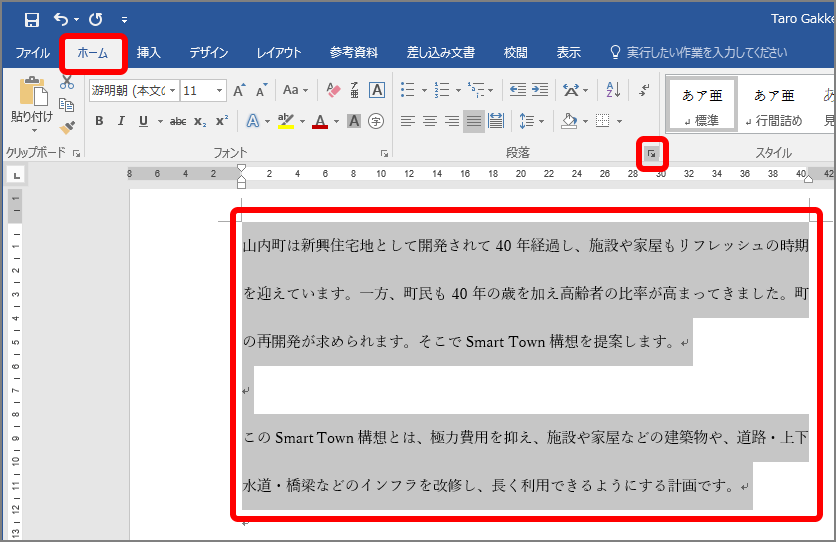
Wordで文字が勝手に変わるのは、フォントや文字コードの問題が主な原因です。Wordは、文章を入力する際に、使用しているフォントや文字コードに基づいて文字を表示します。しかし、使用しているフォントや文字コードが、入力した文字に対応していない場合、文字が勝手に変わってしまうことがあります。
フォントの問題
フォントの問題が文字が勝手に変わる原因の一つです。Wordでは、使用しているフォントが入力した文字に対応していない場合、代替フォントを使用して文字を表示します。この場合、文字が勝手に変わってしまうことがあります。
- フォントの種類が入力した文字に対応していない場合
- フォントのバージョンが古い場合
- フォントがインストールされていない場合
文字コードの問題
文字コードの問題も文字が勝手に変わる原因の一つです。Wordでは、使用している文字コードが入力した文字に対応していない場合、文字が勝手に変わってしまうことがあります。
- 文字コードが入力した文字に対応していない場合
- 文字コードが正しく設定されていない場合
- 文字コードが古い場合
入力方法の問題
入力方法の問題も文字が勝手に変わる原因の一つです。Wordでは、入力方法が正しく設定されていない場合、文字が勝手に変わってしまうことがあります。
📑 Wordの表がずれる!原因と対処法- 入力方法が正しく設定されていない場合
- キーボードのレイアウトが正しく設定されていない場合
- 入力言語が正しく設定されていない場合
Wordで勝手にインデントされないようにするには?

Wordで勝手にインデントされないようにするには、以下の方法があります。
インデントを無効にする方法
インデントを無効にするには、パラグラフ の設定を変更する必要があります。具体的には、以下の手順を実行します。
- Wordを開き、編集対象の文書を開きます。
- ホーム タブに移動し、パラグラフ グループの インデント をクリックします。
- インデントとスペーシング ダイアログボックスが開きます。ここで、インデント タブを選択し、インデントの種類 を なし に設定します。
インデントを固定する方法
インデントを固定するには、タブ の設定を変更する必要があります。具体的には、以下の手順を実行します。
- Wordを開き、編集対象の文書を開きます。
- ホーム タブに移動し、パラグラフ グループの タブ をクリックします。
- タブ ダイアログボックスが開きます。ここで、タブの位置 を 固定 に設定し、タブの幅 を必要な値に設定します。
インデントをリセットする方法
インデントをリセットするには、スタイル の設定を変更する必要があります。具体的には、以下の手順を実行します。
- Wordを開き、編集対象の文書を開きます。
- ホーム タブに移動し、スタイル グループの スタイル をクリックします。
- スタイル ダイアログボックスが開きます。ここで、スタイルの種類 を 標準 に設定し、インデント を リセット に設定します。
📝 Wordで入力した文字がずれる!原因と対処法
Wordで文字入力を行う際、時々文字がずれて表示されることがあります。この問題は、設定や環境によって様々な原因によって発生します。ここでは、文字のずれの原因と対処法について詳しく説明します。
原因1:フォントの問題
文字のずれの原因のひとつとして、フォントの問題が挙げられます。使用しているフォントが古い、またはノンストンダードなフォントである場合、文字がずれることがあります。この問題を解決するには、標準的なフォントを使うか、フォントを更新することが効果的です。
原因2:文字間隔の設定
文字がずれるもう一つの原因は、文字間隔の設定です。Wordでは、文字間隔をカスタマイズできるため、適切に設定されていないと文字がずれて表示されることがあります。この場合は、文字間隔の設定をデフォルトに戻すか、適切な値に調整することで解決できます。
📦 Wordで埋め込みオブジェクトが開けない!原因と解決策対処法1:最新バージョンのWordへのアップデート
Wordのバージョンが古い場合、バグや互換性の問題が原因で文字がずれることがあります。この場合は、最新バージョンのWordにアップデートすることで問題が解決する場合があります。
| 対処法 | 説明 |
|---|---|
| フォントの更新 | 古いまたはノンスタンダードなフォントを更新する |
| 文字間隔の調整 | 文字間隔の設定を適切な値に変更する |
| Wordのアップデート | 最新バージョンのWordにアップデートする |
対処法2:Wordの再インストール
Word自体に問題がある場合、Wordを再インストールすることで文字のずれが解決することがあります。再インストールを行う前に、重要なデータはすべてバックアップしておくことが重要です。
対処法3:サポートに相談
上記の対処法でも文字のずれが解決しない場合は、Microsoftのサポートに相談することをお勧めします。プロの技術者が原因を診断し、適切な解決策を提供してくれるでしょう。
よくある質問
Wordで文字がずれる問題が発生する原因は何ですか?
Wordで文字がずれる問題は、通常、フォントや文字間隔、段落設定が適切でないことが原因です。特に、異なるフォントが設定されている場合や、文字間隔が不適切である場合には、この問題が発生しやすくなります。また、段落設定で行送りや字下げが適切でない場合にも、文字がずれる問題が起こります。
文字がずれる問題を解決するための基本的な対処法は何ですか?
文字がずれる問題を解決するためには、まずフォントと文字間隔を確認し、適切な設定に変更することが重要です。また、段落設定で行送りや字下げを調整することで、文字のずれを修正できます。さらに、文字揃えを「両端揃え」から「左揃え」や「右揃え」に変更することで、文字のずれを防ぐことができます。
Wordで文字がずれる問題を防ぐためには、どのような点に注意すればよいですか?
Wordで文字がずれる問題を防ぐためには、<strong一貫性のあるフォントを使用し、文字間隔や段落設定を適切に設定することが重要です。また、文章の作成中にプレビュー機能を利用し、文字のずれを事前に確認することで、問題の早期発見と対処が可能になります。
Wordで文字がずれる問題に対処する際に役立つ便利な機能はありますか?
Wordで文字がずれる問題に対処する際に役立つ便利な機能の一つが、文字間隔の自動調整です。この機能を利用することで、文字間隔が自動的に調整され、文字のずれが解消されることがあります。また、段落設定のデフォルトを適切な値に設定しておくことで、文字がずれる問題を事前に防ぐことができます。