📑 Wordの表がずれる!原因と対処法

Microsoft Wordは、世界中で広く使われているワードプロセッサですが、その表機能は便利な一方で、しばしばずれる問題に悩まされます。この記事では、Wordの表がずれる原因を詳しく解説し、効果的な対処法を紹介します。表のずれは、設定ミスや操作の誤りなど、さまざまな要因によって引き起こされることがあります。それらを正しく理解し、適切な対策を取ることで、快適なドキュメント作成が可能になります。
Wordで表がずれないようにするにはどうしたらいいですか?
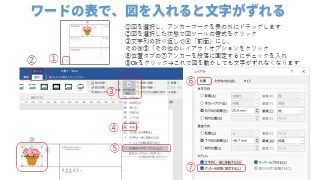
Wordで表がずれないようにするには、以下の方法があります。 まず、表のレイアウトを固定する必要があります。表のレイアウトは、表のプロパティで設定できます。表のプロパティでは、表の幅と高さを固定することができます。 また、表の位置も固定する必要があります。表の位置は、表の位置で設定できます。表の位置では、表の水平位置と垂直位置を固定することができます。
表のレイアウトを固定する方法
表のレイアウトを固定するには、以下の手順に従ってください。
- 表を選択します。
- 「ホーム」タブの「表」グループで、「表のプロパティ」をクリックします。
- 「表のプロパティ」ダイアログボックスで、「レイアウト」タブを選択します。
- 「幅」と「高さ」を固定する値に設定します。
表の位置を固定する方法
表の位置を固定するには、以下の手順に従ってください。
- 表を選択します。
- 「ホーム」タブの「表」グループで、「表の位置」をクリックします。
- 「表の位置」ダイアログボックスで、「水平位置」と「垂直位置」を固定する値に設定します。
表のサイズを固定する方法
表のサイズを固定するには、以下の手順に従ってください。
- 表を選択します。
- 「ホーム」タブの「表」グループで、「表のサイズ」をクリックします。
- 「表のサイズ」ダイアログボックスで、「幅」と「高さ」を固定する値に設定します。
Wordの表の罫線がずれているのはどうしたらいいですか?
これは、表のセルの幅や高さが不均一である場合、または表の罫線のスタイルや太さが一貫していない場合などに発生することがあります。罫線を調整するには、以下の方法を試してください。
📦 Wordで埋め込みオブジェクトが開けない!原因と解決策罫線のスタイルを変更する
罫線のスタイルを変更することで、表の見栄えを統一することができます。
- 表を選択します。
- 「ホーム」タブの「罫線」グループで、「罫線のスタイル」をクリックします。
- 罫線のスタイルを選択し、「OK」をクリックします。
セルの幅や高さを調整する
セルの幅や高さを調整することで、表の罫線を揃えることができます。
- 表を選択します。
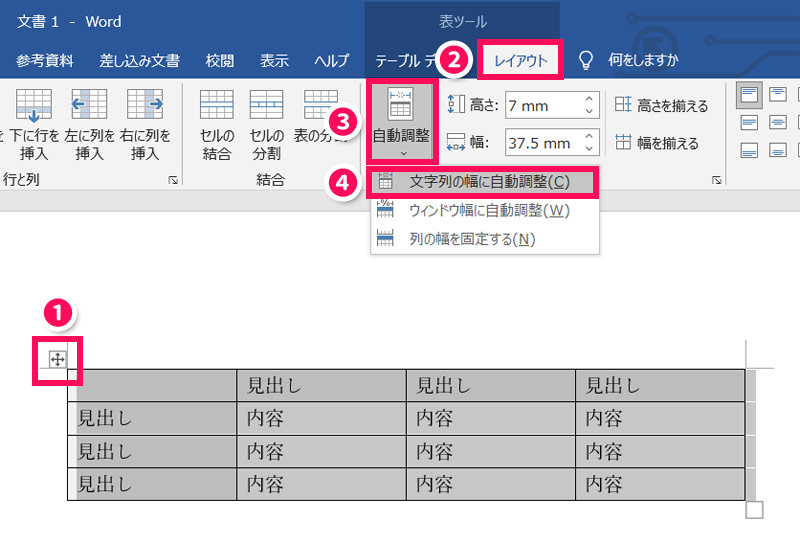
- 「レイアウト」タブの「セルサイズ」グループで、「幅」と「高さ」を調整します。
- 「行の高さを自動調整」や「列の幅を自動調整」を選択することもできます。
罫線の太さを調整する
罫線の太さを調整することで、表の見栄えを調整することができます。
- 表を選択します。
- 「ホーム」タブの「罫線」グループで、「罫線の太さ」をクリックします。
- 罫線の太さを選択し、「OK」をクリックします。
Wordの表の位置がズレる原因は?
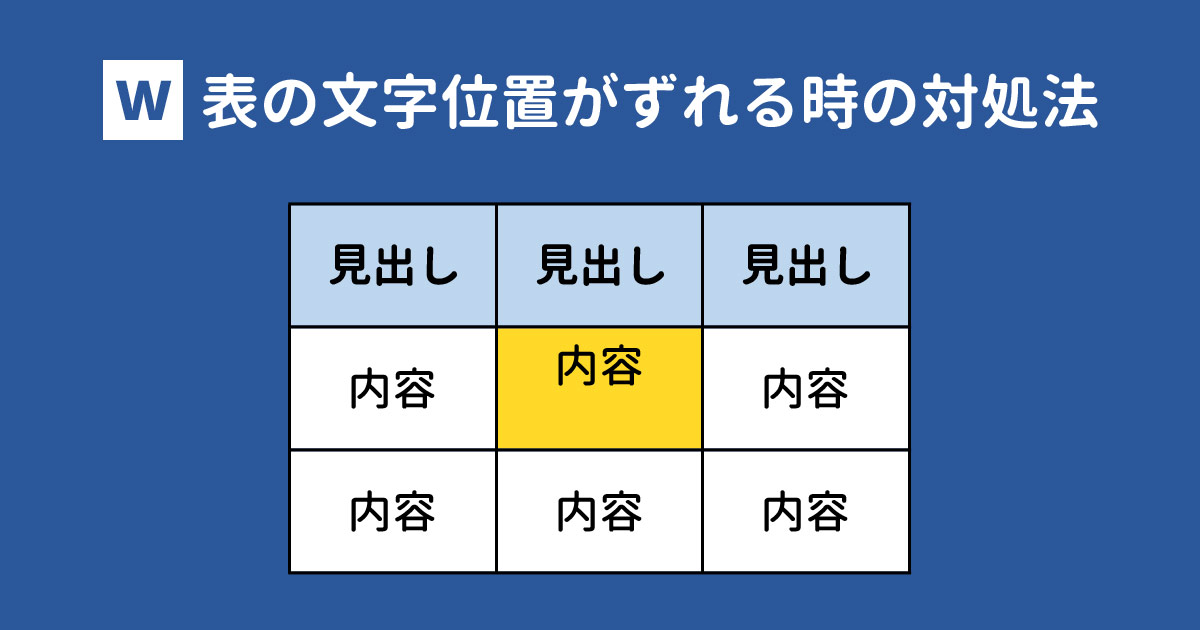
Wordの表の位置がズレる原因は、主に以下の3つの要因によるものである。
1. セル内の文字列の長さが原因で表の位置がズレる
セル内の文字列の長さが原因で表の位置がズレる場合、文字列を編集することでズレを修正できる。具体的には、以下の方法を試すことができる。
- セル内の文字列を短縮することで、セルの幅を縮小し、表の位置を調整できる。
- セル内の文字列を折り返すことで、セルの高さを調整し、表の位置を調整できる。
- 自動改行を有効にすることで、セル内の文字列を自動で折り返し、表の位置を調整できる。
2. 表のセルの幅と高さの設定が原因で表の位置がズレる
表のセルの幅と高さの設定が原因で表の位置がズレる場合、セルの幅と高さを調整することでズレを修正できる。具体的には、以下の方法を試すことができる。
- セルの幅と高さを固定値に設定することで、表の位置を調整できる。
- セルの幅と高さを自動調整することで、表の位置を調整できる。
- セルを結合することで、セルの幅と高さを調整し、表の位置を調整できる。
3. 表の配置と余白の設定が原因で表の位置がズレる
表の配置と余白の設定が原因で表の位置がズレる場合、表の配置と余白を調整することでズレを修正できる。具体的には、以下の方法を試すことができる。
🔓 Wordのパスワードを解除できない!パスワードを忘れた時の対処法- 表の配置を変更することで、表の位置を調整できる。
- 表の余白を調整することで、表の位置を調整できる。
- 表を固定することで、表の位置を固定し、ズレを防止できる。
ワードのずれを直すにはどうすればいいですか?
ワードのずれを直すには、以下の方法があります。 ワードのズレを直すには、まずページの設定を確認する必要があります。ページの設定で、余白や字間などを調整することで、ワードのズレを直すことができます。また、フォントの種類ModelErrorやフォントのサイズもワードのズレに影響を与えることがあるため、これらの設定も確認する必要があります。
ページの設定を確認する
ページの設定で、ワードのズレを直すことができます。
- ページの余白を確認する。余白が大きすぎると、ワードがずれることがあります。
- ページの字間を確認する。字間が狭すぎると、ワードがずれることがあります。
- ページの行間を確認する。行間が狭すぎると、ワードがずれることがあります。
フォントの設定を確認する
フォントの設定で、ワードのズレを直すことができます。
- フォントの種類を確認する。フォントの種類によって、ワードのズレが起こることがあります。
- フォントのサイズを確認する。フォントのサイズが大きすぎると、ワードがずれることがあります。
- フォントのスタイルを確認する。フォントのスタイルによって、ワードのズレが起こることがあります。
ワードのズレを直すためのツールを使用する
ワードのズレを直すためのツールを使用すると、ワードのズレを直すことができます。
- ワードプロセッサを使用する。ワードプロセッサには、ワードのズレを直すための機能が搭載されています。
- ページレイアウトソフトを使用する。ページレイアウトソフトには、ワードのズレを直すための機能が搭載されています。
- DTPソフトを使用する。DTPソフトには、ワードのズレを直すための機能が搭載されています。
📑 Wordの表がずれる!原因と対処法
Wordで表を作成していると、突然表がずれてしまうことがあります。これは非常に困る問題ですが、原因と対処法を理解しておくことで、スムーズに作業を進めることができます。
表がずれる原因1: セルの幅や高さが不適切
表がずれる最も一般的な原因は、セルの幅や高さが不適切な設定になっていることです。セルの内容が大きすぎると、表のレイアウトが崩れてしまうことがあります。この問題を解決するには、以下の手順でセルのサイズを調整します。
- ずれた表を選択します。
- セルの境界線にカーソルを合わせます。
- カーソルが二重矢印に変わるので、ドラッグしてセルの幅や高さを調整します。
表がずれる原因2: 改行位置が適切でない
セル内の文字が改行されずに横に伸びていると、表がずれてしまうことがあります。この場合は、適切な場所で改行を入れることで問題を解決できます。以下の手順で改行を挿入します。
🔄 Wordがセーフモードでしか起動しない!原因と解決策- 改行したい位置にカーソルを置きます。
- キーボードのAlt + Enterキーを押して改行を挿入します。
表がずれる原因3: 文字サイズやフォントが統一されていない
表内で使用している文字サイズやフォントが統一されていないと、レイアウトが崩れてしまうことがあります。この問題を解決するには、以下の手順で文字サイズやフォントを統一します。
- 表全体を選択します。
- ホームタブのフォントや文字サイズを選択して、統一された設定に変更します。
表がずれる原因4: 表のプロパティ設定が不適切
表のプロパティ設定が不適切な場合、表がずれることがあります。以下の手順で表のプロパティを調整します。
- 表を選択します。
- 右クリックして「表のプロパティ」を選択します。
- 「表」タブで「盤面に合わせて自動的に調整する」にチェックを入れます。
- 「行」タブや「列」タブで、行や列のサイズを調整します。
表がずれる原因5: 余白が不適切
セル内の余白が不適切な場合、表がずれることがあります。以下の手順で余白を調整します。
- 表を選択します。
- 右クリックして「表のプロパティ」を選択します。
- 「セル」タブで「上」「下」「左」「右」の余白を調整します。
| 原因 | 対処法 |
|---|---|
| セルの幅や高さが不適切 | セルのサイズを調整する |
| 改行位置が適切でない | 適切な場所で改行を入れる |
| 文字サイズやフォントが統一されていない | 文字サイズやフォントを統一する |
| 表のプロパティ設定が不適切 | 表のプロパティを調整する |
| 余白が不適切 | 余白を調整する |
これらの原因と対処法を理解し、適切に対応することで、Wordの表がずれる問題を解決できます。表を作成する際には、事前にレイアウトを考慮し、適切な設定を行うことが重要です。
よくある質問
Wordの表がずれる原因は何ですか?
Wordの表がずれる主な原因は、セル内の文字数が多すぎることや、行や列の高さ・幅が適切でないことです。また、マージンやインデントの設定が不適切である場合も、表がずれることがあります。これらの要因をチェックし、適切な設定に変更することで、表のずれを防ぐことができます。
表のずれを直すにはどうすればよいですか?
表のずれを直すためには、まず問題のあるセルを特定します。その後、セル内の文字数を調整したり、行や列の高さ・幅を変更したりすることで、表のずれを修正できます。また、「表」メニューから「セルの幅と高さを自動調整」を選択することで、Wordが自動的に適切なサイズに調整してくれる場合もあります。
表を右揃えにする方法は?
表を右揃えにするためには、表全体を選択し、「ホーム」メニューから「段落」グループの「右揃え」をクリックします。これにより、表がページの右側に揃えられます。また、表の左右のマージンを調整することで、表の位置を微調整することも可能です。
表の枠線が表示されないのはなぜですか?
表の枠線が表示されない原因として、枠線の設定が「なし」になっていることが挙げられます。この場合は、表を選択し、「表」メニューから「枠線」を選択します。その後、「枠線とシェーディング」ダイアログボックスで、「枠線」タブから「すべて」を選択し、「スタイル」や「色」を設定して、枠線を表示します。
🔎 Wordファイルが消えた!Windows10で復元する方法